
Sub-Accounts verwalten
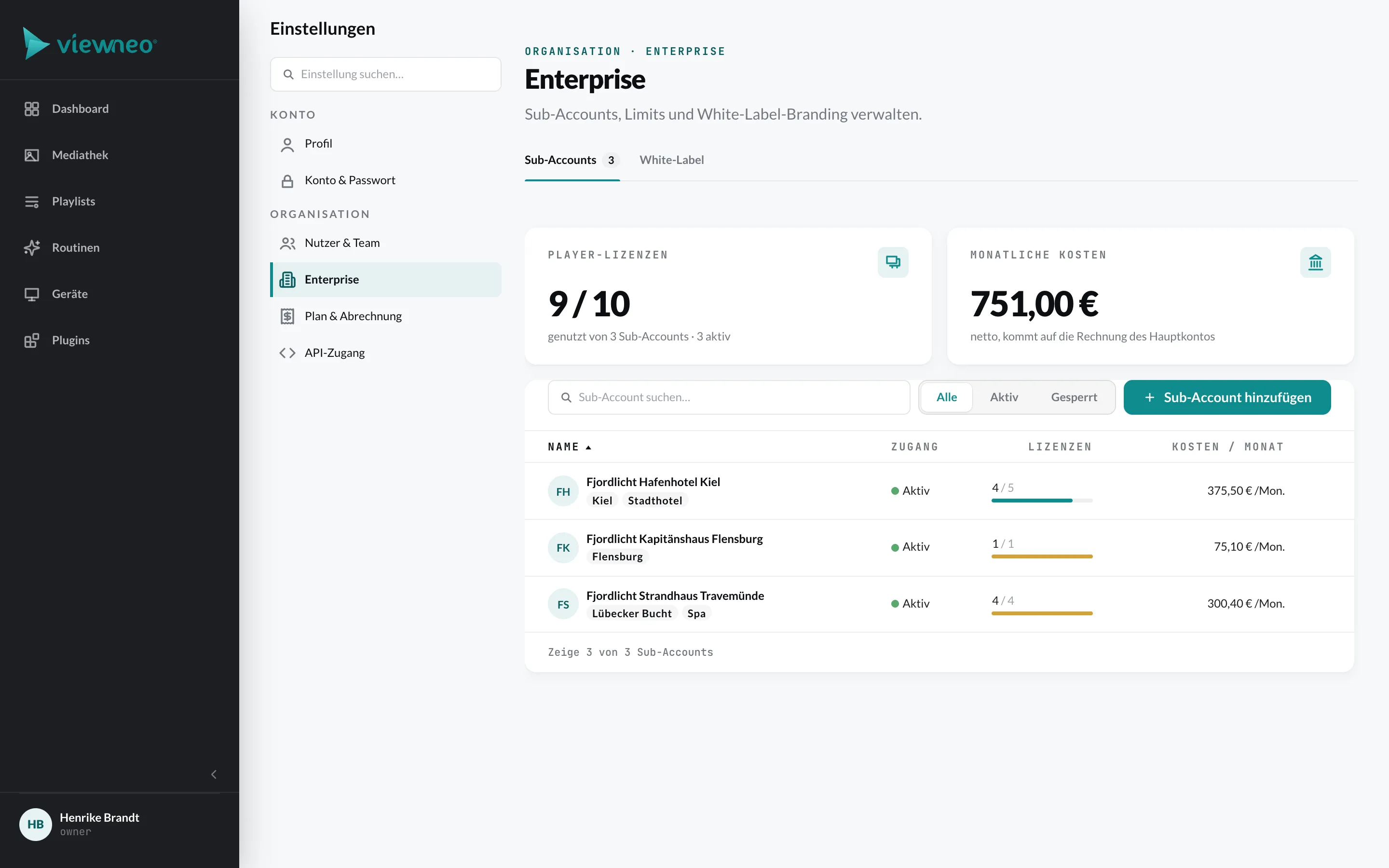
Deine Sub-Accounts verwaltest du unter Einstellungen › Enterprise, Reiter Sub-Accounts. Oben siehst du, wie viele Player-Lizenzen vergeben und genutzt sind und was alle Sub-Accounts zusammen im Monat kosten. Die Liste lässt sich durchsuchen und nach Aktiv und Gesperrt filtern.
Sub-Account anlegen
Abschnitt betitelt „Sub-Account anlegen“Klicke auf Sub-Account hinzufügen. Ein Assistent führt dich durch drei Schritte.
1. Einstellungen
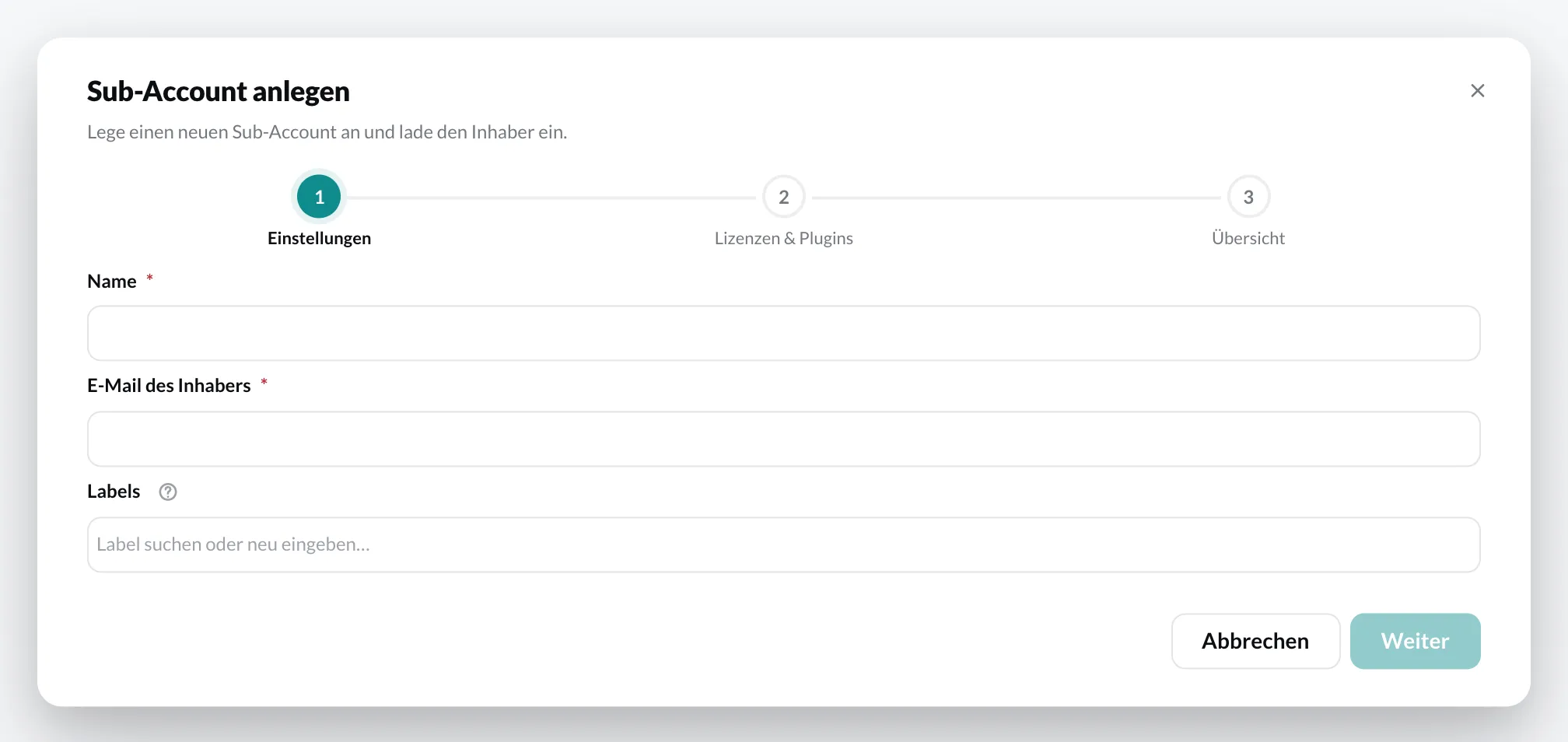
Abschnitt betitelt „1. Einstellungen“- Name – z. B. der Name des Standorts.
- E-Mail des Inhabers – diese Person bekommt eine Einladung und wird Owner des Sub-Accounts. Eine Adresse kann nur zu einem viewneo-Konto gehören.
- Labels – optional. Tippe, um vorhandene Labels zu finden, oder lege mit Enter ein neues an.
2. Lizenzen & Plugins
Abschnitt betitelt „2. Lizenzen & Plugins“Lege fest, wie viele Player-Lizenzen der Sub-Account bekommt, und füge links die Plugins hinzu, die er nutzen soll. Die Menge eines Plugins folgt den Player-Lizenzen. Rechts siehst du die monatlichen Kosten.
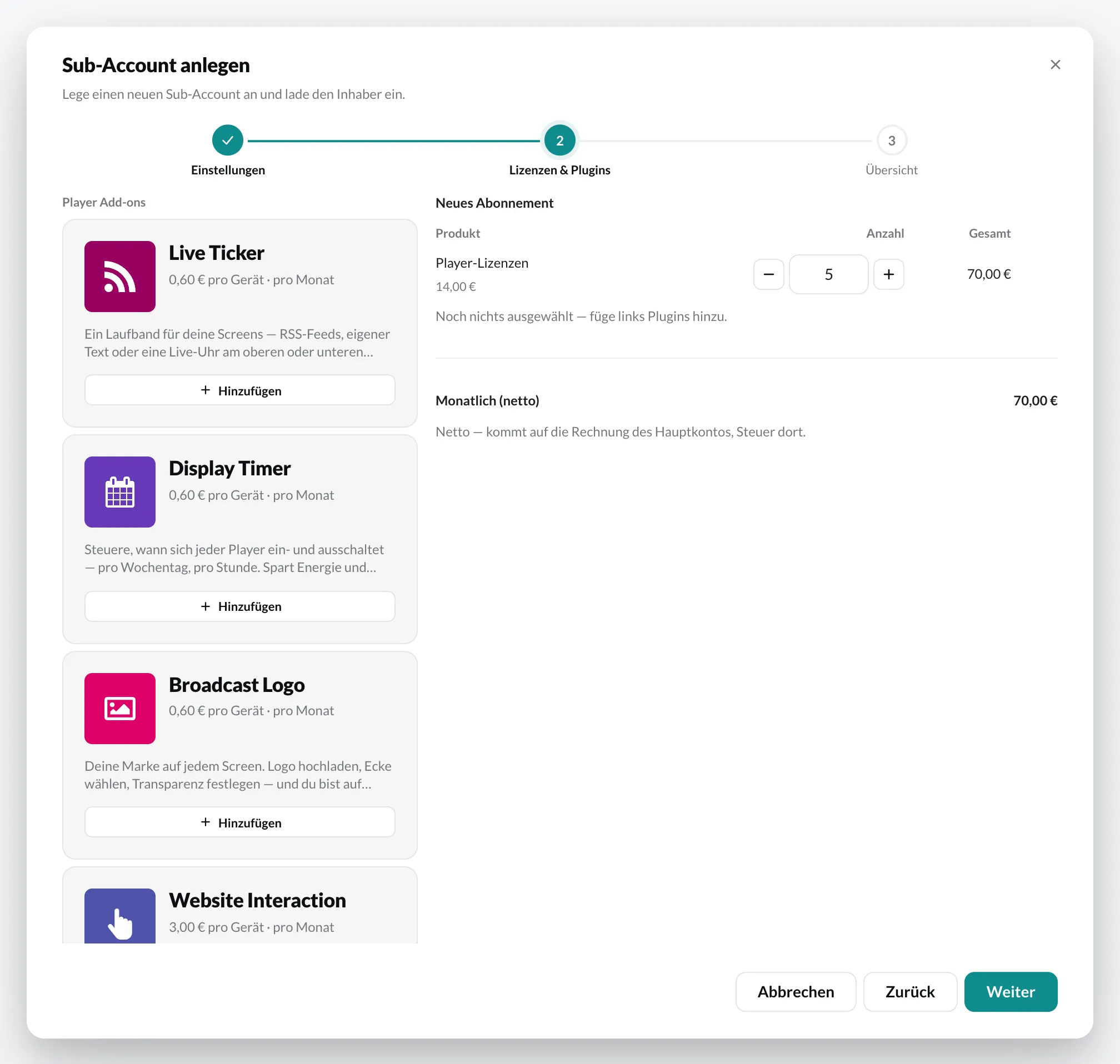
Im Sub-Account stehen die Content-Plugins danach in der Mediathek unter Hinzufügen › Plugins, die Player-Add-ons in der Konfiguration seiner Geräte. Eine eigene Seite Plugins hat ein Sub-Account nicht: Gebucht wird immer über dein Hauptkonto.
3. Übersicht
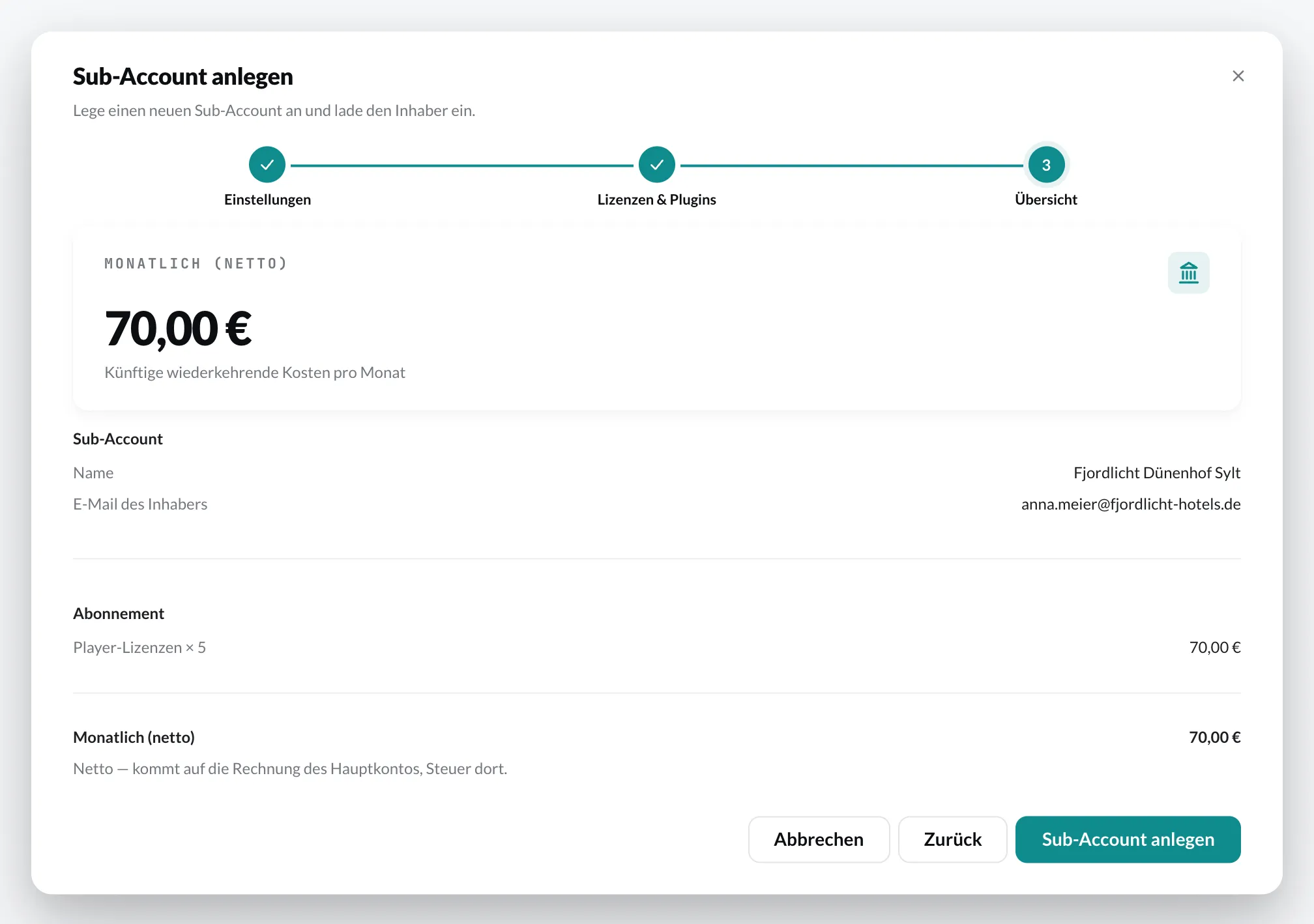
Abschnitt betitelt „3. Übersicht“Prüfe Name, Inhaber und Abonnement und klicke auf Sub-Account anlegen. Für den Sub-Account entsteht ein eigenes Abonnement; abgerechnet wird es über dein Hauptkonto (netto, die Steuer kommt auf deine Rechnung).
Das Menü eines Sub-Accounts
Abschnitt betitelt „Das Menü eines Sub-Accounts“Über ⋯ in der Zeile eines Sub-Accounts erreichst du:
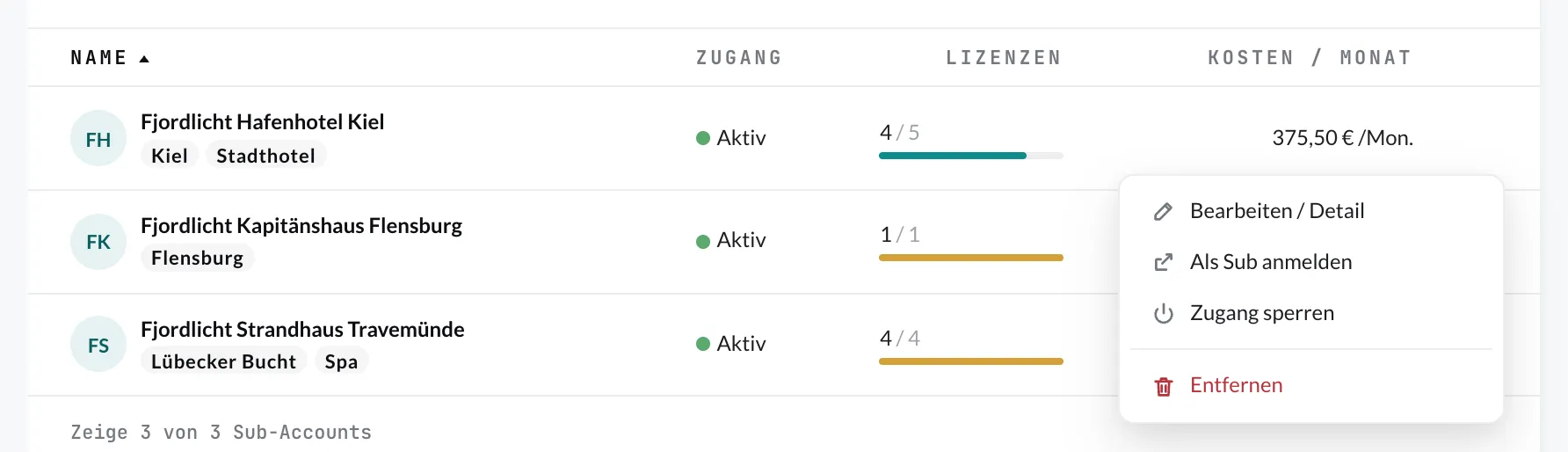
- Bearbeiten / Detail – öffnet den Sub-Account mit den Reitern Einstellungen, Pflicht-Playlist, Benutzer und Abo. Unter Abo änderst du Lizenzen und Plugins; das wirkt sich auf die nächste Rechnung deines Hauptkontos aus.
- Als Sub anmelden – siehe unten.
- Zugang sperren – stoppt den Login des Sub-Accounts und die Wiedergabe auf seinen Playern. Das Abonnement bleibt bestehen. Mit Zugang freigeben hebst du die Sperre wieder auf.
- Entfernen – löscht den Sub-Account mit allen Daten (Nutzer, Medien, Player, Playlists) endgültig. Der Dialog zeigt vorher, um wie viel deine monatliche Rechnung sinkt.
Als Sub anmelden
Abschnitt betitelt „Als Sub anmelden“Mit Als Sub anmelden arbeitest du direkt im Konto eines Standorts – mit den Rechten seines Owners, ohne dessen Passwort. Unten in der Seitenleiste steht dann Angemeldet als mit dem Namen des Sub-Accounts.
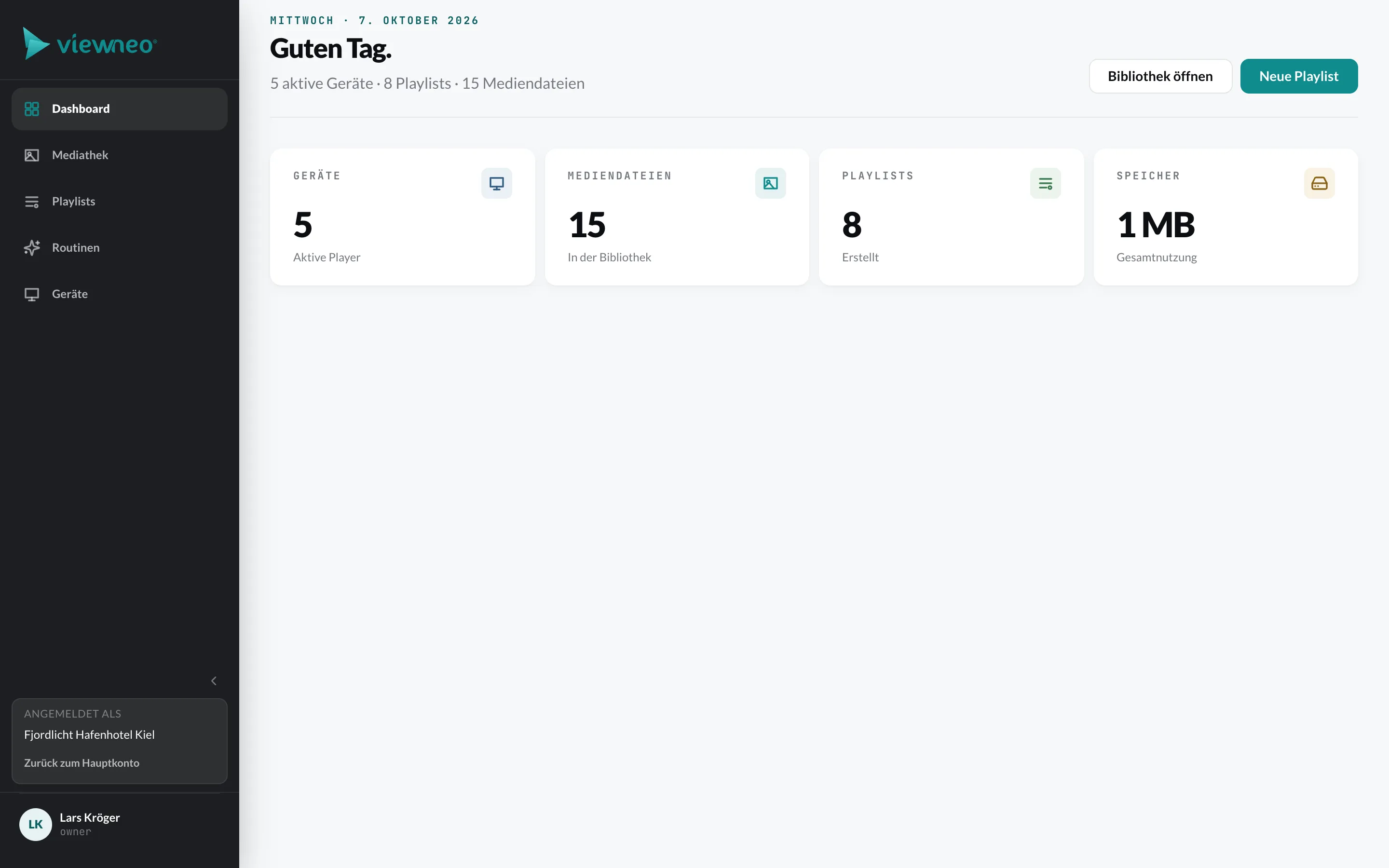
Mit Zurück zum Hauptkonto kehrst du zurück. Nach einer Stunde endet die Anmeldung im Sub-Account automatisch.