
Das Plugin LinkedIn zeigt die Beiträge deiner LinkedIn-Unternehmensseite – etwa in der Lobby oder im Büro.
Buche das Plugin unter Plugins und weise es den Geräten zu, auf denen es laufen soll. Dann legst du den Inhalt in der Mediathek über Hinzufügen › Plugins › LinkedIn an.
Konto verbinden
Abschnitt betitelt „Konto verbinden“Beim ersten Mal verbindest du dein LinkedIn-Konto. Zur Auswahl stehen die Unternehmensseiten, auf denen du Admin bist; mit Seiten neu laden aktualisierst du die Liste.
Einstellungen
Abschnitt betitelt „Einstellungen“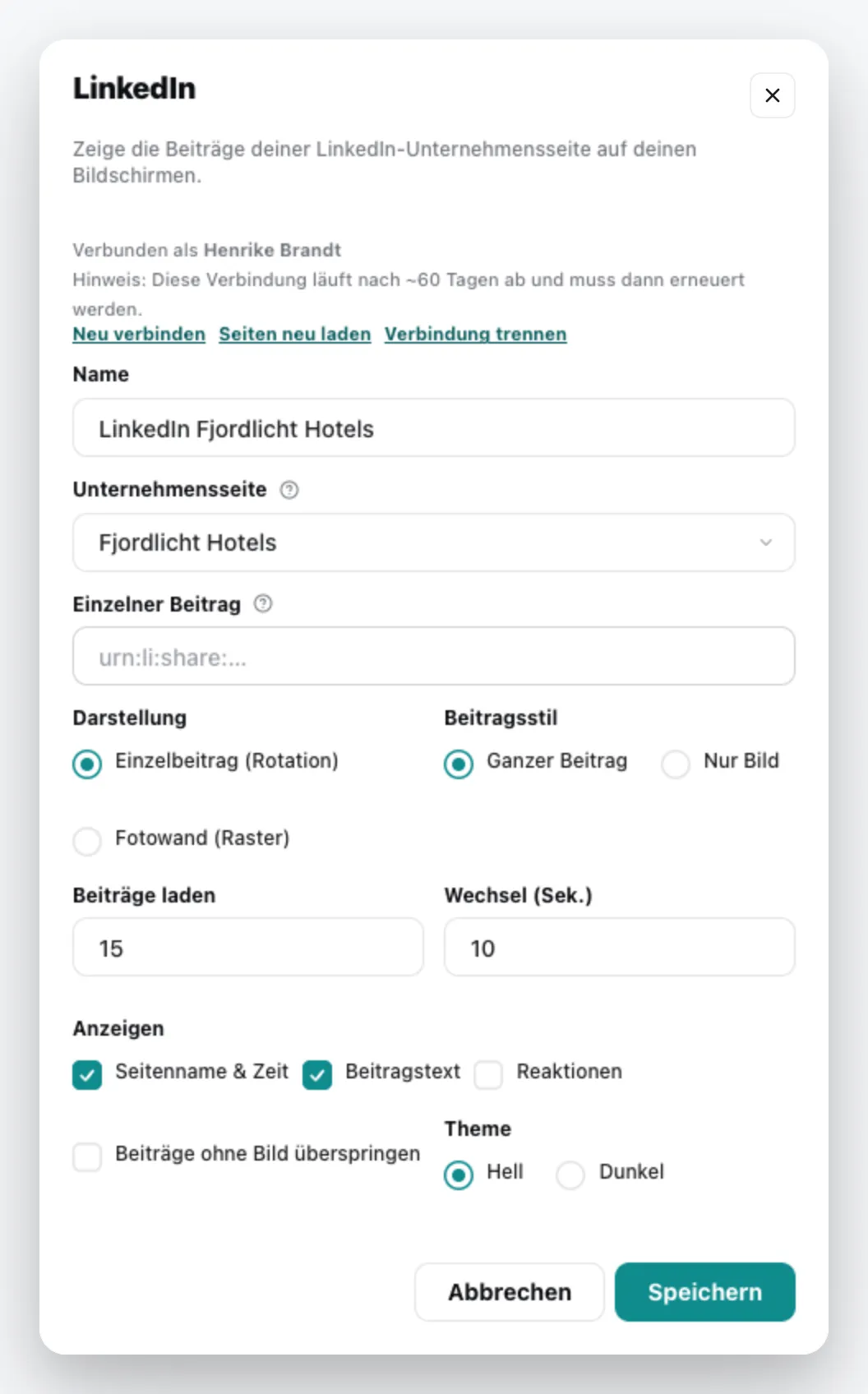
| Feld | Bedeutung |
|---|---|
| Name | Titel des Inhalts |
| Unternehmensseite | die Seite, deren Beiträge erscheinen |
| Einzelner Beitrag | optional die Kennung (URN) eines bestimmten Beitrags, z. B. urn:li:share:…. Leer = der Feed der Seite. |
| Darstellung | Einzelbeitrag (Rotation) oder Fotowand (Raster) |
| Beitragsstil | Ganzer Beitrag oder Nur Bild |
| Beiträge laden | wie viele der neuesten Beiträge geladen werden |
| Wechsel (Sek.) | Sekunden je Beitrag bei Rotation |
| Anzeigen | Seitenname & Zeit, Beitragstext, Reaktionen; dazu Beiträge ohne Bild überspringen |
| Theme | Hell oder Dunkel |
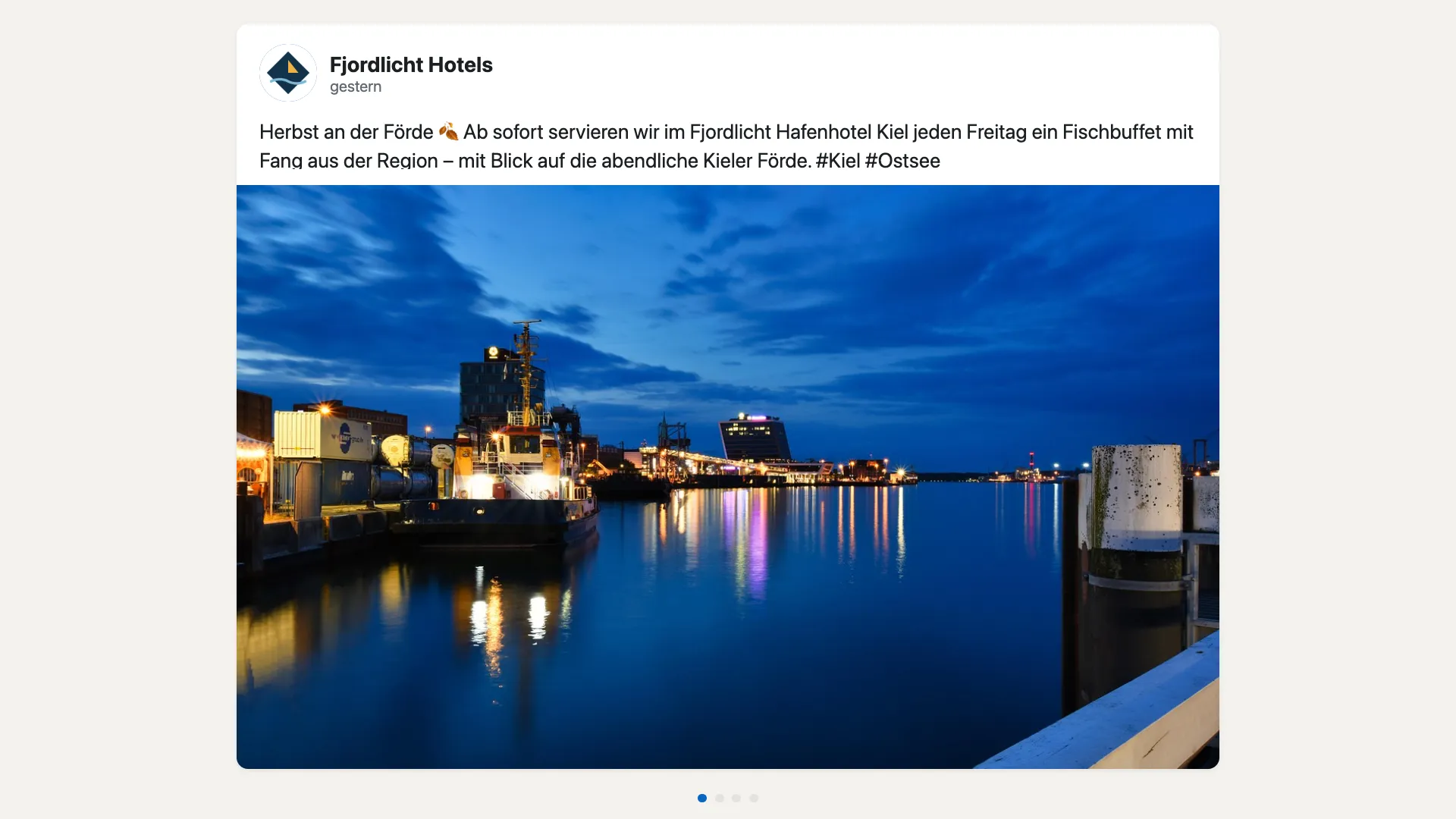
Der Inhalt erscheint in der Mediathek; lege ihn in eine Playlist wie jeden anderen Inhalt. Ändern kannst du ihn über das Kontextmenü › Bearbeiten. Allgemeines dazu unter Content-Plugins.