
RSS-Feeds
Mit einem Externen Feed füllt sich eine Slide von selbst – etwa mit den neuesten Nachrichten oder Angeboten. Neben RSS und Atom kann der Designer auch JSON- und XML-Quellen lesen.
Feed verknüpfen
Abschnitt betitelt „Feed verknüpfen“- Öffne die Slide im Designer. Ist kein Element gewählt, zeigt der Eigenschaften-Bereich die Dokument-Einstellungen.
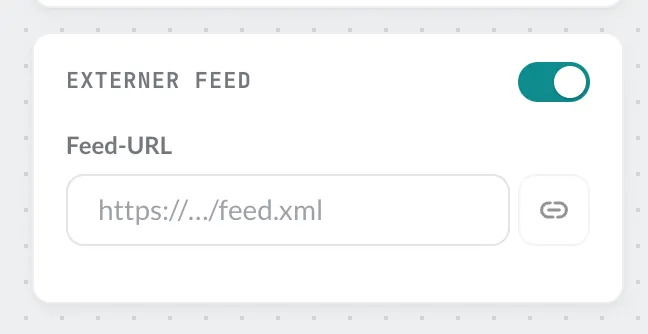
- Schalte Externen Feed aktivieren ein, trage die Feed-URL ein und klicke auf Feed verknüpfen.
- Der Designer prüft den Feed und zeigt, wie viele Einträge er gefunden hat.
Felder anzeigen
Abschnitt betitelt „Felder anzeigen“Ist ein Feed verknüpft, gibt es im Menü + den Eintrag Externer Feed mit Text und Bild. Alternativ stellst du bei einem Text-Element den Typ auf Externer Feed.
- Feld – welches Feld des Feeds erscheint, z. B. der Titel.
- Eintrag – aus welchem Eintrag: einem bestimmten (die Liste zeigt die Titel) oder Zufällig (bei jedem Abspielen neu). Titel und Logo des Feeds selbst wählst du über Feed selbst (kein Eintrag).
- Für Bilder legst du die Bildquelle fest – das Feld, das die Bild-URL enthält.
Im Modus Einfach wählst du Felder aus einer Liste. Im Modus Experte bindest du Felder über ihren Pfad, z. B. items.0.title für den Titel des neuesten Eintrags oder items.*.title für einen zufälligen. JSON- und XML-Quellen werden immer über den Pfad gebunden.
Feeds im Live Ticker
Abschnitt betitelt „Feeds im Live Ticker“Einen Feed als Laufschrift über allen Inhalten zeigt der Live Ticker mit der Quelle RSS.