
Verschachtelte Playlists
Eine Playlist kann eine andere Playlist enthalten. So stellst du Inhalte einmal zusammen und verwendest sie in mehreren Playlists – etwa einen Werbeblock, der in jeder Lobby-Playlist läuft.
Eine Playlist einfügen
Abschnitt betitelt „Eine Playlist einfügen“- Öffne die Playlist, in die eine andere hinein soll.
- Wähle im Medien-Browser rechts den Reiter Playlists.
- Ziehe die gewünschte Playlist in die Inhalte oder wähle sie aus und klicke auf Hinzufügen.
- Klicke auf Speichern.
Eine Playlist kann sich nicht selbst enthalten, und Kreise – A enthält B, B enthält A – lehnt das CMS beim Speichern ab.
Das Verhalten einstellen
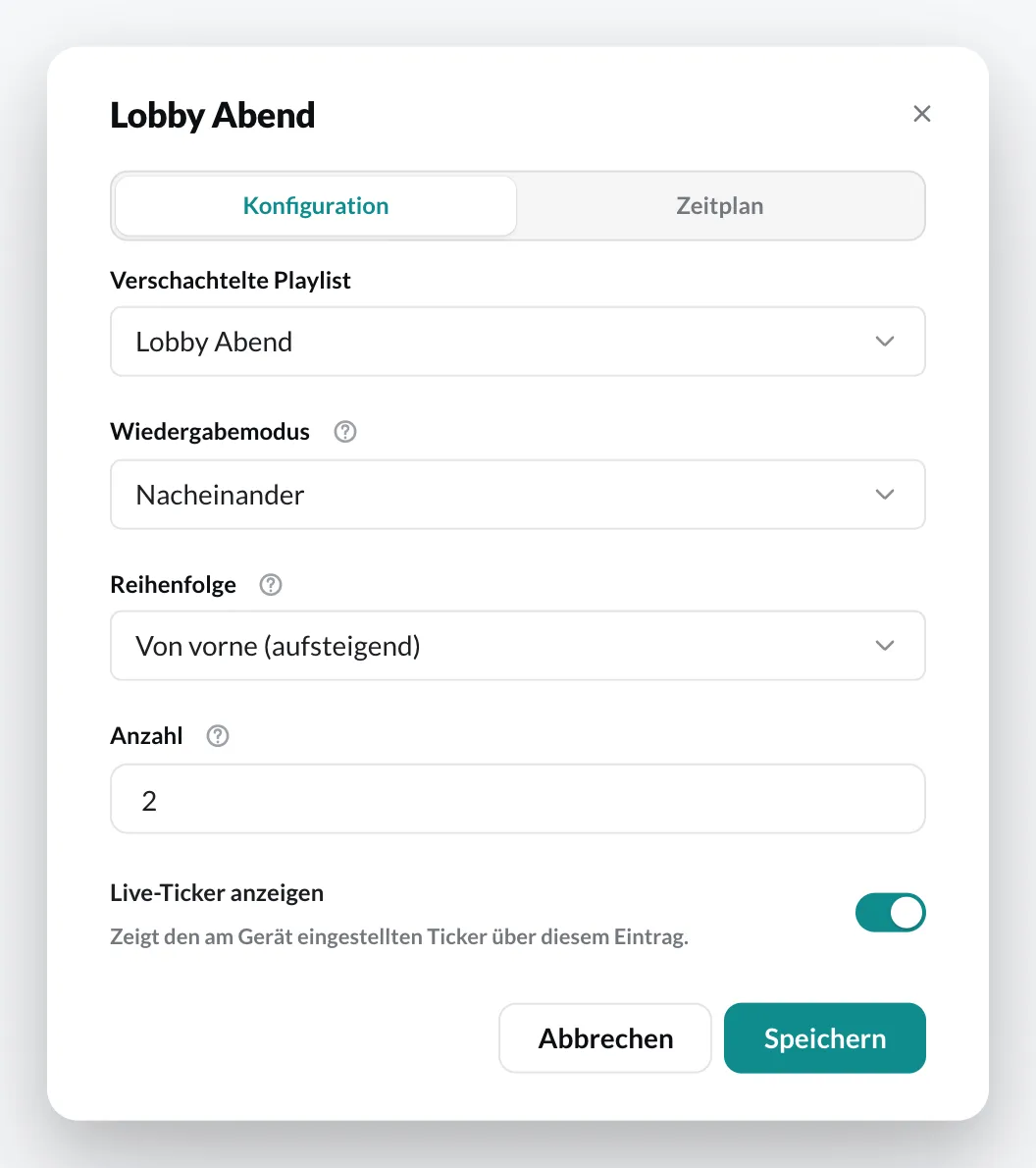
Abschnitt betitelt „Das Verhalten einstellen“Doppelklicke auf die eingefügte Playlist. Im Reiter Konfiguration legst du fest, wie sie abgespielt wird:
| Wiedergabemodus | Bedeutung |
|---|---|
| Alle abspielen | Bei jedem Durchlauf werden alle Einträge der Reihe nach gespielt. |
| Nacheinander | Bei jedem Durchlauf werden die nächsten N Einträge gespielt; beim nächsten Durchlauf geht es dort weiter. |
| Zufällig | Bei jedem Durchlauf werden N zufällige Einträge gespielt. |
- Anzahl – wie viele Einträge pro Durchlauf gespielt werden (bei Nacheinander und Zufällig).
- Reihenfolge – ob die Einträge von vorne (aufsteigend) oder von hinten (absteigend) gespielt werden.
Im Reiter Zeitplan stellst du wie bei jedem Inhalt ein, wann die eingefügte Playlist läuft (siehe Zeitplanung für Inhalte).