Slides & Templates
Mit dem Designer gestaltest du eigene Inhalte direkt im CMS – etwa ein Willkommensschild, eine Speisekarte oder ein Raumschild. Dabei gibt es zwei Arten:
- Slide – ein fertiger Inhalt, den du in eine Playlist legst.
- Template – eine Vorlage mit Platzhaltern, aus der du beliebig viele Slides erstellst. Templates brauchen das Template-Plugin.
Den Unterschied erklärt Slide oder Template?.
Eine Slide anlegen
Abschnitt betitelt „Eine Slide anlegen“- Öffne die Mediathek und den Ordner, in dem die Slide liegen soll.
- Klicke auf Hinzufügen › Neue Slide.
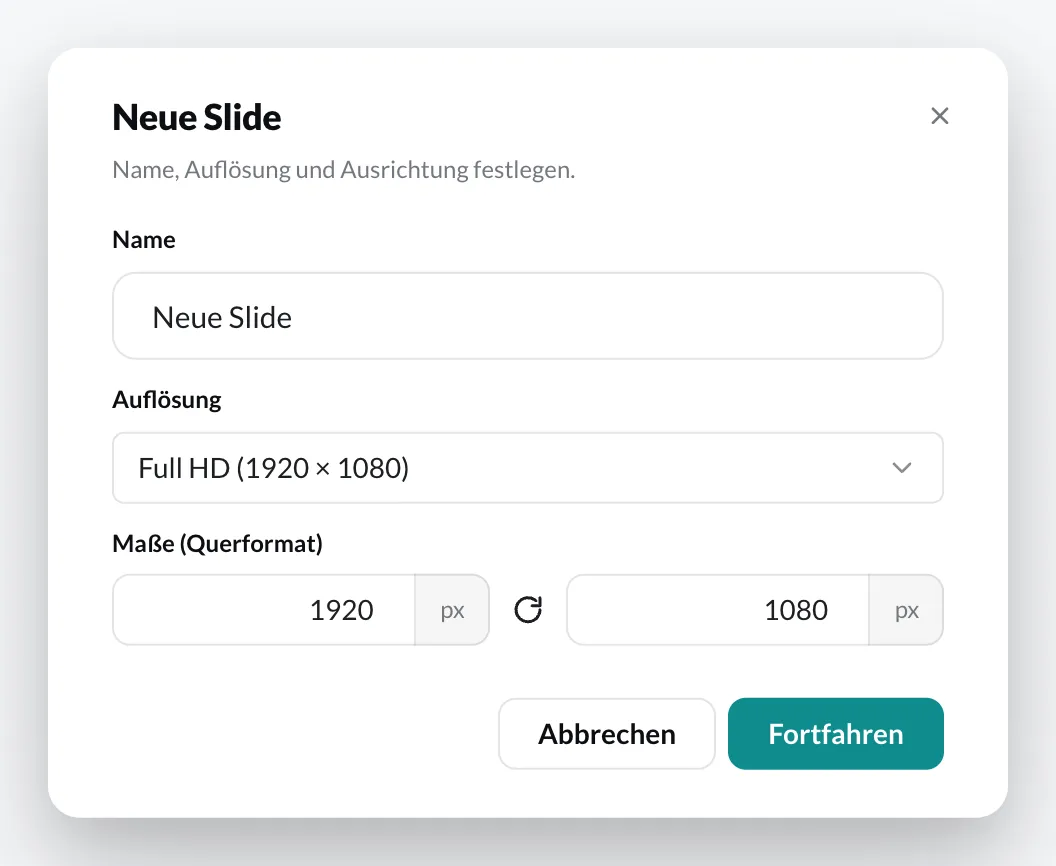
- Gib einen Namen ein und wähle die Auflösung (UHD, Full HD, HD oder Eigene Auflösung) und die Ausrichtung (Querformat oder Hochformat).
- Klicke auf Fortfahren. Der Designer öffnet sich.
Ein Template legst du genauso an – über Hinzufügen › Neues Template.
Der Designer
Abschnitt betitelt „Der Designer“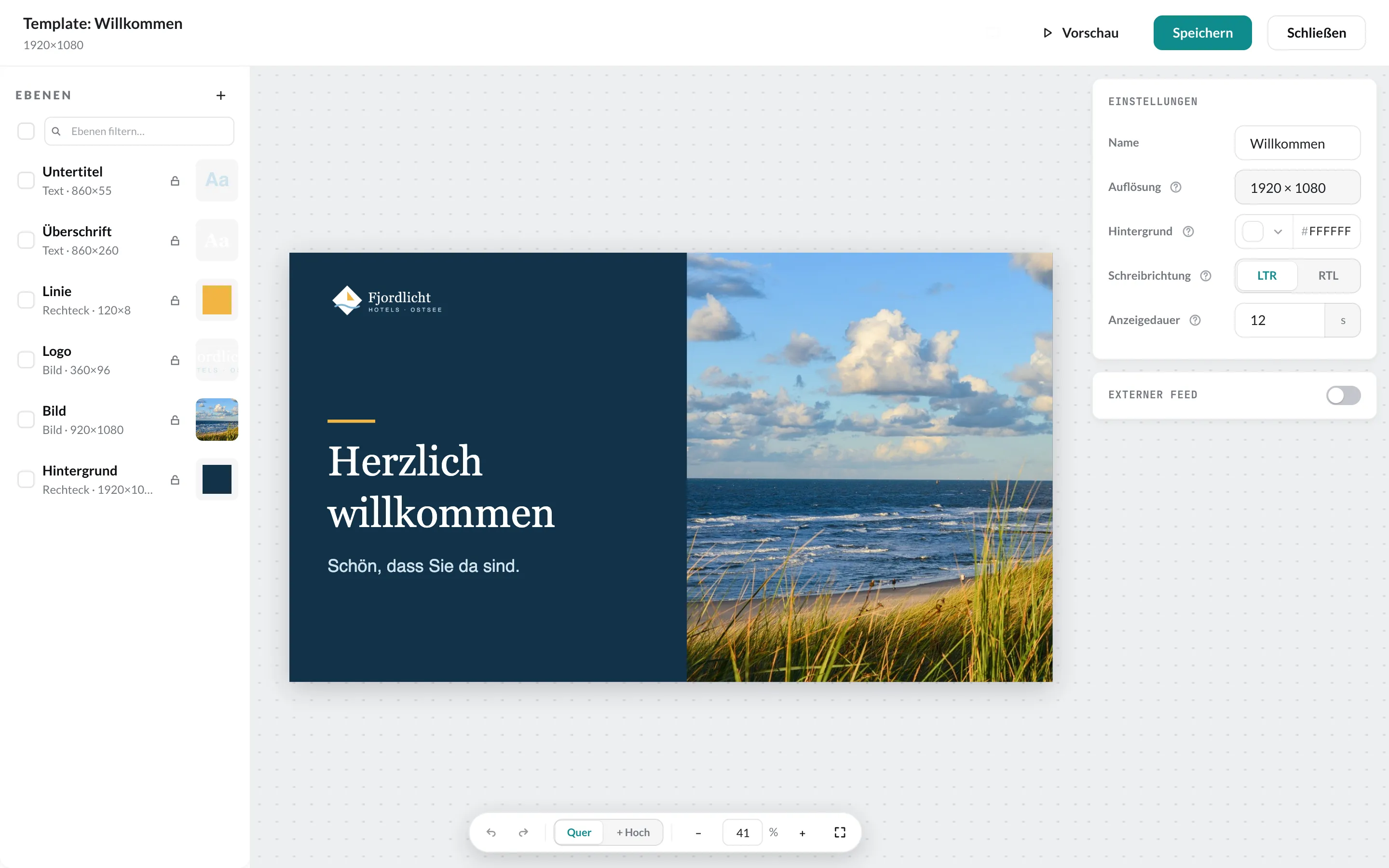
| Bereich | Wofür |
|---|---|
| Ebenen (links) | Alle Elemente der Slide. Mit + fügst du Elemente hinzu; je Ebene kannst du sperren, ein- und ausblenden, umbenennen und die Reihenfolge ändern. |
| Bühne (Mitte) | Die Slide selbst. Unten: Rückgängig/Wiederholen, Ausrichtung (Quer/Hoch), Zoom und Einpassen. |
| Eigenschaften (rechts) | Die Einstellungen des gewählten Elements – oder, wenn nichts gewählt ist, des Dokuments (Name, Hintergrund, Schreibrichtung, Anzeigedauer, Externer Feed). |
Weiter mit Elemente hinzufügen und Designer-Grundlagen.
Eine bestehende Slide öffnest du in der Mediathek über das Kontextmenü › Bearbeiten oder in einer Playlist über Im Designer bearbeiten.
Externe Vorschau zur Freigabe
Abschnitt betitelt „Externe Vorschau zur Freigabe“Soll jemand ohne Zugang zu deinem Konto eine Slide oder Vorlage abnehmen – ein Kunde, eine Agentur, die Geschäftsführung –, schickst du ihm einen Vorschau-Link. Er sieht die Vorlage live, mit allen Animationen, genau wie auf dem Bildschirm.
- Rechtsklick auf die Slide bzw. Vorlage › Externe Vorschau …
- Neuen Link erstellen und Kopieren. Der Link wird nur in diesem Moment angezeigt.
- Den Link verschicken, z. B. per E-Mail.
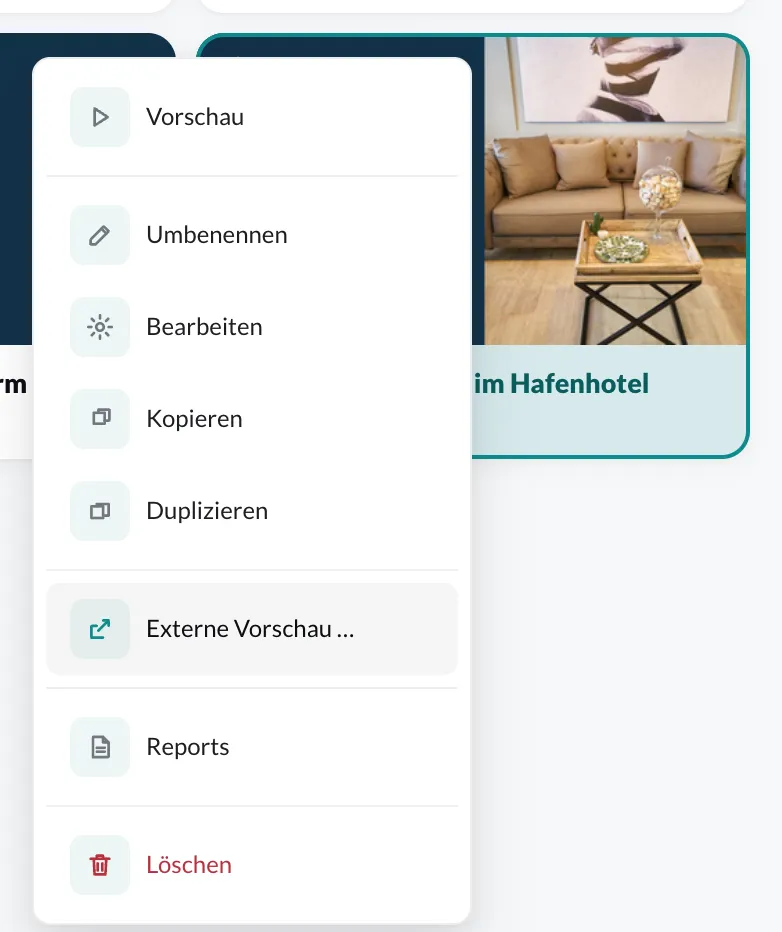
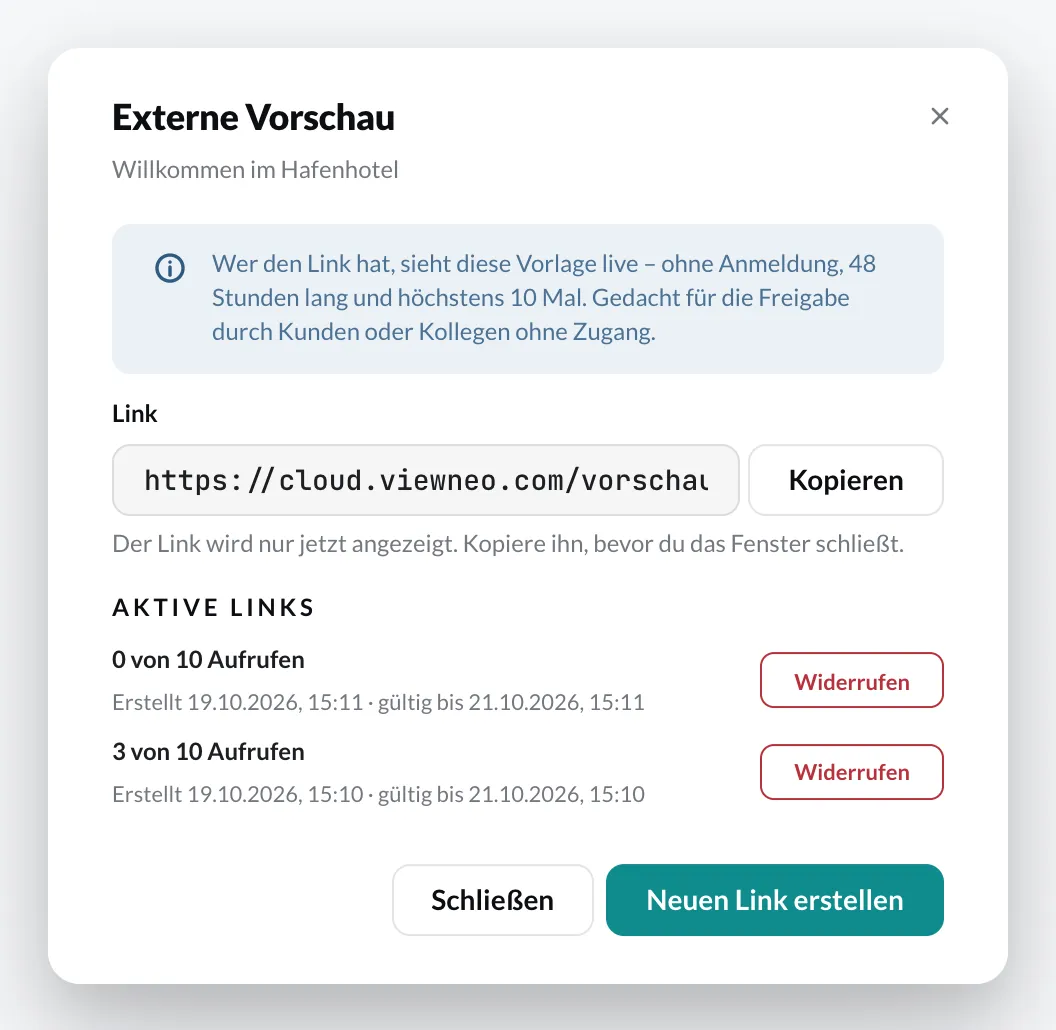
Jeder Link gilt 48 Stunden und lässt sich höchstens 10 Mal öffnen. Die Seite zeigt dem Empfänger, der wievielte Aufruf es ist und wie lange der Link noch gilt; danach erscheint ein Hinweis. Im selben Fenster siehst du deine aktiven Links mit ihrem Zählerstand und kannst jeden widerrufen.