
Nutzer einladen
Unter Einstellungen › Nutzer & Team verwaltest du, wer in deinem Konto arbeitet. Neue Teammitglieder lädst du per E-Mail ein – ihr Passwort legen sie selbst fest.
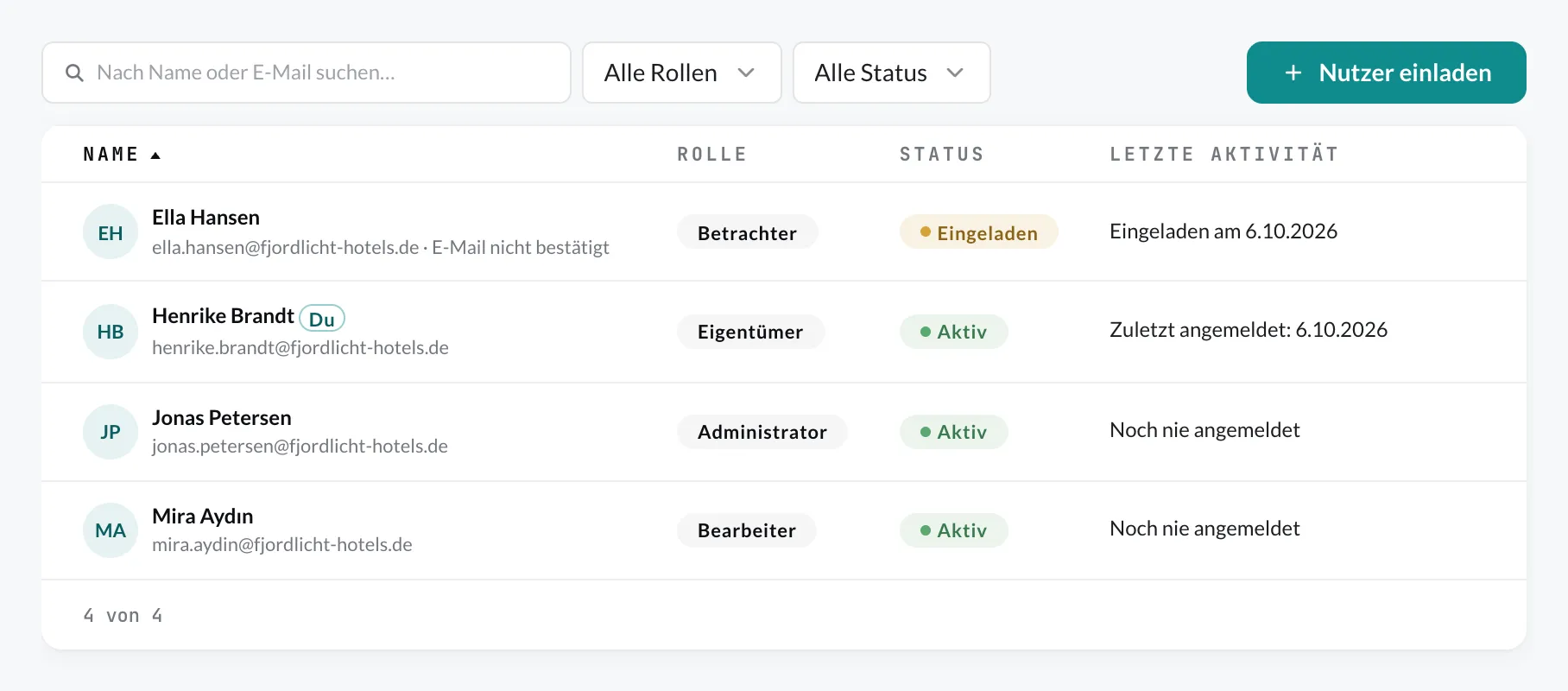
Die Liste zeigt für jedes Mitglied Rolle, Status und Letzte Aktivität. Mit der Suche und den Filtern für Rolle und Status findest du Mitglieder schnell wieder.
Jemanden einladen
Abschnitt betitelt „Jemanden einladen“- Öffne Einstellungen › Nutzer & Team und klicke auf Nutzer einladen.
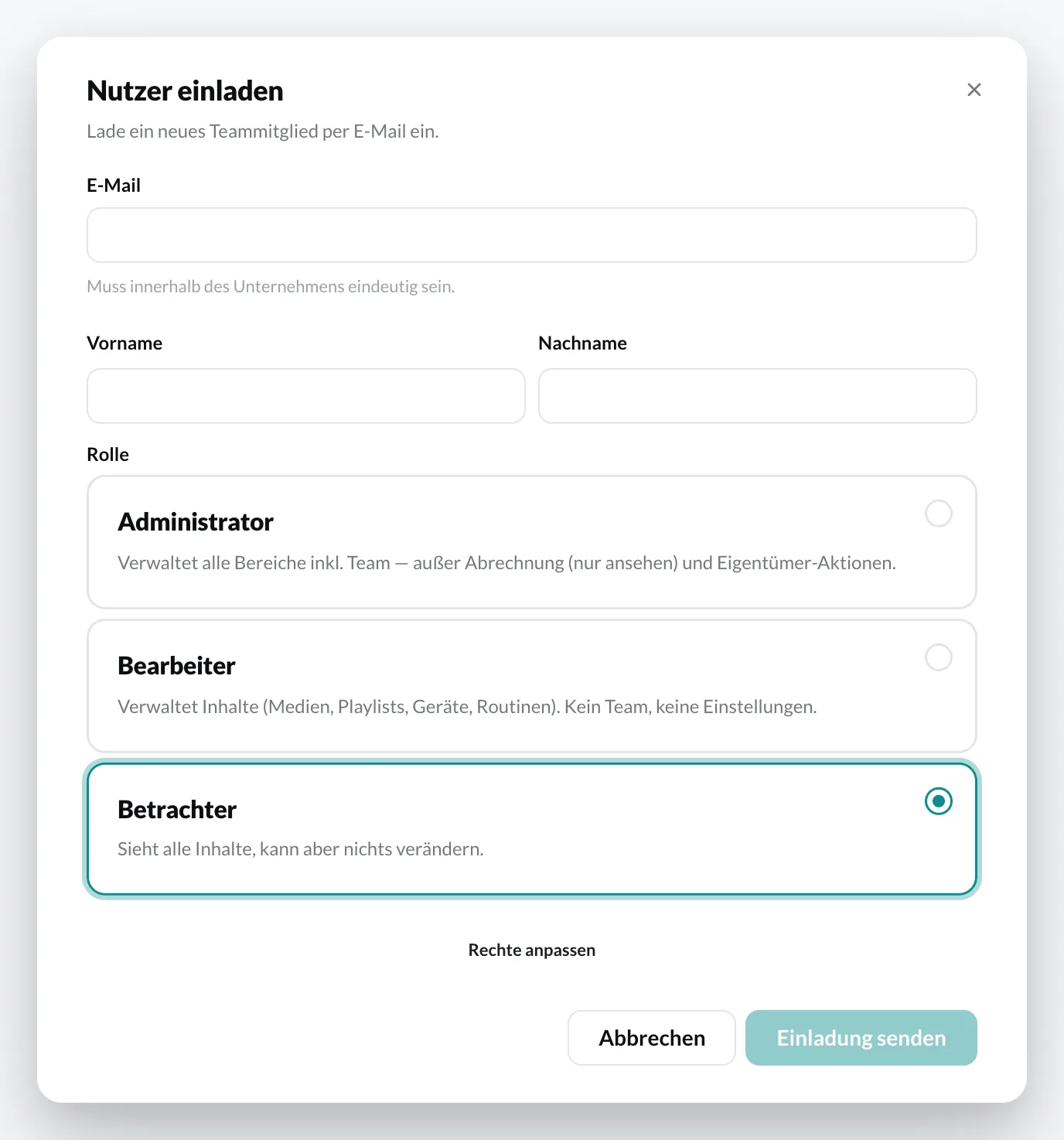
- Trage E-Mail-Adresse, Vorname und Nachname ein.
- Wähle eine Rolle: Administrator, Bearbeiter oder Betrachter. Vorgegeben ist Betrachter. Was die Rollen dürfen, steht unter Rollen.
- Optional: Mit Rechte anpassen stellst du die Rechte einzeln ein (siehe Berechtigungen verwalten).
- Klicke auf Einladung senden.
Die eingeladene Person bekommt eine E-Mail mit einem Link. Darüber legt sie ihr Passwort fest und ist danach angemeldet. Bis dahin steht sie mit dem Status Eingeladen in der Liste, danach Aktiv.
Mitglieder verwalten
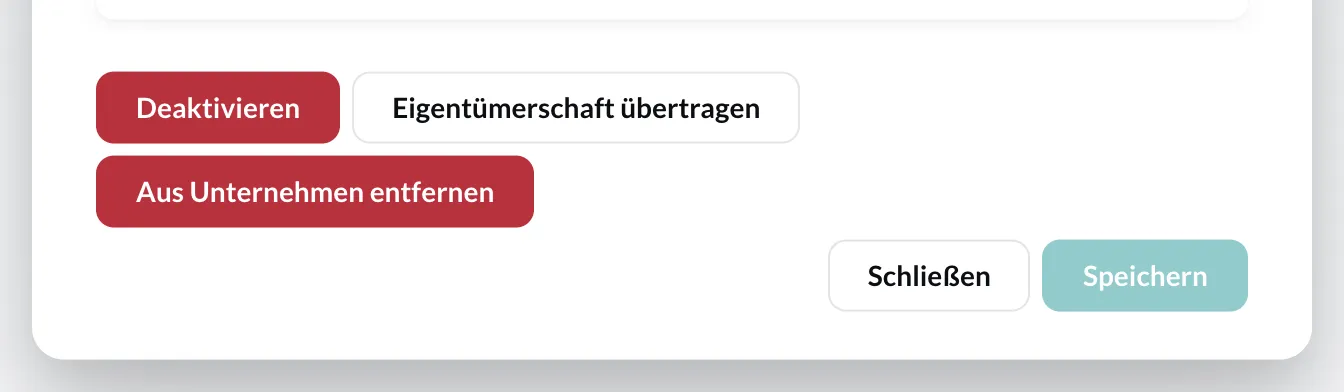
Abschnitt betitelt „Mitglieder verwalten“Klicke in der Liste auf einen Namen. Im Detail siehst du, wer die Person wann eingeladen hat, ihre Rolle und ihre Rechte. Unten findest du die Aktionen:
| Aktion | Was passiert |
|---|---|
| Einladung erneut senden | Schickt die Einladungs-E-Mail noch einmal (nur bei Status „Eingeladen“). |
| Einladung zurückziehen | Der Einladungslink wird ungültig. Bei Bedarf lädst du die Person neu ein. |
| Deaktivieren | Die Person kann sich nicht mehr anmelden; laufende Sitzungen enden sofort. Die Daten bleiben erhalten, Reaktivieren stellt den Zugang wieder her. |
| Aus Unternehmen entfernen | Die Person verliert den Zugang zu deinem Unternehmen. Das lässt sich nicht rückgängig machen – bei Bedarf lädst du sie neu ein. |
| Eigentümerschaft übertragen | Die Person wird neuer Eigentümer, du wirst zum Administrator. Es gibt immer genau einen Eigentümer. Nur der Eigentümer sieht diese Aktion. |
Jede dieser Aktionen fragt vorher noch einmal nach.