
Zurücksetzen
Reset (Soft Reset)
Abschnitt betitelt „Reset (Soft Reset)“Ein Soft Reset setzt die SignageBox über die Android-Einstellungen auf Werkseinstellungen zurück.
- Öffne das Player-Menü und wechsle zum Tab System
- Klicke auf Einstellungen
- Wähle Sicherung & Zurücksetzen
- Wähle Auf Werkszustand zurücksetzen
- Aktiviere SD-Karte löschen und bestätige mit Tablet zurücksetzen
- Bestätige mit Alles löschen
Werksreset (Hard Reset mit Büroklammer)
Abschnitt betitelt „Werksreset (Hard Reset mit Büroklammer)“Wenn die SignageBox nicht mehr korrekt startet, nur noch das Boot-Logo anzeigt oder komplett nicht mehr reagiert, kann ein Hard Reset über den physischen Reset-Knopf durchgeführt werden.
- Trenne das Stromkabel vom Gerät
- Schließe eine USB-Tastatur und das HDMI-Kabel an
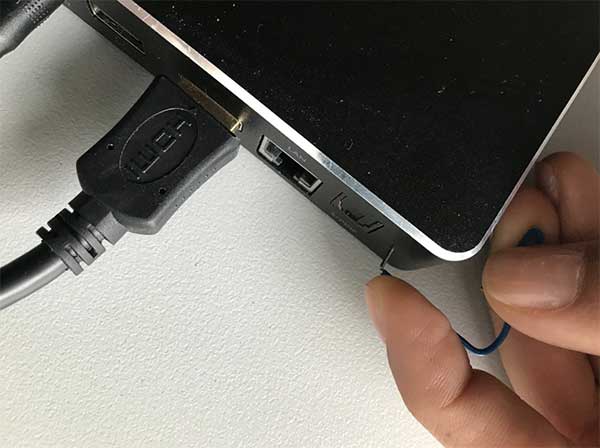
- Auf der Rückseite, rechts neben dem S/PDIF-Anschluss, befindet sich ein kleines Reset-Loch. Führe die Büroklammer in das Loch ein und halte den Knopf gedrückt
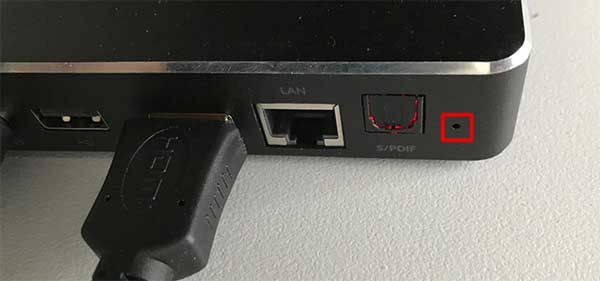
- Halte den Knopf weiterhin gedrückt, während du gleichzeitig das Stromkabel anschließt. Halte den Knopf noch einige Sekunden nach dem Anschließen gedrückt
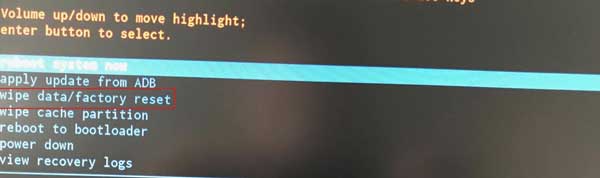
- Das Recovery-Menü erscheint auf dem Bildschirm. Wähle wipe data/factory reset
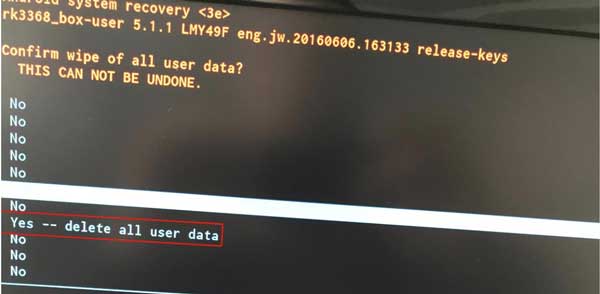
- Bestätige mit Yes – delete all user data
- Nach Abschluss erscheint die Meldung Data wipe complete
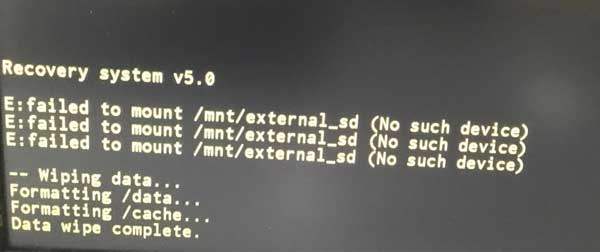
- Wähle Reboot system now — das Gerät startet neu und ist zurückgesetzt