Geräte-Einstellungen
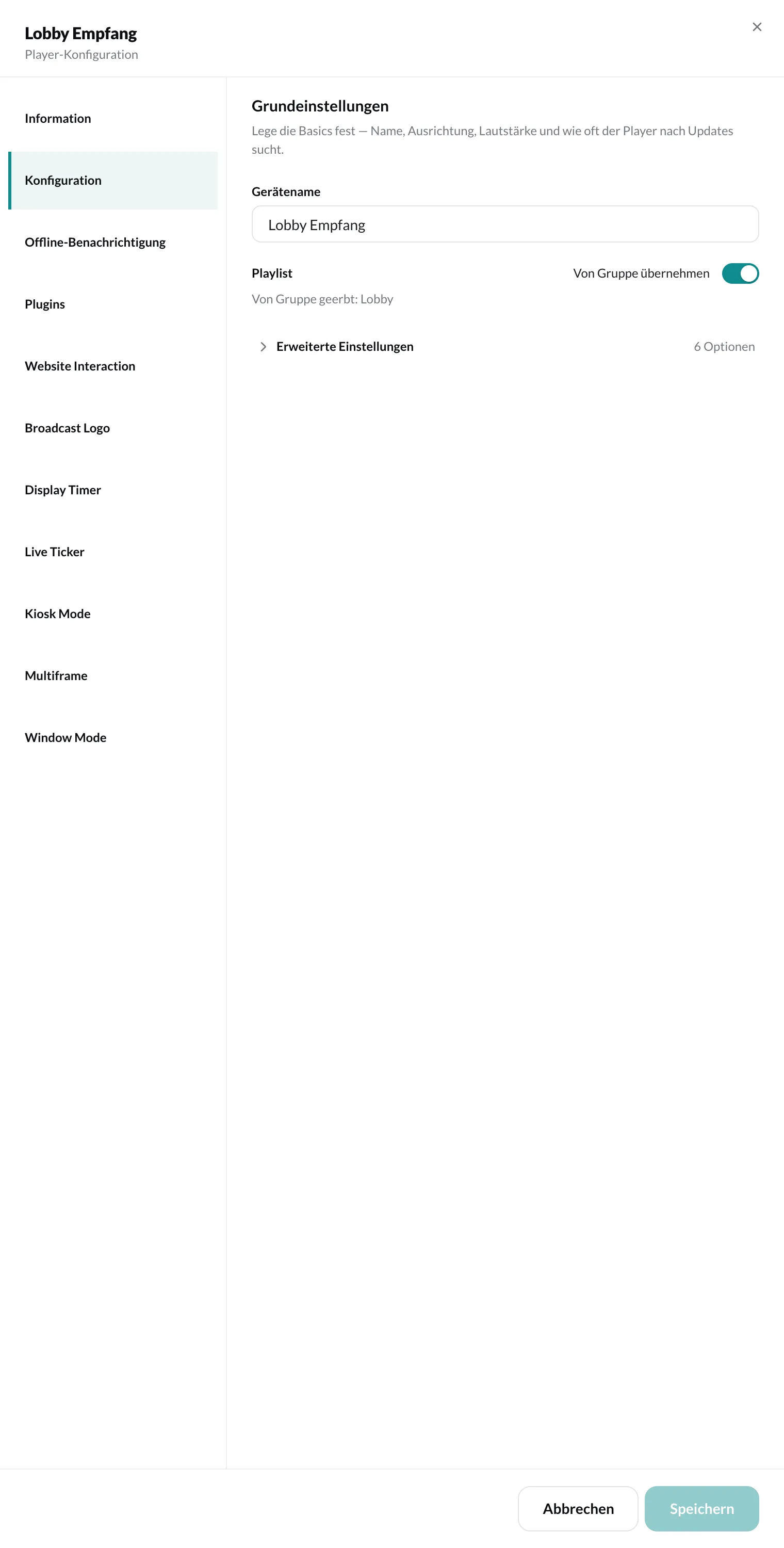
Die Einstellungen eines Geräts öffnest du mit einem Rechtsklick auf das Gerät › Einstellungen. Links stehen die Bereiche: Information, Konfiguration, Offline-Benachrichtigung, Plugins und die Bereiche deiner Player-Add-ons.
Konfiguration
Abschnitt betitelt „Konfiguration“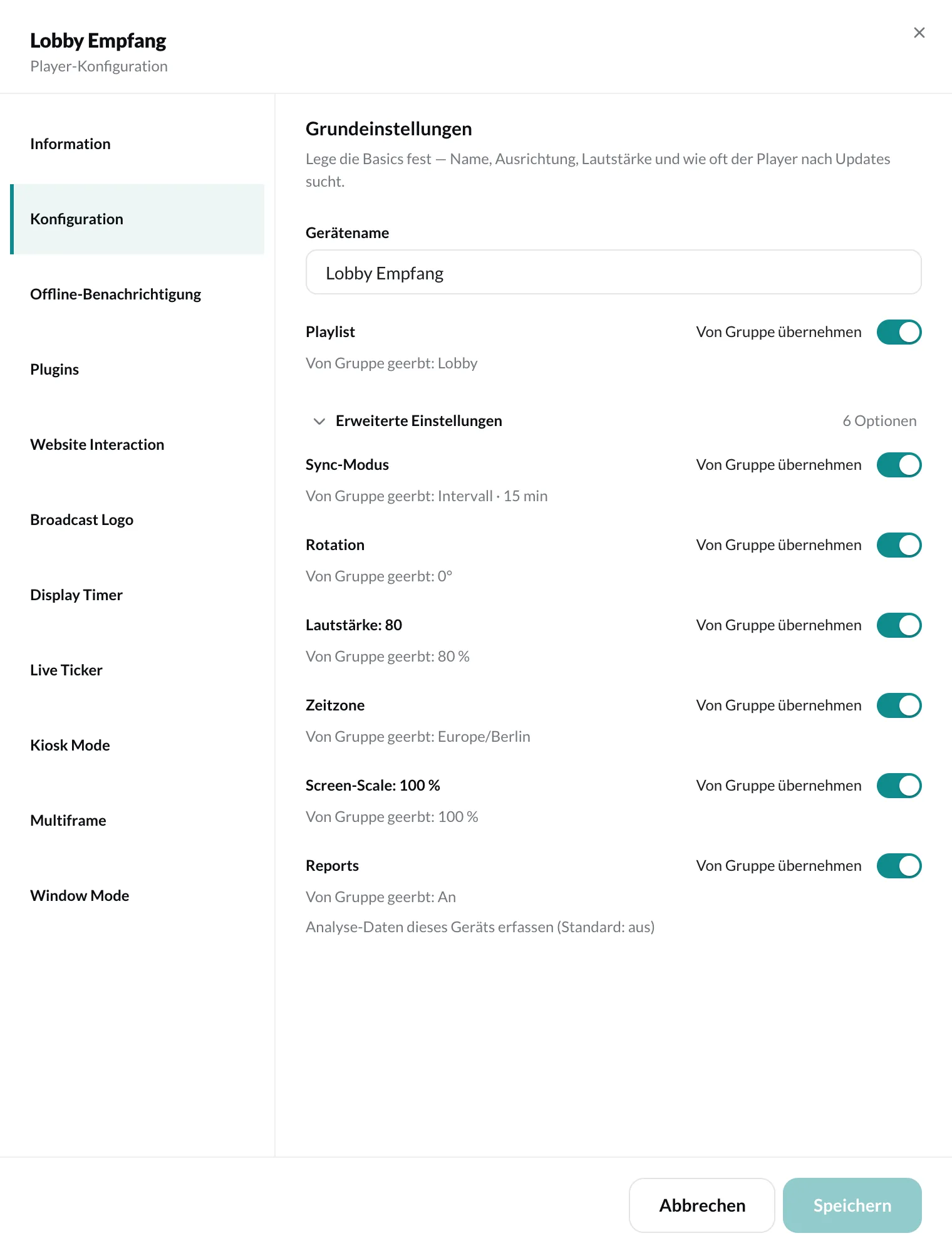
| Einstellung | Bedeutung |
|---|---|
| Gerätename | Der Name im CMS. |
| Playlist | Was das Gerät abspielt. Von Gruppe übernehmen verwendet die Playlist der Gruppe. |
Unter Erweiterte Einstellungen:
| Einstellung | Bedeutung |
|---|---|
| Sync-Modus | Intervall: Das Gerät fragt in festen Abständen nach Änderungen (Vorgabe: alle 15 Minuten, einstellbar unter Sync-Intervall). Real-Time: Änderungen kommen sofort an. |
| Rotation | Dreht die Ausgabe, z. B. für Bildschirme im Hochformat. |
| Lautstärke | Lautstärke des Players, mit Stumm und Max. |
| Zeitzone | Nach dieser Zeitzone richten sich Zeitpläne und Timer. Vorgabe: UTC. |
| Screen-Scale | Verkleinert die Ausgabe auf 80–100 %, falls der Bildschirm den Rand abschneidet. |
| Reports | Erfasst Wiedergabe-Daten dieses Geräts (Vorgabe: aus). Siehe Reports. |
Jede Einstellung kann Von Gruppe übernehmen – dann gilt der Wert der Gruppe (siehe Gerätegruppe erstellen).
Information
Abschnitt betitelt „Information“Der Bereich Information zeigt Daten, die der Player meldet – nur zum Ansehen: System (z. B. App-Version, CPU- und RAM-Auslastung, Laufzeit), Netzwerk (z. B. IP- und MAC-Adresse) und Cloud (z. B. Geräte-ID, zuletzt gesehen, letzter Sync, aktiviert am).
Offline-Benachrichtigung
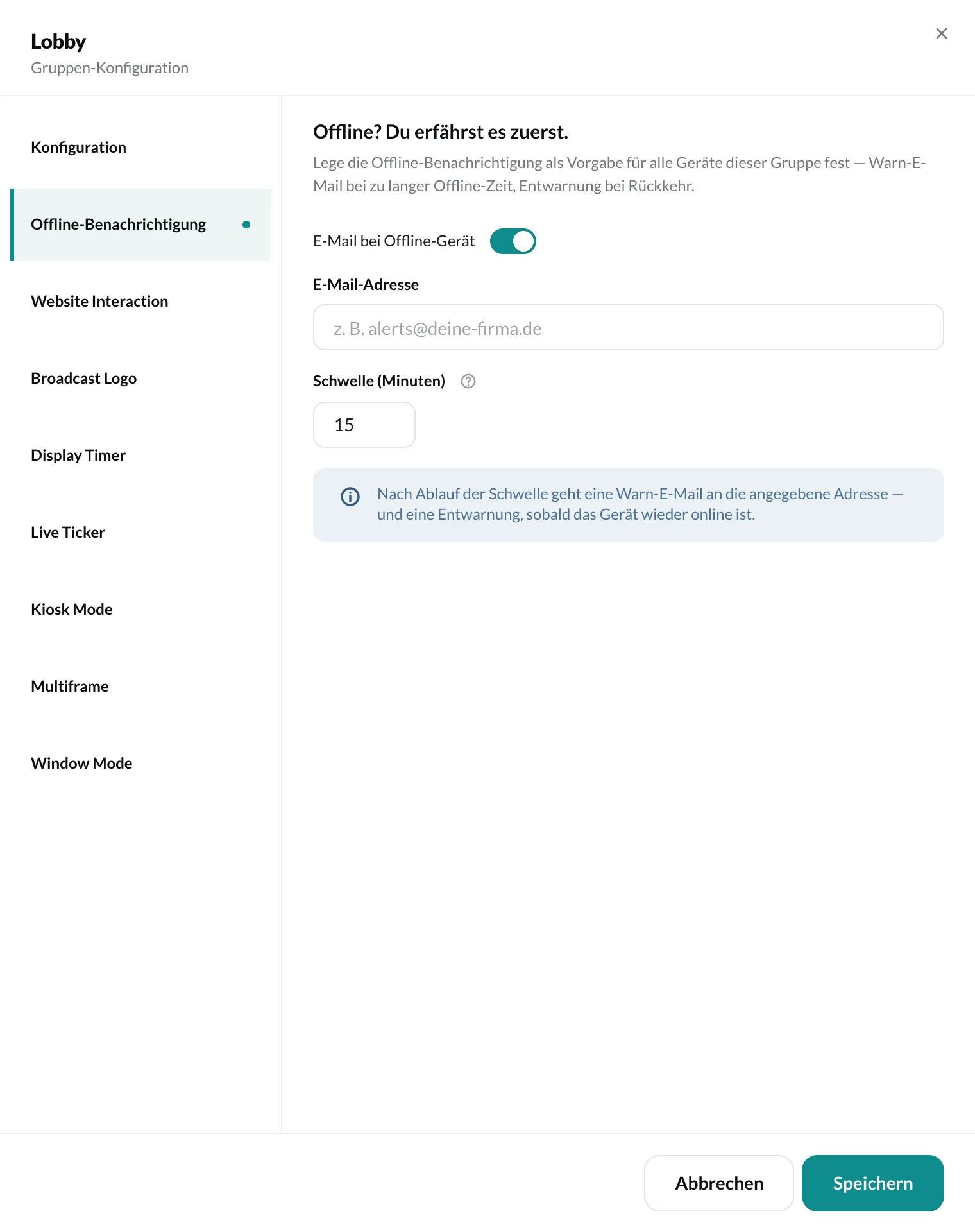
Abschnitt betitelt „Offline-Benachrichtigung“Hier legst du fest, wer eine E-Mail bekommt, wenn das Gerät offline geht:
- E-Mail-Adresse der Empfängerin oder des Empfängers
- Schwelle in Minuten, ab der die Warnung verschickt wird (mindestens 5)
Nach Ablauf der Schwelle geht eine Warn-E-Mail raus – und eine Entwarnung, sobald das Gerät wieder online ist. Mit Eigene Einstellung überschreibst du die Vorgabe der Gruppe; schaltest du sie aus, erbt das Gerät wieder von der Gruppe.
Window Mode
Abschnitt betitelt „Window Mode“Hängt ein Player an einem Videowall-Controller, gibt er seine Wiedergabe mit Window Mode in einem festgelegten Ausschnitt aus statt bildschirmfüllend. Dafür ist kein Plugin nötig.
- Aktiviert – schaltet den Ausschnitt ein.
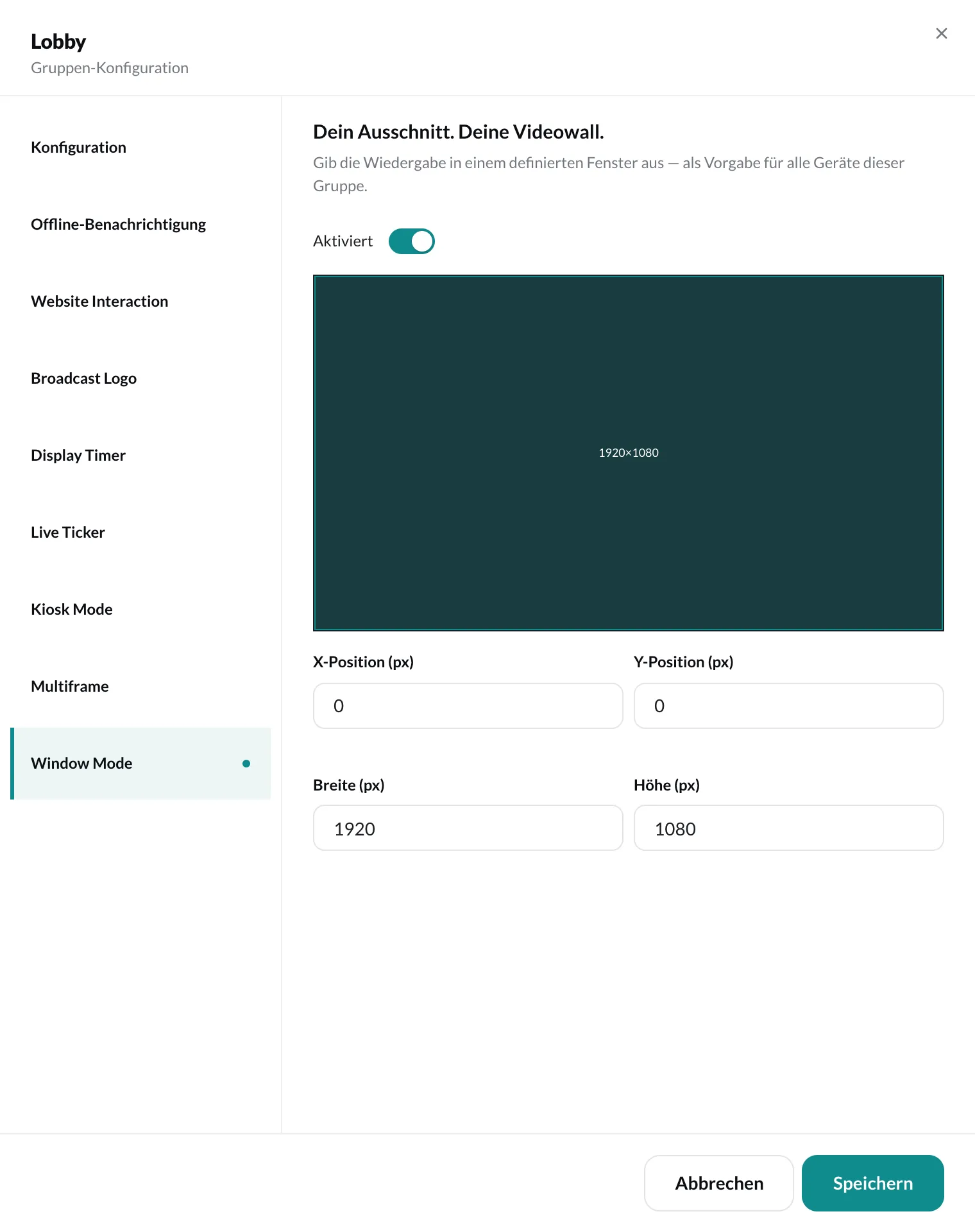
- X-Position und Y-Position – die linke obere Ecke des Ausschnitts in Pixeln.
- Breite und Höhe – die Größe des Ausschnitts in Pixeln.
Die Vorschau zeigt Lage und Größe. In der Gruppe eingestellt, gilt der Ausschnitt als Vorgabe für alle Geräte der Gruppe.