Playlist befüllen
Wähle links eine Playlist. Ihre Inhalte stehen in der Mitte, rechts der Medien-Browser.
Inhalte hinzufügen
Abschnitt betitelt „Inhalte hinzufügen“- Ziehen: Ziehe Dateien oder Ordner aus dem Medien-Browser in die Mitte.
- Auswählen: Markiere mehrere Dateien und klicke auf Hinzufügen (N).
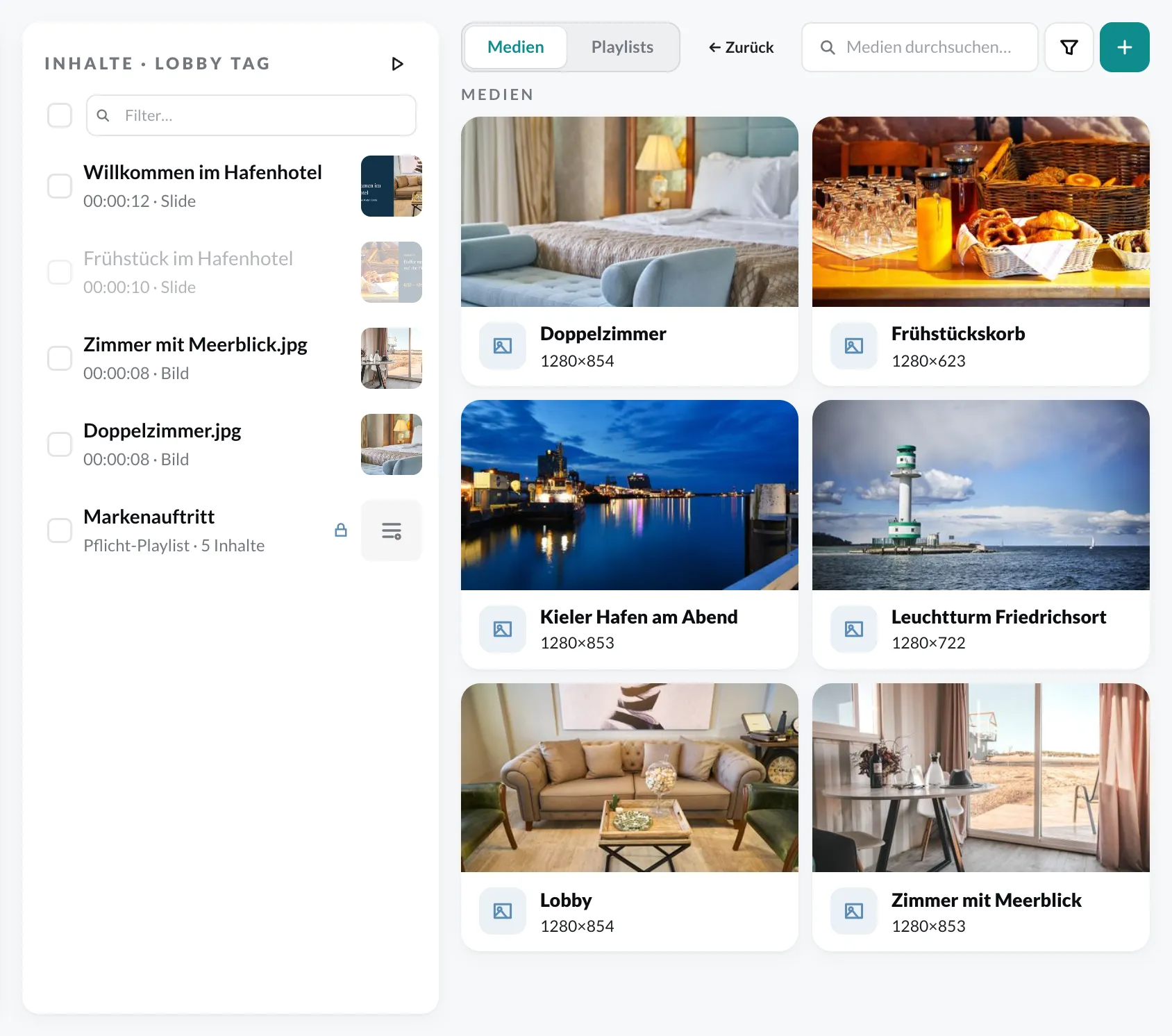
Ziehst du einen Ordner hinein, landen alle abspielbaren Dateien daraus in der Playlist.
Die Reihenfolge änderst du per Drag & Drop in der Mitte.
Einen Inhalt einstellen
Abschnitt betitelt „Einen Inhalt einstellen“Doppelklicke auf einen Inhalt oder wähle im Kontextmenü Einstellungen. Der Dialog hat zwei Reiter:
Konfiguration
| Einstellung | Bedeutung |
|---|---|
| Dauer (Sekunden) | Wie lange der Inhalt angezeigt wird, 1 bis 86 400 Sekunden. |
| Ton | Gibt der Inhalt Ton aus. Die Lautstärke stellt das Gerät ein. |
| Live-Ticker anzeigen | Blendet den am Gerät eingestellten Live Ticker über diesem Inhalt ein. |
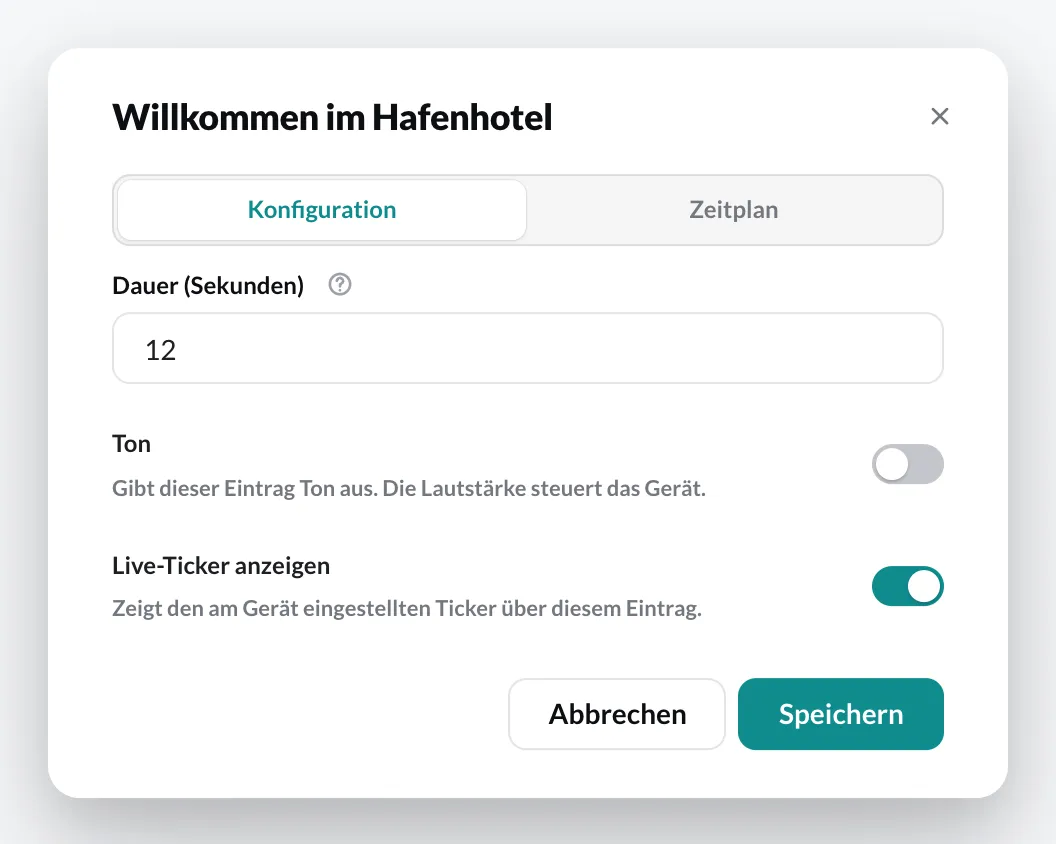
Zeitplan – wann der Inhalt läuft. Siehe Zeitplanung für Inhalte.
Im Kontextmenü eines Inhalts findest du außerdem Im Designer bearbeiten (bei Slides), Zum Ordner springen und Löschen.
Speichern
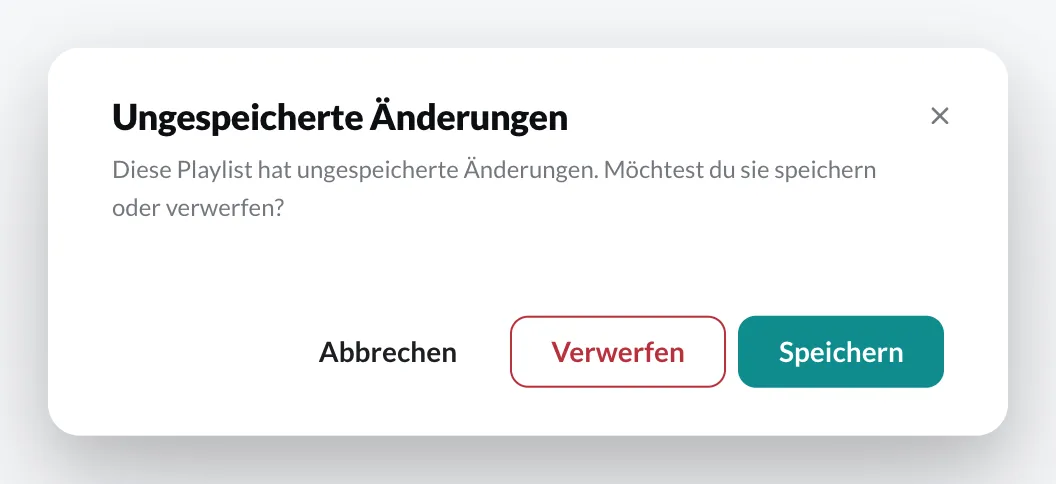
Abschnitt betitelt „Speichern“Änderungen an einer Playlist gelten erst nach Speichern. Wechselst du vorher die Playlist oder die Seite, fragt das CMS nach, ob du speichern oder verwerfen willst.