
Formen verwenden
Der Content Designer ermöglicht es Ihnen, Vektorformen auf der Arbeitsfläche hinzuzufügen und anzupassen.
Eine Form hinzufügen
Abschnitt betitelt „Eine Form hinzufügen“- Klicken Sie auf das +-Symbol im linken Bereich oder klicken Sie mit der rechten Maustaste auf die Arbeitsfläche
- Wählen Sie Form aus dem Objektmenü
- Eine standardmäßige quadratische Form erscheint auf der Arbeitsfläche
Formtypen
Abschnitt betitelt „Formtypen“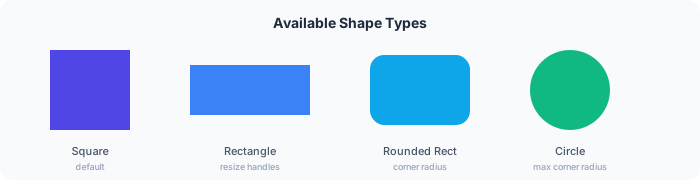
Alle Formen beginnen als Quadrat. Sie können sie in verschiedene Formen umwandeln:
| Form | So erstellen Sie sie |
|---|---|
| Quadrat | Standardform — keine Änderungen nötig |
| Rechteck | Ziehen Sie an den seitlichen Griffen, um horizontal oder vertikal zu strecken |
| Abgerundetes Rechteck | Setzen Sie einen Eckenradius im Eigenschaftenpanel |
| Kreis | Setzen Sie einen ausreichend großen Eckenradius, um das Quadrat in einen Kreis zu verwandeln |
Formen anpassen
Abschnitt betitelt „Formen anpassen“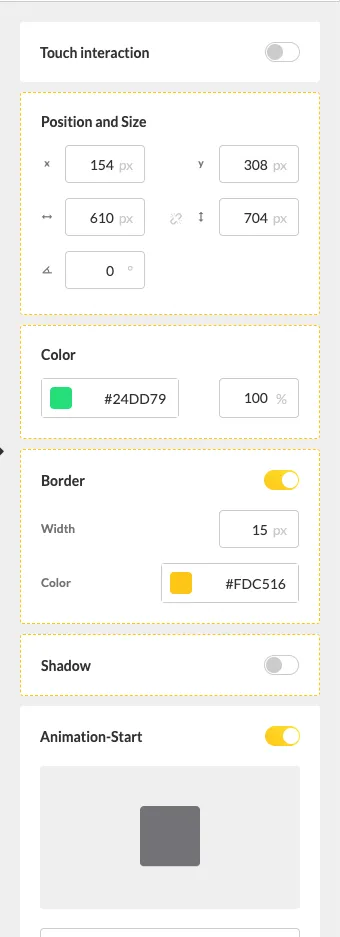
Verwenden Sie das Eigenschaftenpanel auf der rechten Seite zur Konfiguration:
- Größe — Breite und Höhe in Pixeln
- Position — X- und Y-Koordinaten auf der Arbeitsfläche
- Eckenradius — Anpassen für abgerundete Ecken oder zur Erstellung von Kreisen
- Farbe — Füllfarbe der Form
- Rotation — Drehen der Form in beliebigem Winkel
Einsatzbereiche
Abschnitt betitelt „Einsatzbereiche“Formen sind nützlich für:
- Farbige Hintergründe oder Overlays erstellen
- Visuelle Trennlinien zwischen Inhaltsbereichen hinzufügen
- Einfache grafische Elemente ohne externe Tools erstellen
- Farbige Balken oder Banner hinter Text erstellen