
Folien-/Template-Designer
Der viewneo Content Designer ist ein integriertes Tool zum Erstellen von Folien und Templates ohne externe Software. Sie können Text, Bilder, Videos, Formen und andere Elemente hinzufügen, um Inhalte für Ihre Bildschirme zu gestalten.
Den Designer öffnen
Abschnitt betitelt „Den Designer öffnen“- Gehen Sie zu Inhalte im CMS
- Klicken Sie auf Hinzufügen und wählen Sie Folie erstellen (oder Template erstellen)
- Geben Sie die folgenden Einstellungen ein:
- Name — Eine Bezeichnung für die neue Folie oder das neue Template
- Gerätegruppe — Optional; stellt automatisch die richtige Auflösung für Ihre Geräte ein
- Abmessungen — Manuelle Pixelmaße (nicht erforderlich, wenn eine Gerätegruppe ausgewählt wurde)
- Klicken Sie auf Erstellen, um den Designer zu öffnen
Designer-Layout
Abschnitt betitelt „Designer-Layout“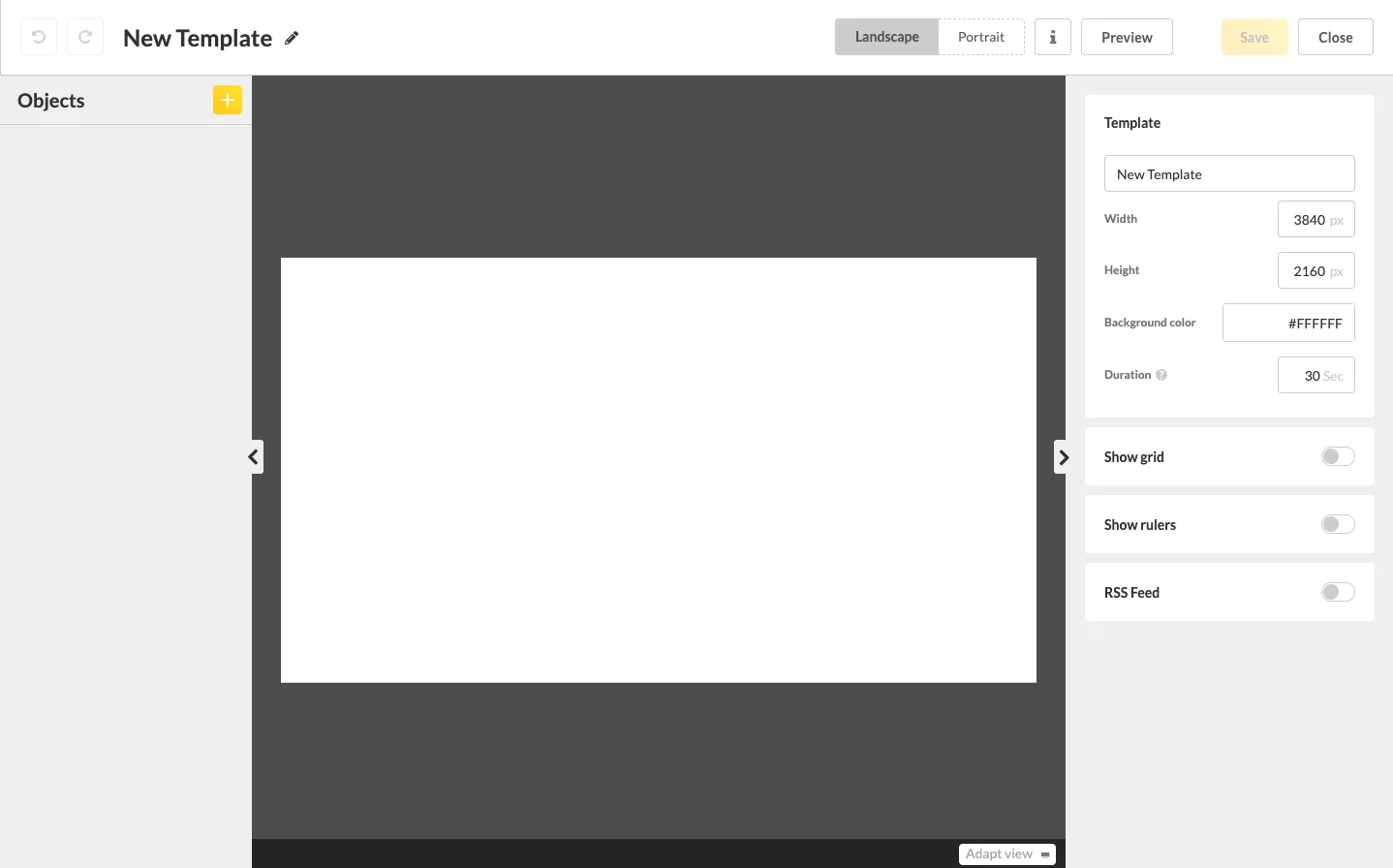
Der Designer ist in drei Bereiche unterteilt:
Objektliste (Linker Bereich)
Abschnitt betitelt „Objektliste (Linker Bereich)“Zeigt alle Objekte (Text, Bilder, Videos, Formen) im aktuellen Design an. Neue Objekte erscheinen am Anfang der Liste. Sie können Objekte durch Ziehen an eine neue Position umordnen — dies steuert die Ebenenanordnung (welche Elemente vor oder hinter anderen erscheinen).
Arbeitsfläche (Mitte)
Abschnitt betitelt „Arbeitsfläche (Mitte)“Die Hauptarbeitsfläche, auf der Sie Ihre Inhalte visuell anordnen. Hier positionieren, skalieren und drehen Sie Elemente.
Eigenschaftenpanel (Rechter Bereich)
Abschnitt betitelt „Eigenschaftenpanel (Rechter Bereich)“Zeigt die Eigenschaften des aktuell ausgewählten Objekts an (Position, Größe, Rotation, Farben usw.). Wenn kein Objekt ausgewählt ist, werden stattdessen die Eigenschaften der Arbeitsfläche angezeigt (Hintergrundfarbe, Abmessungen).
Mit dem Designer arbeiten
Abschnitt betitelt „Mit dem Designer arbeiten“Objekte hinzufügen
Abschnitt betitelt „Objekte hinzufügen“Klicken Sie auf das +-Symbol neben der Überschrift „Objekte” oder klicken Sie mit der rechten Maustaste auf die Arbeitsfläche.
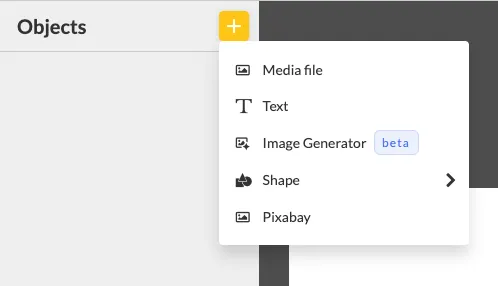
Sie können hinzufügen:
- Textelemente
- Mediendateien (Bilder, Videos, Websites)
- Formen
- Pixabay Bilder und Videos
Siehe Objekte hinzufügen für Details.
Ausrichtungsgitter
Abschnitt betitelt „Ausrichtungsgitter“Drücken Sie die ALT-Taste, um ein Hilfsgitter anzuzeigen, das Ihnen hilft, Objekte präzise auf der Arbeitsfläche auszurichten.
Arbeitsfläche vergrößern
Abschnitt betitelt „Arbeitsfläche vergrößern“Verwenden Sie die kleinen Pfeilschaltflächen auf beiden Seiten der Arbeitsfläche, um den linken oder rechten Bereich auszublenden und so mehr Arbeitsfläche zu erhalten.
Vorschau
Abschnitt betitelt „Vorschau“Klicken Sie auf Vorschau, um zu sehen, wie Ihr Inhalt auf dem Player aussehen wird.
Speichern
Abschnitt betitelt „Speichern“Klicken Sie auf Speichern, um Ihre Änderungen zu sichern. Wenn diese Folie oder dieses Template bereits in einer Playlist verwendet wird, wird die aktualisierte Version automatisch angewendet.