
Textelemente verwenden
Textelemente ermöglichen es Ihnen, statischen oder dynamischen Text zu Ihren Folien und Templates hinzuzufügen.
Ein Textobjekt hinzufügen
Abschnitt betitelt „Ein Textobjekt hinzufügen“- Klicken Sie auf das +-Symbol im linken Bereich oder klicken Sie mit der rechten Maustaste auf die Arbeitsfläche
- Wählen Sie Text aus dem Objektmenü
- Ein neues Textobjekt erscheint auf der Arbeitsfläche
Text bearbeiten
Abschnitt betitelt „Text bearbeiten“Es gibt zwei Möglichkeiten, Textinhalte zu bearbeiten:
Direkte Bearbeitung
Abschnitt betitelt „Direkte Bearbeitung“Klicken Sie auf das Textobjekt auf der Arbeitsfläche, um den Cursor zu aktivieren, und geben Sie Ihren Inhalt direkt ein.
Eigenschaftenpanel
Abschnitt betitelt „Eigenschaftenpanel“Wählen Sie das Textobjekt aus und bearbeiten Sie den Text im Eigenschaftenpanel auf der rechten Seite. Dies ist nützlich, wenn Sie alle Texteigenschaften auf einen Blick sehen möchten.
Positionieren und Drehen
Abschnitt betitelt „Positionieren und Drehen“Manuelle Platzierung
Abschnitt betitelt „Manuelle Platzierung“Klicken und ziehen Sie das Textobjekt, um es an eine beliebige Stelle auf der Arbeitsfläche zu verschieben. Verwenden Sie den Anker am oberen Objektrahmen zum freien Drehen.
Präzise Positionierung
Abschnitt betitelt „Präzise Positionierung“Geben Sie exakte Pixelwerte für Position und Rotation im Eigenschaftenpanel auf der rechten Seite ein, um eine pixelgenaue Platzierung zu erreichen.
Textformatierung
Abschnitt betitelt „Textformatierung“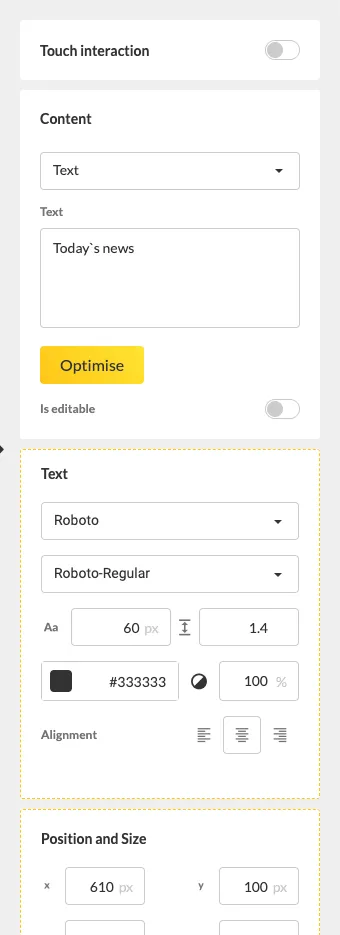
Das Eigenschaftenpanel bietet verschiedene Formatierungsoptionen:
- Schriftfamilie und Schriftgröße
- Fett, Kursiv und Unterstrichen
- Textfarbe und Hintergrundfarbe
- Innenabstand — Abstand um den Text herum hinzufügen
- Ausrichtung — Links, zentriert oder rechts
Dynamische Textquellen
Abschnitt betitelt „Dynamische Textquellen“Textfelder können auch dynamische Inhalte anzeigen:
- RSS/XML-Feeds — Live-Daten aus RSS- oder XML-Quellen in einem Textfeld anzeigen
- Datum und Uhrzeit — Aktuelles Datum und aktuelle Uhrzeit mit Formatcodes anzeigen
- Template-Platzhalter — Bearbeitbare Textbereiche in Templates definieren (erfordert das Template Plugin)