
Bilder
Sie können Bilddateien in die viewneo Medienbibliothek hochladen und in Playlists, Folien und Templates verwenden.
Unterstützte Formate
Abschnitt betitelt „Unterstützte Formate“| Format | Dateiendungen |
|---|---|
| JPEG | .jpeg, .jpg, .jpe |
| PNG | .png |
| GIF | .gif |
| BMP | .bmp |
| TIFF | .tiff, .tif |
| ICO | .ico |
Bilder hochladen
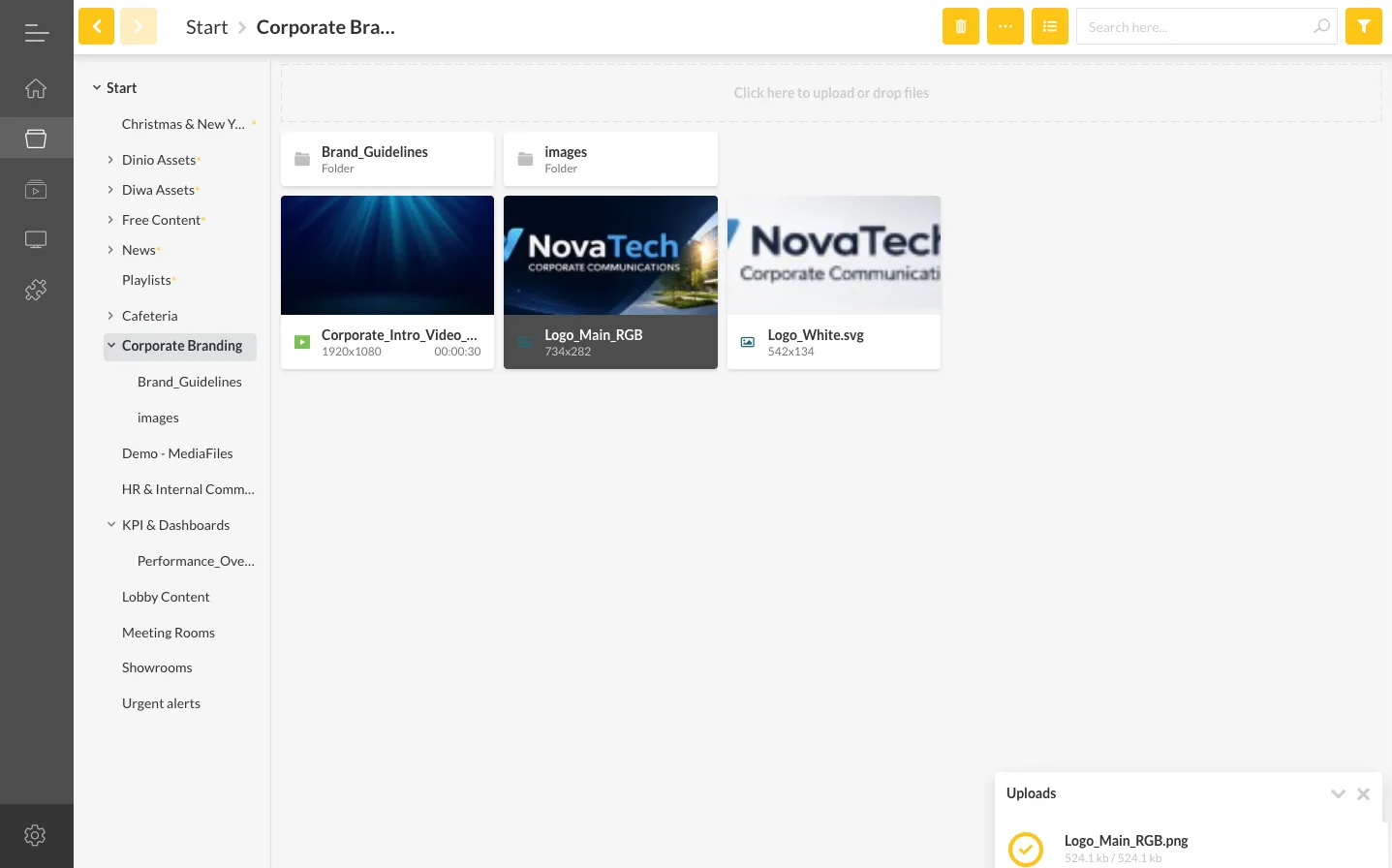
Abschnitt betitelt „Bilder hochladen“Es gibt drei Möglichkeiten, Bilder in die Medienbibliothek hochzuladen:
- Drag-and-Drop — Ziehen Sie Bilddateien direkt von Ihrem Computer in den Inhaltsbereich
- Hinzufügen-Schaltfläche — Klicken Sie auf Hinzufügen und wählen Sie Datei hochladen
- Rechtsklick-Menü — Klicken Sie mit der rechten Maustaste in den Inhaltsbereich und wählen Sie Datei hochladen
Hochgeladene Bilder werden im aktuell ausgewählten Ordner abgelegt. Sie können sie später durch Ziehen in einen anderen Ordner verschieben.
Bilder verwalten
Abschnitt betitelt „Bilder verwalten“Klicken Sie mit der rechten Maustaste auf ein beliebiges Bild in der Medienbibliothek, um auf diese Optionen zuzugreifen:
- Umbenennen — Den Anzeigenamen ändern
- Kopieren — Das Bild in einen anderen Ordner duplizieren
- Löschen — Das Bild aus der Medienbibliothek entfernen
Bilder verwenden
Abschnitt betitelt „Bilder verwenden“Bilder können auf verschiedene Arten verwendet werden:
- In Playlists — Ziehen Sie ein Bild direkt in eine Playlist, um es als Vollbildinhalt anzuzeigen
- Im Content Designer — Fügen Sie Bilder als Designelemente in Folien und Templates ein
- Von Pixabay — Greifen Sie direkt aus dem CMS auf über 1 Million kostenlose Stockbilder zu. Siehe Pixabay für Details.