
Gerätegruppe erstellen
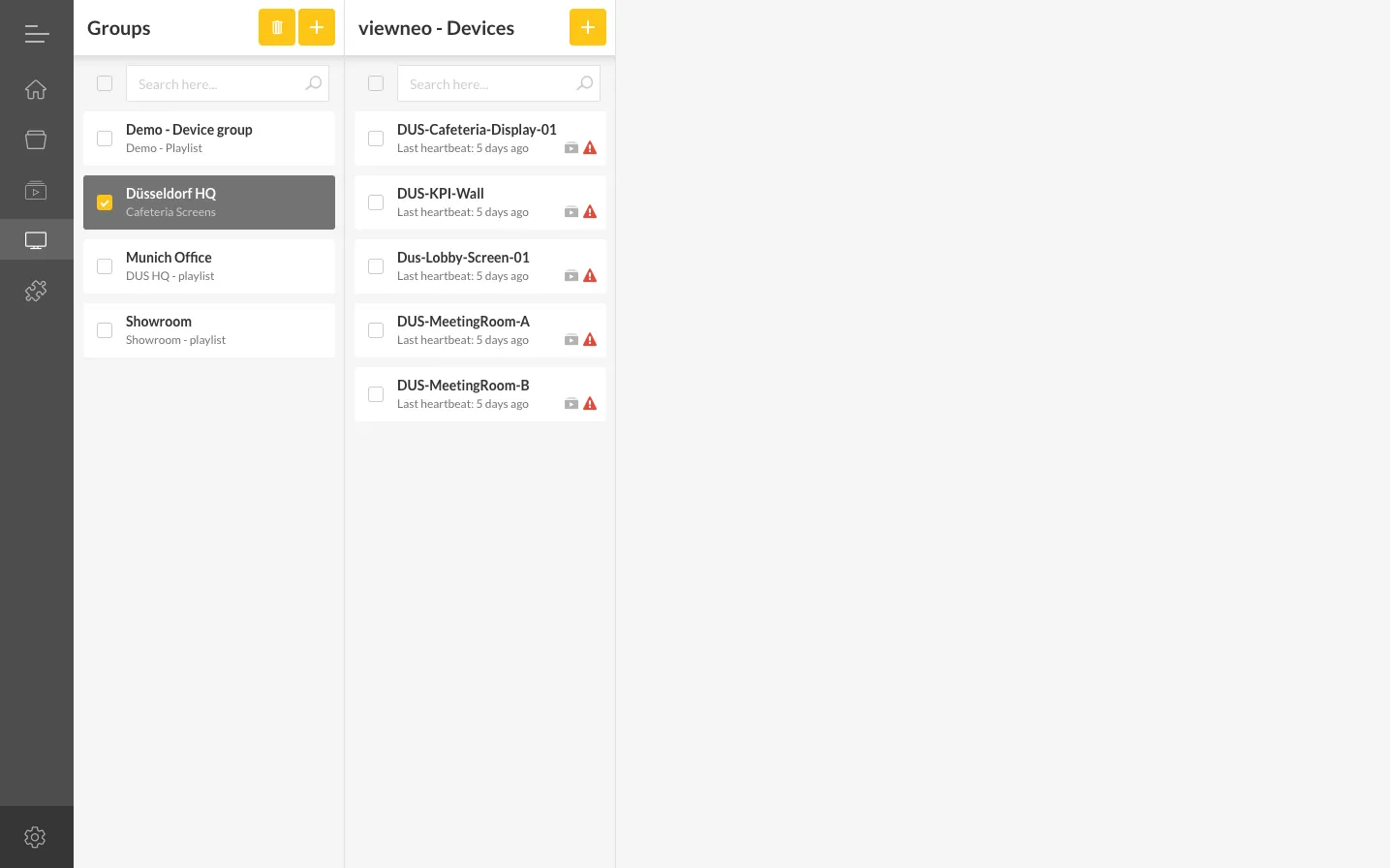
Mit Gerätegruppen können Sie mehrere Player gemeinsam verwalten. Alle Geräte in einer Gruppe teilen sich standardmäßig dieselbe Playlist und dieselben Einstellungen, sodass Sie mehrere Bildschirme gleichzeitig steuern können.
Warum Gerätegruppen verwenden?
Abschnitt betitelt „Warum Gerätegruppen verwenden?“- Zentrale Steuerung — Weisen Sie eine Playlist einmal zu und sie gilt für alle Geräte in der Gruppe
- Einheitliche Einstellungen — Lautstärke, Rotation, Aktualisierungsintervall und andere Einstellungen werden geteilt
- Einfache Verwaltung — Nehmen Sie Änderungen auf Gruppenebene vor, anstatt jedes Gerät einzeln zu konfigurieren
Gerätegruppe erstellen
Abschnitt betitelt „Gerätegruppe erstellen“- Gehen Sie im linken Menü zu Geräte
- Klicken Sie auf das +-Symbol, um eine neue Gerätegruppe zu erstellen
- Geben Sie einen Namen für die Gruppe ein (z. B. „Lobby Bildschirme”, „Empfang”)
- Wählen Sie eine Playlist aus, die der Gruppe zugewiesen werden soll (dies kann später geändert werden)
- Konfigurieren Sie bei Bedarf die Erweiterten Einstellungen (Lautstärke, Skalierung usw.)
- Speichern Sie die Gruppe
Individuelle Geräte-Überschreibungen
Abschnitt betitelt „Individuelle Geräte-Überschreibungen“Auch innerhalb einer Gruppe können einzelne Geräte eigene Einstellungen haben. Beispielsweise kann ein Gerät von zehn eine andere Playlist abspielen als die restliche Gruppe. Einstellungen auf Geräteebene überschreiben Einstellungen auf Gruppenebene.
Farbliche Kennzeichnung
Abschnitt betitelt „Farbliche Kennzeichnung“Sie können Gerätegruppen farblich kennzeichnen, um eine bessere visuelle Übersicht zu erhalten:
- Klicken Sie mit der rechten Maustaste auf eine Gerätegruppe
- Wählen Sie eine Farbe aus dem Menü
- Die Gruppe ist nun visuell mit der gewählten Farbe gekennzeichnet
Dies ist hilfreich, wenn Sie viele Gerätegruppen über verschiedene Standorte oder Abteilungen hinweg verwalten.
Nächste Schritte
Abschnitt betitelt „Nächste Schritte“Nachdem Sie eine Gerätegruppe erstellt haben, können Sie Geräte hinzufügen.