
Sub-Account-Verwaltung
Sub-Accounts sind eigenstaendige viewneo-Konten, die von Ihrem Enterprise-Konto aus verwaltet werden. Jeder Sub-Account kann eigene Geraete, Inhalte, Playlists und Benutzer haben.
Zugriff auf die Sub-Account-Verwaltung
Abschnitt betitelt „Zugriff auf die Sub-Account-Verwaltung“- Klicken Sie auf das Zahnrad-Symbol in der linken Navigation
- Waehlen Sie den Tab Sub-Accounts
Hier koennen Sie alle Sub-Accounts, deren Status und zugehoerige Kosten einsehen.
Einen Sub-Account erstellen
Abschnitt betitelt „Einen Sub-Account erstellen“Klicken Sie auf Ersten Sub-Account erstellen (oder die +-Schaltflaeche), um einen fuenfstufigen Prozess zu starten:
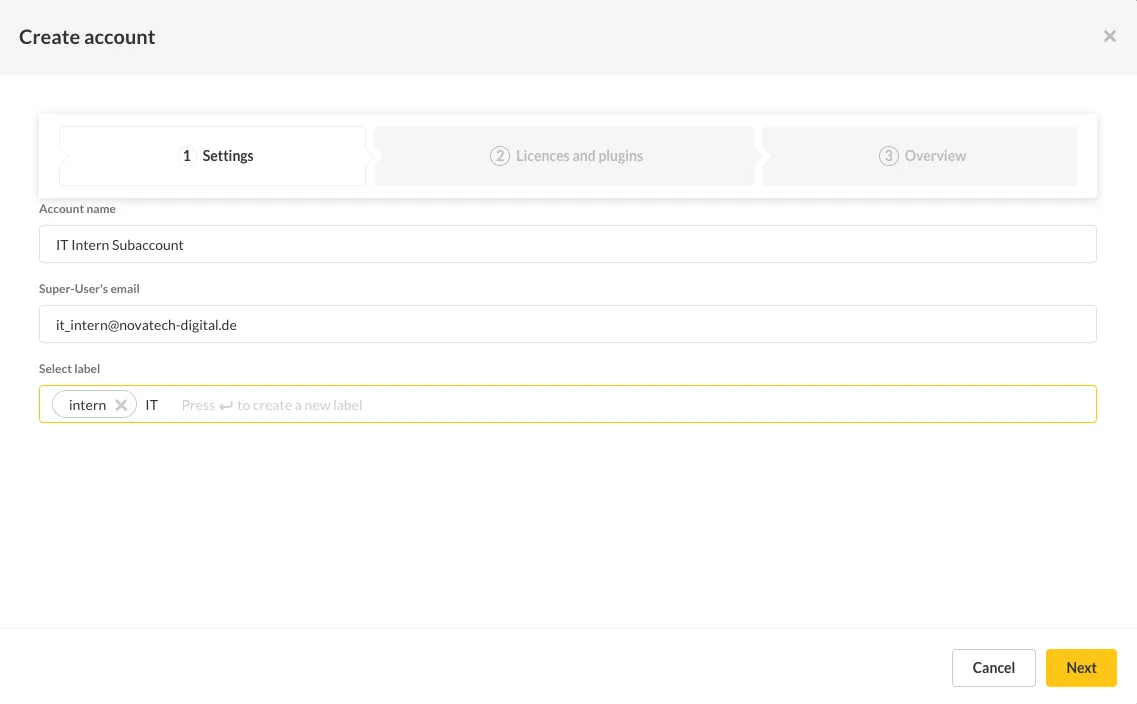
Schritt 1: Einstellungen
Abschnitt betitelt „Schritt 1: Einstellungen“- Name — Der Name des Sub-Accounts (z. B. Firmen- oder Standortname)
- Super-User-E-Mail — Die E-Mail-Adresse des Administrators des Sub-Accounts
- Labels — Schlagwoerter zur Organisation von Sub-Accounts in Gruppen
- Berechtigungen — Einschraenkungen fuer den Sub-Account (z. B. Limits fuer das Hochladen von Inhalten)
Schritt 2: Geraetelizenzen
Abschnitt betitelt „Schritt 2: Geraetelizenzen“Waehlen Sie die Anzahl der Geraetelizenzen fuer den Sub-Account. Diese kann spaeter geaendert werden.
Schritt 3: Plugins
Abschnitt betitelt „Schritt 3: Plugins“Waehlen Sie aus, welche Plugins fuer den Sub-Account aktiviert werden sollen. Diese koennen ebenfalls spaeter angepasst werden.
Schritt 4: Uebersicht
Abschnitt betitelt „Schritt 4: Uebersicht“Pruefen Sie die Kostenuebersicht. Sie koennen Geraetelizenzen und Plugins vor der Bestaetigung noch anpassen.
Schritt 5: Bestaetigung
Abschnitt betitelt „Schritt 5: Bestaetigung“Klicken Sie auf Sub-Account erstellen, um das Konto zu generieren. Die Kosten werden Ihrer monatlichen Rechnung hinzugefuegt.
Sub-Accounts verwalten
Abschnitt betitelt „Sub-Accounts verwalten“Klicken Sie auf die Optionsschaltflaeche (drei Punkte) neben einem beliebigen Sub-Account, um:
- Abonnement bearbeiten — Plugins hinzufuegen/entfernen und Geraetelizenzen anpassen
- Bearbeiten — Name, Labels und Berechtigungen aendern
- Sperren/Entsperren — Den Zugriff auf den Sub-Account voruebergehend blockieren
- Pflicht-Playlist bearbeiten — Eine Pflicht-Playlist zuweisen
- Loeschen — Den Sub-Account und alle zugehoerigen Daten dauerhaft entfernen
Labels helfen Ihnen, Sub-Accounts in logische Gruppen zu organisieren:
- Klicken Sie auf die Optionsschaltflaeche neben einem Sub-Account und waehlen Sie Bearbeiten
- Klicken Sie auf das Feld Labels
- Waehlen Sie vorhandene Labels aus oder geben Sie einen neuen Label-Namen ein und druecken Sie Enter
- Klicken Sie auf Speichern
Labels koennen auch verwendet werden, um Playlists fuer alle Sub-Accounts mit einem bestimmten Label freizugeben.