Zurücksetzen
Reset (Soft Reset)
Abschnitt betitelt „Reset (Soft Reset)“Ein Soft Reset setzt den SignageStick über die Android-Einstellungen auf Werkseinstellungen zurück.
- Öffnen Sie das Player-Menü und wechseln Sie zum Tab System
- Klicken Sie auf Einstellungen
- Wählen Sie Sicherung & Zurücksetzen
- Wählen Sie Auf Werkszustand zurücksetzen
- Bestätigen Sie mit Tablet zurücksetzen
- Bestätigen Sie mit Alles löschen
Werksreset (Hard Reset mit Büroklammer)
Abschnitt betitelt „Werksreset (Hard Reset mit Büroklammer)“Wenn der SignageStick nicht mehr korrekt startet, nur noch das Boot-Logo anzeigt oder komplett nicht mehr reagiert, kann ein Hard Reset über den physischen Reset-Knopf durchgeführt werden.
- Trennen Sie den SignageStick von der Stromversorgung (die HDMI-Verbindung zum Bildschirm kann bestehen bleiben)
- Schließen Sie eine USB-Tastatur über den USB-Anschluss an
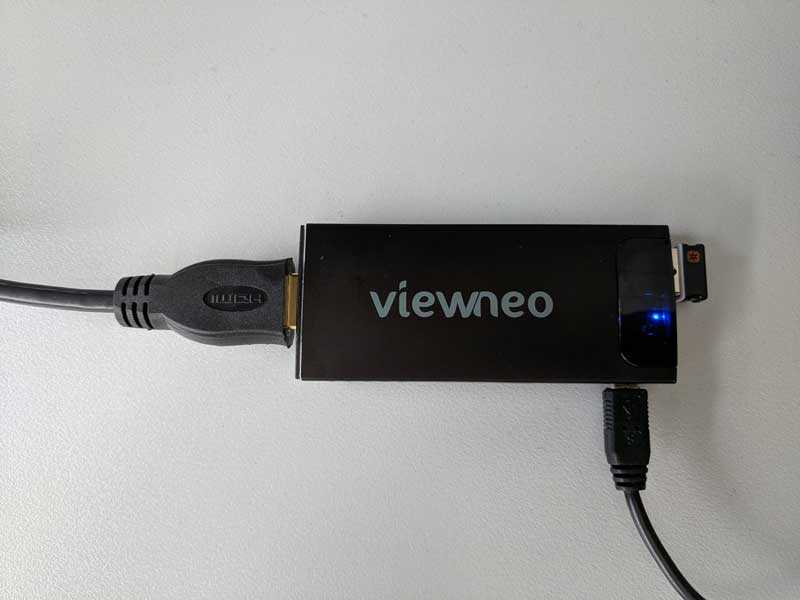
- Die Aufstellung sollte so aussehen: SignageStick über HDMI mit dem Bildschirm verbunden, Tastatur über USB angeschlossen
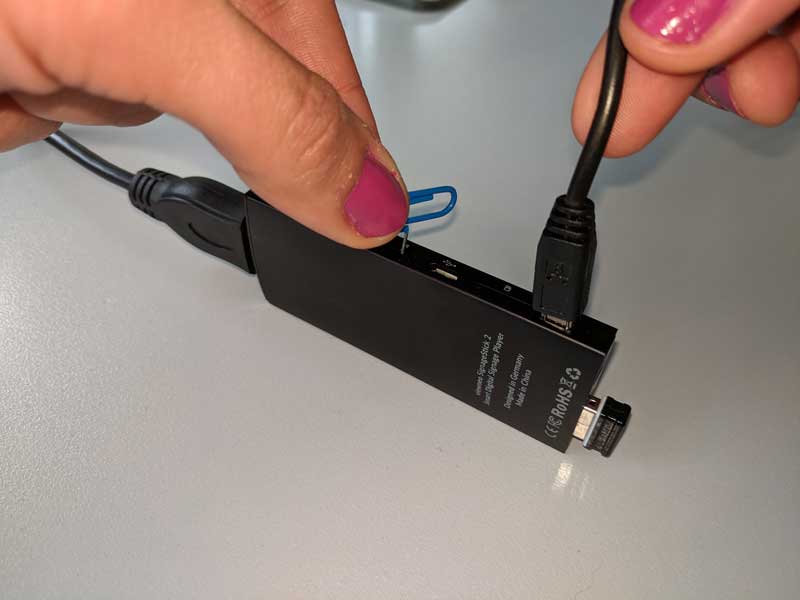
- An der Seite des Sticks befindet sich ein kleines Reset-Loch. Drücken Sie den Knopf im Loch mit der Büroklammer und halten Sie ihn gedrückt. Schließen Sie gleichzeitig die Stromversorgung an und halten Sie den Knopf noch 3 weitere Sekunden gedrückt
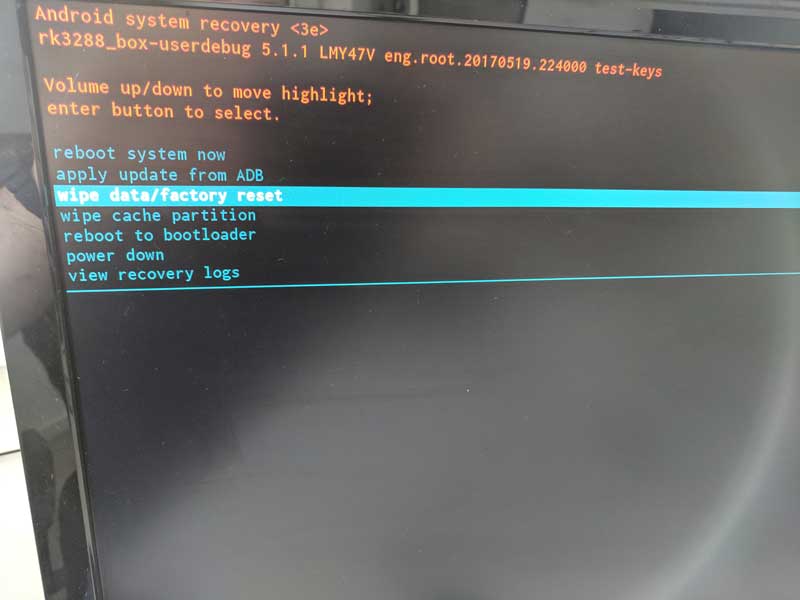
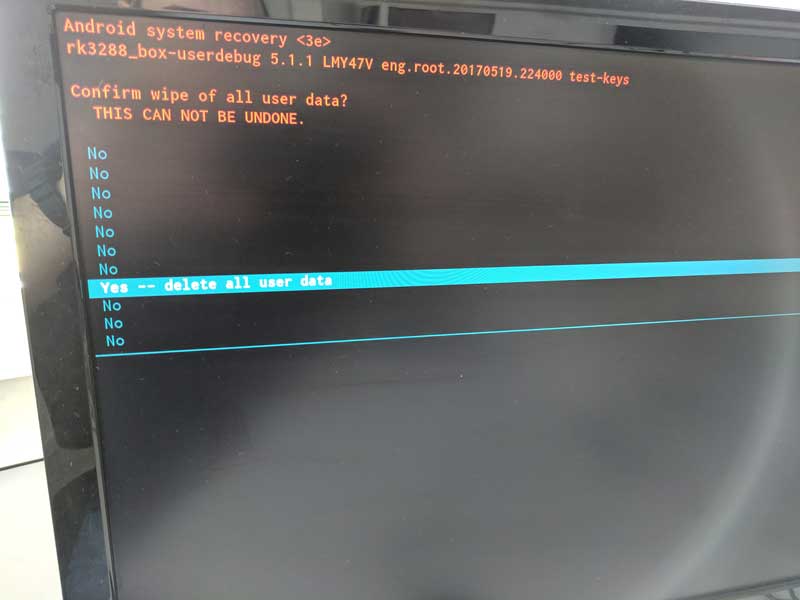
- Das Recovery-Menü erscheint auf dem Bildschirm. Navigieren Sie mit den Pfeiltasten auf der Tastatur zu wipe data/factory reset und drücken Sie Enter
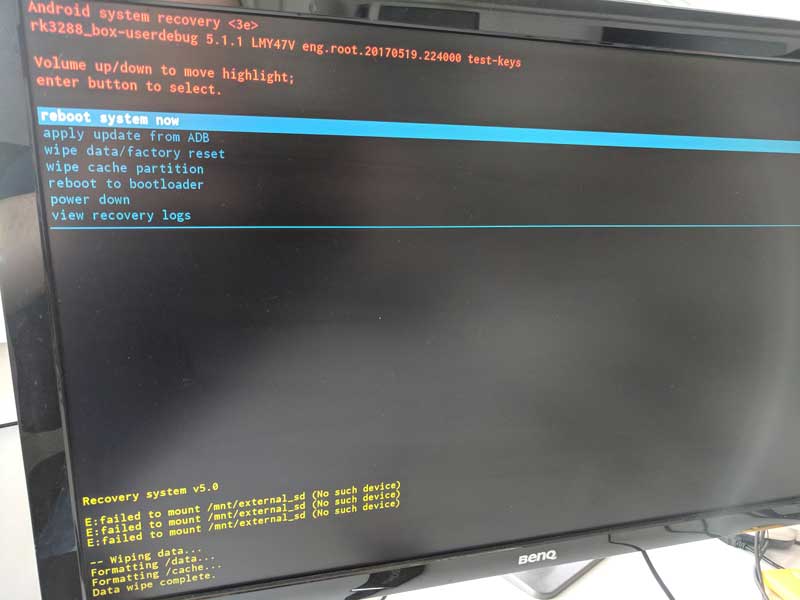
- Bestätigen Sie mit Yes — delete all user data
- Wählen Sie nach Abschluss Reboot system now