
Zurücksetzen
Reset (Soft Reset)
Abschnitt betitelt „Reset (Soft Reset)“Ein Soft Reset startet die viewneo Player App neu, ohne gespeicherte Inhalte oder Einstellungen zu löschen.
- Öffnen Sie das Player-Menü und wechseln Sie zum Tab System
- Klicken Sie auf Einstellungen
- Wählen Sie Sicherung & Zurücksetzen
- Wählen Sie Auf Werkszustand zurücksetzen
- Aktivieren Sie SD-Karte löschen und bestätigen Sie mit Tablet zurücksetzen
- Bestätigen Sie mit Alles löschen
Werksreset (Hard Reset mit Büroklammer)
Abschnitt betitelt „Werksreset (Hard Reset mit Büroklammer)“Wenn die SignageBox nicht mehr korrekt startet, nur noch das Boot-Logo anzeigt oder komplett nicht mehr reagiert, kann ein Hard Reset über den physischen Reset-Knopf durchgeführt werden.
- Trennen Sie das Stromkabel vom Gerät
- Schließen Sie eine USB-Tastatur und das HDMI-Kabel an
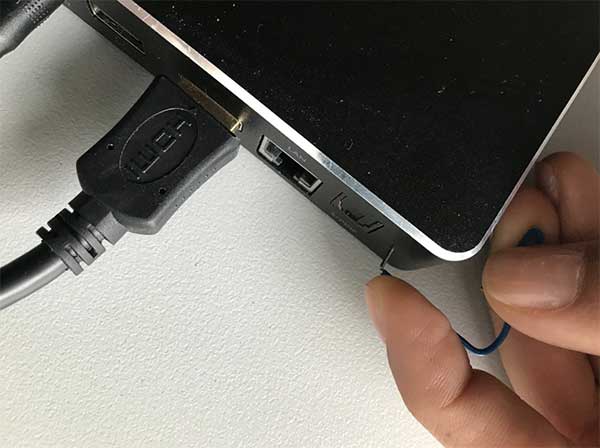
- Auf der Rückseite, rechts neben dem S/PDIF-Anschluss, befindet sich ein kleines Reset-Loch. Führen Sie die Büroklammer in das Loch ein und halten Sie den Knopf gedrückt
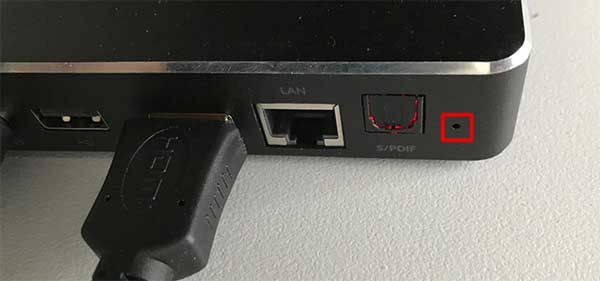
- Halten Sie den Knopf weiterhin gedrückt, während Sie gleichzeitig das Stromkabel anschließen. Halten Sie den Knopf noch einige Sekunden nach dem Anschließen gedrückt
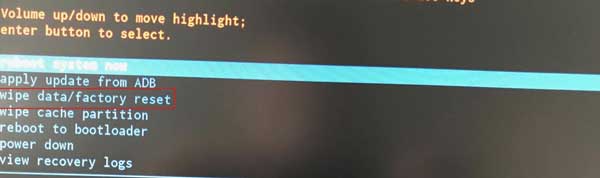
- Das Recovery-Menü erscheint auf dem Bildschirm. Wählen Sie wipe data/factory reset
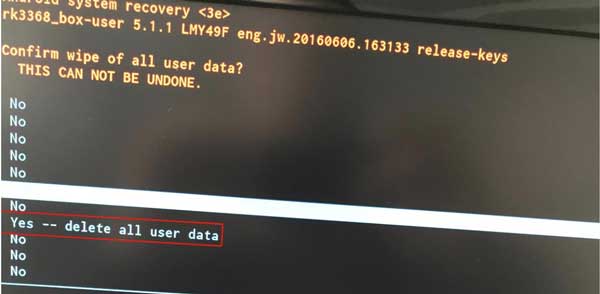
- Bestätigen Sie mit Yes — delete all user data
- Nach Abschluss erscheint die Meldung Data wipe complete
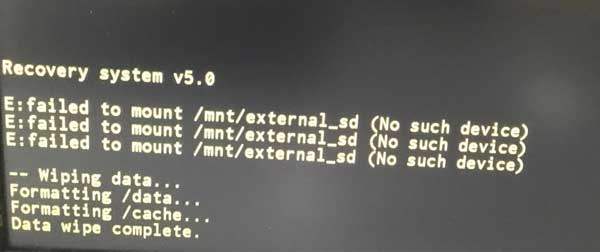
- Wählen Sie Reboot system now — das Gerät startet neu und ist zurückgesetzt