
Events – Übersicht
Das Event-System ermöglicht es Ihnen, interaktives und automatisiertes Verhalten zu Ihren Playlists hinzuzufügen. Events bestehen aus Triggern, optionalen Filtern und Aktionen — so können Ihre Bildschirme auf Benutzerinteraktionen, Zeitbedingungen oder Sensoreingaben reagieren.
Wie Events funktionieren
Abschnitt betitelt „Wie Events funktionieren“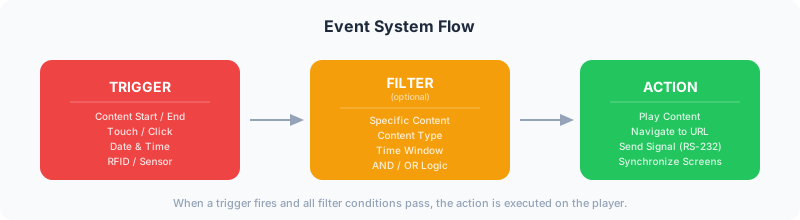
Ein Event folgt einer einfachen Logik:
- Ein Trigger erkennt eine Bedingung (z. B. Inhalt startet, eine Berührung erfolgt, ein bestimmter Zeitpunkt wird erreicht)
- Optionale Filter grenzen ein, wann der Trigger ausgelöst werden soll (z. B. nur bei bestimmten Inhalten, nur an bestimmten Tagen)
- Eine Aktion wird ausgeführt (z. B. Inhalt wechseln, zu einer URL navigieren, ein Signal senden)
Events aufrufen
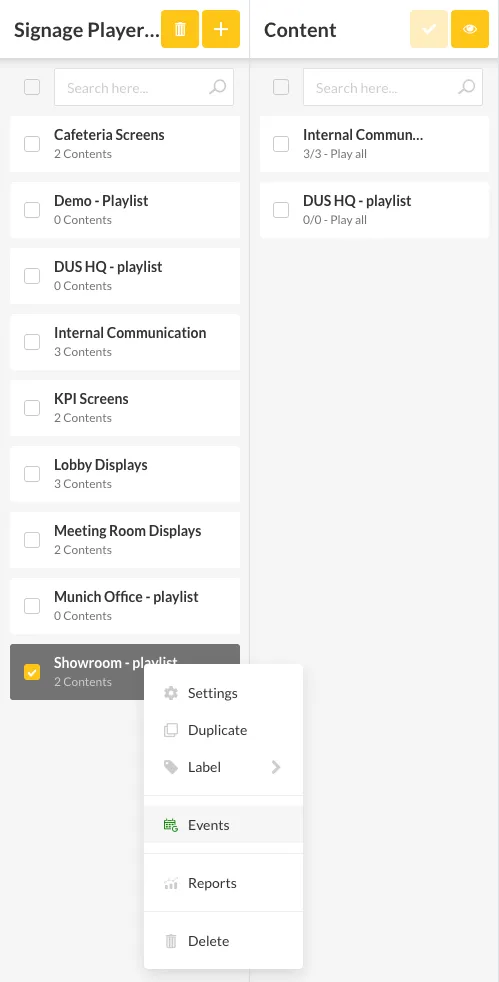
Abschnitt betitelt „Events aufrufen“- Navigieren Sie zum Bereich Playlists
- Klicken Sie auf das Zahnrad-Symbol neben einem Playlist-Namen
- Wählen Sie den Tab Events
Plugin-Anforderungen
Abschnitt betitelt „Plugin-Anforderungen“Events werden durch Plugins bereitgestellt. Die verfügbaren Trigger und Aktionen hängen davon ab, welche Plugins in Ihrem Konto aktiviert sind:
| Plugin | Trigger | Aktionen |
|---|---|---|
| Smart Playlist | Inhaltsstart, Inhaltsende, Datum und Uhrzeit | Verschiedene |
| Touch Elements | Berührung | Navigieren, Inhalt wechseln |
| Screen Sync | Inhaltsstart, Inhaltsende | Displays synchronisieren |
Anwendungsfälle
Abschnitt betitelt „Anwendungsfälle“- Interaktive Kiosksysteme — Ein Produkt berühren, um Details anzuzeigen
- Zeitbasierte Aktionen — Inhalte zu bestimmten Zeiten wechseln, ohne manuelles Eingreifen
- Sensorgesteuerte Displays — Auf RFID-Tags, Bewegungssensoren oder Tastendruck reagieren
- Synchronisierte Bildschirme — Mehrere Displays synchron halten