
Mehrere Playlists auf einem Player (zeitgesteuert)
Jedem Gerät in viewneo wird eine einzelne Playlist zugewiesen. Um verschiedene Inhalte zu verschiedenen Zeiten anzuzeigen, können Sie verschachtelte Playlists mit zeitbasierter Zeitplanung verwenden.
So funktioniert es
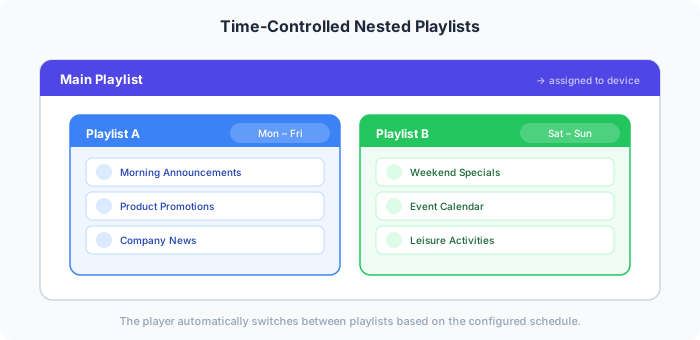
Abschnitt betitelt „So funktioniert es“Erstellen Sie eine Hauptplaylist, die andere Playlists als verschachtelte Elemente enthält. Jede verschachtelte Playlist erhält ihren eigenen Zeitplan (Daten, Uhrzeiten, Wochentage). Die Hauptplaylist dient als Container — der Player wechselt automatisch zwischen den verschachtelten Playlists basierend auf dem konfigurierten Zeitplan.
Schritt-für-Schritt-Beispiel
Abschnitt betitelt „Schritt-für-Schritt-Beispiel“Szenario: Ein Player soll an Wochentagen „Playlist A” und am Wochenende „Playlist B” anzeigen.
Schritt 1: Playlists erstellen
Abschnitt betitelt „Schritt 1: Playlists erstellen“Erstellen Sie drei Playlists:
- Hauptplaylist — Die Container-Playlist, die dem Gerät zugewiesen wird
- Playlist A — Enthält Wochentag-Inhalte
- Playlist B — Enthält Wochenend-Inhalte
Befüllen Sie Playlist A und Playlist B mit den jeweiligen Inhalten.
Schritt 2: Playlists verschachteln
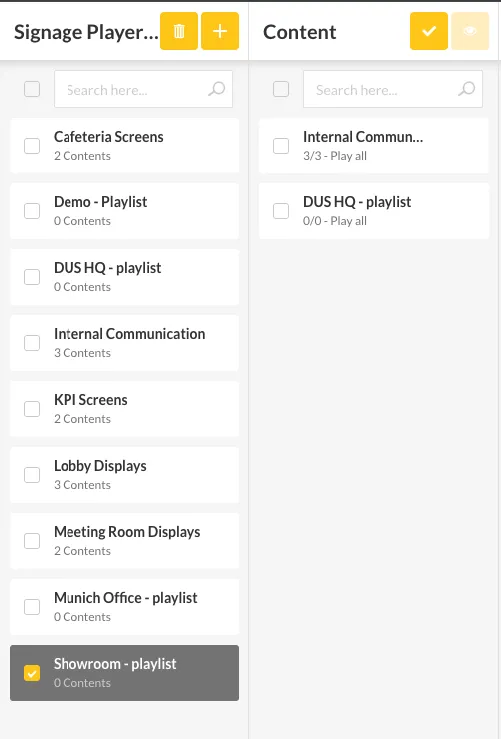
Abschnitt betitelt „Schritt 2: Playlists verschachteln“Bearbeiten Sie die Hauptplaylist und ziehen Sie sowohl Playlist A als auch Playlist B hinein.
Schritt 3: Einem Gerät zuweisen
Abschnitt betitelt „Schritt 3: Einem Gerät zuweisen“Verknüpfen Sie das Gerät oder die Gerätegruppe ausschließlich mit der Hauptplaylist.
Schritt 4: Zeitpläne festlegen
Abschnitt betitelt „Schritt 4: Zeitpläne festlegen“- Klicken Sie in der Hauptplaylist auf Playlist A
- Öffnen Sie den Tab Zeitplanung
- Wählen Sie Montag bis Freitag
- Wiederholen Sie den Vorgang für Playlist B und wählen Sie Samstag und Sonntag
Ergebnis
Abschnitt betitelt „Ergebnis“Der Player wechselt automatisch zwischen den beiden Playlists basierend auf dem Wochentag — ohne manuelles Eingreifen.