
Zeitplanung für Inhalte
Mit der Zeitplanung können Sie genau steuern, wann Inhalte in einer Playlist angezeigt werden. Sie können die Wiedergabe auf bestimmte Daten, Tageszeiten oder Wochentage beschränken.
Zeitplanung aufrufen
Abschnitt betitelt „Zeitplanung aufrufen“- Bearbeiten Sie eine Playlist und wählen Sie das Inhaltselement aus, das Sie zeitlich planen möchten
- Öffnen Sie den Tab Zeitplanung in den Inhaltseinstellungen
- Wählen Sie Inhalt wird nach Zeitplan abgespielt
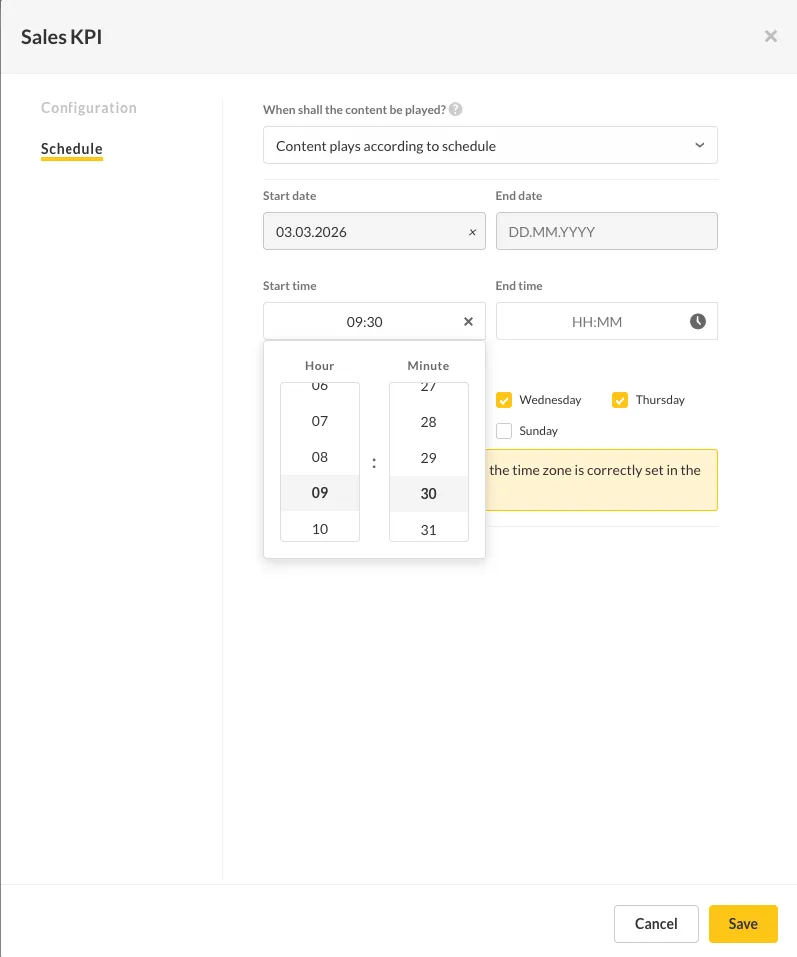
Datumsbasierte Zeitplanung
Abschnitt betitelt „Datumsbasierte Zeitplanung“Sie können festlegen, dass Inhalte abgespielt werden:
- Ab einem bestimmten Datum — Der Inhalt wird ab dem ausgewählten Datum abgespielt
- Bis zu einem bestimmten Datum — Der Inhalt wird nach dem ausgewählten Datum nicht mehr abgespielt
- Zwischen zwei Daten — Der Inhalt wird nur innerhalb des definierten Zeitraums abgespielt
Zeitbasierte Zeitplanung
Abschnitt betitelt „Zeitbasierte Zeitplanung“Definieren Sie ein tägliches Zeitfenster für die Inhaltswiedergabe:
- Legen Sie eine Startzeit und Endzeit im Format HH:MM fest
- Der Inhalt wird täglich nur innerhalb dieses Zeitfensters abgespielt
Flexible Optionen:
| Konfiguration | Verhalten |
|---|---|
| Nur Startzeit (z. B. 11:45) | Inhalt wird von 11:45 bis Mitternacht abgespielt |
| Nur Endzeit (z. B. 19:00) | Inhalt wird von Mitternacht bis 19:00 abgespielt |
| Start- und Endzeit | Inhalt wird innerhalb des definierten Zeitfensters abgespielt |
Wochentag-Zeitplanung
Abschnitt betitelt „Wochentag-Zeitplanung“Verwenden Sie die Wochentag-Kontrollkästchen, um auszuwählen, an welchen Tagen der Woche der Inhalt abgespielt werden soll. Deaktivieren Sie die Tage, an denen der Inhalt nicht angezeigt werden soll.
Automatische Entfernung
Abschnitt betitelt „Automatische Entfernung“Inhalte können so eingestellt werden, dass sie sich nach einem bestimmten Zeitraum automatisch aus der Playlist entfernen. Der Inhalt wird nur aus der Playlist entfernt — er bleibt in Ihrer Medienbibliothek für die zukünftige Verwendung verfügbar.
Regeln kombinieren
Abschnitt betitelt „Regeln kombinieren“Sie können Datums-, Zeit- und Wochentagregeln für eine präzise Steuerung kombinieren. Zum Beispiel:
- Inhalt Montag bis Freitag zwischen 9:00 und 17:00 abspielen
- Inhalt nur am Wochenende von einem Startdatum bis zu einem Enddatum abspielen