
Kalender Plugin
Das Kalender Plugin zeigt Termine aus Ihrem Google Kalender direkt auf Ihren Digital-Signage-Bildschirmen an — ideal für Besprechungsräume, Empfangsbereiche und Veranstaltungsanzeigen.
Voraussetzungen
Abschnitt betitelt „Voraussetzungen“- Ein aktives viewneo-Abonnement, das das Kalender Plugin enthält
- Ein Google-Konto mit Zugang zu Google Kalender
- Mindestens ein registrierter Player
Kalender-Inhalt erstellen
Abschnitt betitelt „Kalender-Inhalt erstellen“Schritt 1: Medienbibliothek öffnen
Abschnitt betitelt „Schritt 1: Medienbibliothek öffnen“- Navigieren Sie zur Medienbibliothek in der Seitenleiste
- Rechtsklicken Sie in den Inhaltsbereich, um das Kontextmenü zu öffnen
- Wählen Sie Kalender aus der Liste der Inhaltstypen
Schritt 2: Google-Konto verbinden
Abschnitt betitelt „Schritt 2: Google-Konto verbinden“Melden Sie sich bei Ihrem Google-Konto an und autorisieren Sie viewneo für den Zugriff auf Ihre Kalenderdaten. Nach erfolgreicher Autorisierung erscheint der Einstellungsdialog mit zwei Reitern: Einstellungen und Template.
Schritt 3: Kalender konfigurieren
Abschnitt betitelt „Schritt 3: Kalender konfigurieren“| Einstellung | Beschreibung |
|---|---|
| Name | Ein Name für den Inhalt zur internen Zuordnung |
| Termintyp | Wählen Sie, welche Termintypen angezeigt werden sollen: Laufend, Anstehend und/oder Ganztägig |
| Kalender | Wählen Sie den anzuzeigenden Kalender aus Ihrem Google-Konto |
| Termine pro Seite | Wie viele Termine auf jeder Bildschirmseite angezeigt werden |
| Sprache | Die Anzeigesprache für den Kalender |
| Logo | Laden Sie ein benutzerdefiniertes Logo hoch, das neben dem Kalender angezeigt wird |
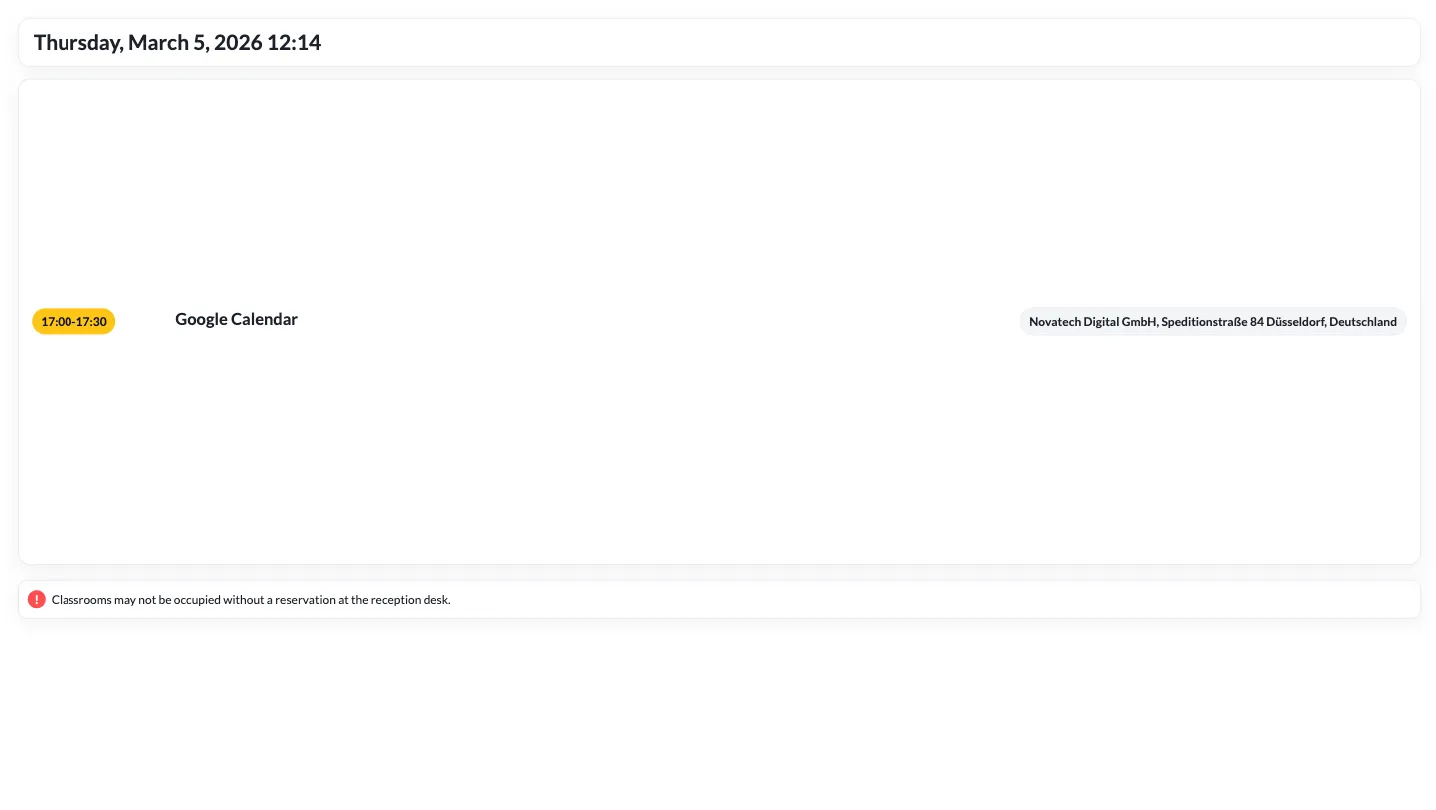
Schritt 4: Speichern und zur Playlist hinzufügen
Abschnitt betitelt „Schritt 4: Speichern und zur Playlist hinzufügen“- Klicken Sie auf Erstellen, um den Kalender-Inhalt zu erstellen
- Der neue Inhalt erscheint in Ihrer Medienbibliothek
- Fügen Sie den Inhalt wie gewohnt einer Playlist hinzu
Einsatzbereiche
Abschnitt betitelt „Einsatzbereiche“Unternehmen — Besprechungsräume
Abschnitt betitelt „Unternehmen — Besprechungsräume“Zeigen Sie den Raumplan vor jedem Besprechungsraum an, damit Mitarbeiter aktuelle und anstehende Buchungen sehen können.
Bildung — Veranstaltungskalender
Abschnitt betitelt „Bildung — Veranstaltungskalender“Zeigen Sie Campus-Veranstaltungen, Vorlesungen und Fristen auf Displays in Gemeinschaftsbereichen an.
Gesundheitswesen — Sprechzeiten
Abschnitt betitelt „Gesundheitswesen — Sprechzeiten“Zeigen Sie Arztpläne und verfügbare Termine in Wartebereichen an.
Häufig gestellte Fragen
Abschnitt betitelt „Häufig gestellte Fragen“Welche Kalenderdienste werden unterstützt?
Abschnitt betitelt „Welche Kalenderdienste werden unterstützt?“Das Kalender Plugin unterstützt derzeit Google Kalender. Sie verbinden Ihr Google-Konto direkt, und das Plugin liest Ihre Kalender und Termine aus.
Werden neue Termine automatisch angezeigt?
Abschnitt betitelt „Werden neue Termine automatisch angezeigt?“Ja — das Plugin ruft die neuesten Kalenderdaten in regelmäßigen Abständen ab. Neue Termine erscheinen automatisch ohne manuelle Aktualisierung.
Nächste Schritte
Abschnitt betitelt „Nächste Schritte“- Playlist befüllen — Erfahren Sie, wie Sie Inhalte zu einer Playlist hinzufügen
- Zapier Plugin — Kalenderbasierte Inhaltsänderungen automatisieren