
Entwicklermenü (Experteneinstellungen)
Diese Seite erklärt die Einstellungsmöglichkeiten der viewneo Player App auf Android-basierten viewneo-Geräten. Es wird zwischen Geräteeinstellungen und Player-Einstellungen unterschieden.
Geräteeinstellungen vs. Player-Einstellungen
Abschnitt betitelt „Geräteeinstellungen vs. Player-Einstellungen“| Typ | Beschreibung | Zugang |
|---|---|---|
| Geräteeinstellungen | Systemeinstellungen des Android-Geräts (WLAN, Ethernet, Auflösung, Sprache, Reset) | USB-Maus |
| Player-Einstellungen | Einstellungen der viewneo Player App (Synchronisierung, Cache, Anzeige, Entwickleroptionen) | Langer Druck auf das viewneo-Logo |
Die Geräteeinstellungen sind auf den jeweiligen Geräteseiten dokumentiert:
- viewneo 4K SignageBox III
- viewneo 4K SignageBox II
- viewneo 4K SignageBox
- viewneo SignageStick 2
- Qbic FHD-100
Zugang zu den Geräteeinstellungen
Abschnitt betitelt „Zugang zu den Geräteeinstellungen“- Schließen Sie eine USB-Maus an den Player an
- Doppelklicken Sie auf den Bildschirm
- Klicken Sie auf das Schloss-Symbol (oben rechts)
- Wählen Sie System
- Wählen Sie Einstellungen
Zugang zu den Player-Einstellungen
Abschnitt betitelt „Zugang zu den Player-Einstellungen“- Schließen Sie eine USB-Maus an den Player an
- Doppelklicken Sie auf den Bildschirm
- Klicken Sie auf das Schloss-Symbol
- Bewegen Sie den Cursor zum viewneo-Logo (oben links)
- Halten Sie die linke Maustaste ca. 2 Sekunden lang gedrückt
Entwicklermenü
Abschnitt betitelt „Entwicklermenü“Das Entwicklermenü enthält erweiterte Einstellungen für die viewneo Player App. Es ist in fünf Tabs unterteilt: Main, Player, Device, Apps und Info.
In der Titelleiste oben rechts befinden sich drei Symbole (von links nach rechts):
| Symbol | Funktion |
|---|---|
| Zahnrad | Öffnet die Android-Systemeinstellungen |
| Power | Öffnet das Power-Menü (siehe unten) |
| Neustart | Startet die Player App neu |
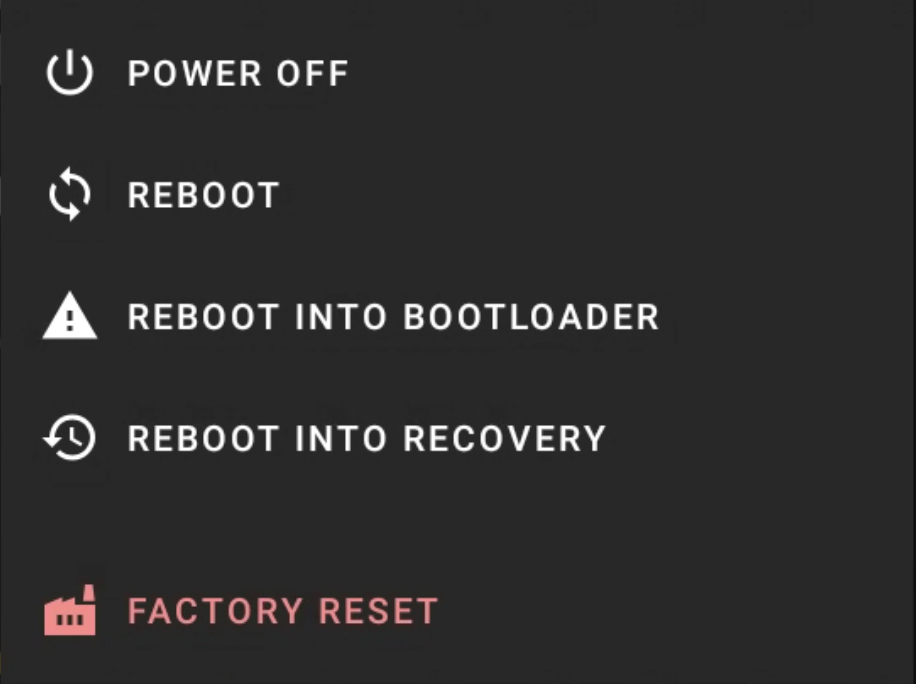
Das Power-Menü bietet folgende Optionen:
| Option | Beschreibung |
|---|---|
| Power off | Schaltet das Gerät aus |
| Reboot | Startet das Gerät neu |
| Reboot into bootloader | Startet in den Bootloader (nur für Entwickler) |
| Reboot into recovery | Startet in den Recovery-Modus (nur für Entwickler) |
| Factory reset | Setzt das Gerät auf Werkseinstellungen zurück |
Der Tab Main enthält Verbindungseinstellungen, App-Einstellungen, Logging und Entwickleroptionen.

Verbindung
Abschnitt betitelt „Verbindung“| Einstellung | Beschreibung |
|---|---|
| Custom server | Aktiviert einen benutzerdefinierten CMS-Server |
| Reports server | Aktiviert einen benutzerdefinierten Reports-Server |
| Realtime server | Aktiviert einen benutzerdefinierten Realtime-Server |
| Update server | Aktiviert einen benutzerdefinierten Update-Server |
Über das <·>-Symbol neben jeder Servereinstellung öffnet sich ein Dialog mit folgenden Netzwerkoptionen:

| Option | Beschreibung |
|---|---|
| Do nothing | Keine Aktion bei Verbindungsproblemen |
| Counted reboot | Neustart nach einer bestimmten Anzahl fehlgeschlagener Verbindungsversuche |
| Disable reconnection | Deaktiviert die automatische Wiederverbindung |
App-Einstellungen
Abschnitt betitelt „App-Einstellungen“Im Bereich App-Einstellungen befinden sich rechts mehrere Symbole (von links nach rechts):
| Symbol | Funktion |
|---|---|
| Warnsymbol | Zeigt die Android-Berechtigungen der Player App |
| Gerät aktualisieren (erzwungen) | Erzwingt die aktuellen Einstellungen vom CMS |
| App-Update | Legt die Update-Einstellungen fest. Nur bei Aufforderung durch den Support ändern. |
| Einstellungen löschen | Löscht gespeicherte Daten (siehe unten) |
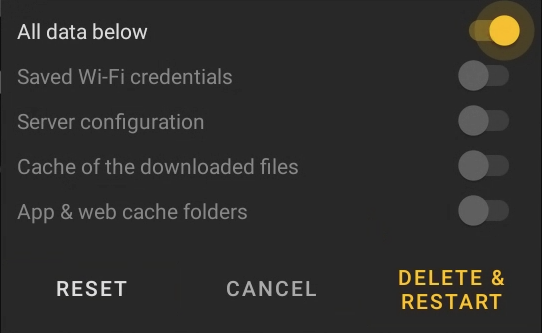
Einstellungen löschen öffnet einen Dialog mit folgenden Optionen:
| Option | Beschreibung |
|---|---|
| All data below | Wählt alle folgenden Optionen gleichzeitig aus |
| Saved Wi-Fi credentials | Löscht gespeicherte WLAN-Zugangsdaten |
| Server configuration | Setzt die Serverkonfiguration zurück |
| Cache of the downloaded files | Löscht den Cache der heruntergeladenen Inhalte |
| App & web cache folders | Löscht den App- und Web-Cache |
Nach der Auswahl können Sie die Aktion über Delete & Restart bestätigen oder die Auswahl über Reset zurücksetzen.
Das Warnsymbol öffnet einen Dialog mit einer Übersicht der von der Player App benötigten Android-Berechtigungen:
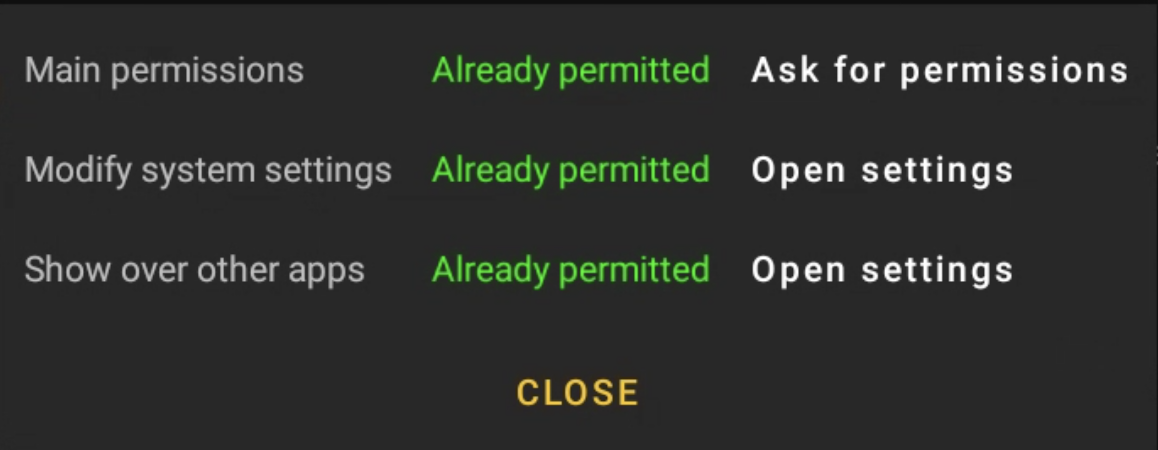
Jede Berechtigung ist farblich gekennzeichnet: grün (erteilt) oder rot (fehlend). Für fehlende Berechtigungen kann die Schaltfläche rechts (Ask for permissions oder Open settings) verwendet werden, um eine manuelle Bestätigung auszulösen.
| Einstellung | Beschreibung |
|---|---|
| Run on boot | Startet die viewneo Player App automatisch beim Gerätestart (Enabled, Force start oder Disabled) |
| App restarts on going to background | Verhindert, dass die Player App geschlossen oder in den Hintergrund gesendet wird (z. B. durch Benutzeraktion) |
Logging
Abschnitt betitelt „Logging“Der Bereich Logging dient ausschließlich der Fehlerbehebung und sollte nur bei Aufforderung durch den viewneo-Support verwendet werden.
Neben der Überschrift befinden sich drei Symbole (von links nach rechts):
| Symbol | Funktion |
|---|---|
| System-Log (LogCat) | Zeigt das Android-System-Log |
| Player-Logs | Zeigt die Player-Logs |
| Logs senden | Sendet die Player-Logs an den viewneo-Support |
| Einstellung | Beschreibung |
|---|---|
| Save LogCat | Wenn aktiviert, werden die Android-System-Logs (LogCat) in den Player-Logs gespeichert. Wird für erweiterte Fehlerbehebung durch den Support verwendet. |
Entwickleroptionen
Abschnitt betitelt „Entwickleroptionen“App neu starten
Abschnitt betitelt „App neu starten“Startet die viewneo Player App manuell neu.
Der Tab Player steuert das Wiedergabeverhalten und ist in vier Bereiche unterteilt: Playback, Web, Interaction und Miscellaneous.
Oben rechts befinden sich drei Symbole (von links nach rechts):
| Symbol | Funktion |
|---|---|
| RSS-Test | Lädt den im CMS konfigurierten RSS-Feed herunter |
| Medien herunterladen | Lädt die Mediendateien herunter |
| Medien entfernen | Entfernt alle heruntergeladenen Mediendateien |
Wiedergabe
Abschnitt betitelt „Wiedergabe“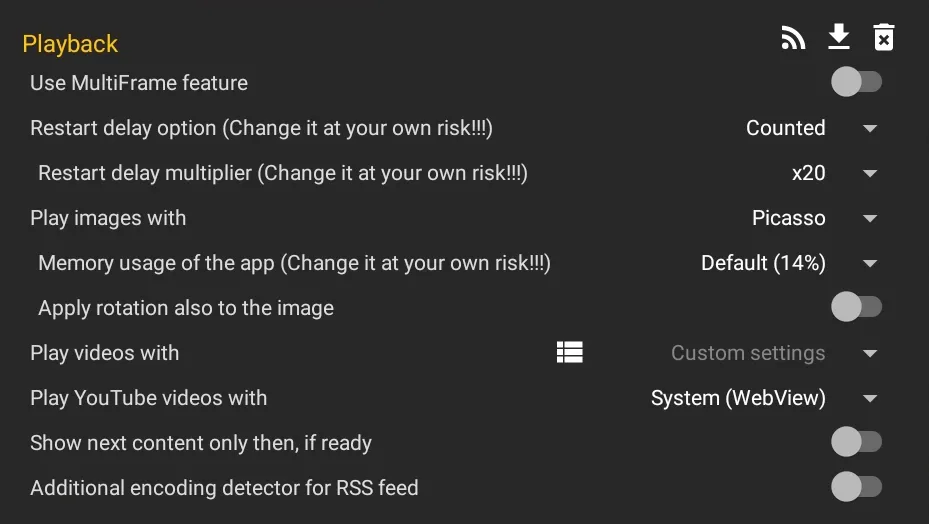
| Einstellung | Beschreibung |
|---|---|
| Use MultiFrame feature | Aktiviert die MultiFrame-Wiedergabe für mehrere gleichzeitige Inhalte |
| Restart delay option | Die App wird periodisch neu gestartet, um Speicherlecks bei Web-Inhalten zu vermeiden. Modi: Disabled (nur für reine Bild-/Video-Playlists empfohlen), Scheduled (Neustart zu einer festgelegten Zeit) oder Counted (speicherintensive Inhalte werden nach Gewicht gezählt — bei Erreichen des Limits erfolgt ein Neustart, und die Playlist wird an derselben Position fortgesetzt). Änderung auf eigene Gefahr. |
| Restart delay multiplier | Erhöht die Neustartverzögerung um bis zu 100x. Je höher der Wert, desto seltener der Neustart (Änderung auf eigene Gefahr). |
| Play images with | Rendering-Methode für Bilder: Picasso (Standard, scharfe Darstellung, kein sanfter Übergang), WebView (Darstellung im Webbrowser) oder Default (Standard-Android-Rendering, kann zu Speicherlecks führen) |
| Memory usage of the app | Erhöht den Cache für schnelleres Laden von Bildern. Kann zu Speicherlecks führen (Änderung auf eigene Gefahr). |
| Apply rotation also to the image | Rotiert Bilder ebenfalls gemäß den Rotationseinstellungen. Hilfreich für Hochformat-Anzeige auf Geräten, die den Hochformatmodus nicht unterstützen. |
| Play videos with | Wahl der Rendering-Methode für Videos: Texture (CPU) oder Default (GPU). Über das Listensymbol kann die Methode separat für Hoch- und Querformat konfiguriert werden. |
| Play YouTube videos with | Rendering-Methode für YouTube-Videos: In-app (Crosswalk) (nur für Android 5) oder System (WebView) (für alle anderen Android-Versionen) |
| Show next content only then, if ready | Wartet, bis der nächste Inhalt (z. B. externe Website) vollständig geladen ist. Der aktuelle Inhalt wird dadurch möglicherweise länger angezeigt. Bei Aktivierung kann die Animationszeit zwischen Bildern und Videos in Millisekunden eingestellt werden. |
| Additional encoding detector for RSS feed | Aktiviert zusätzliche Zeichenkodierungserkennung für RSS-Feeds |
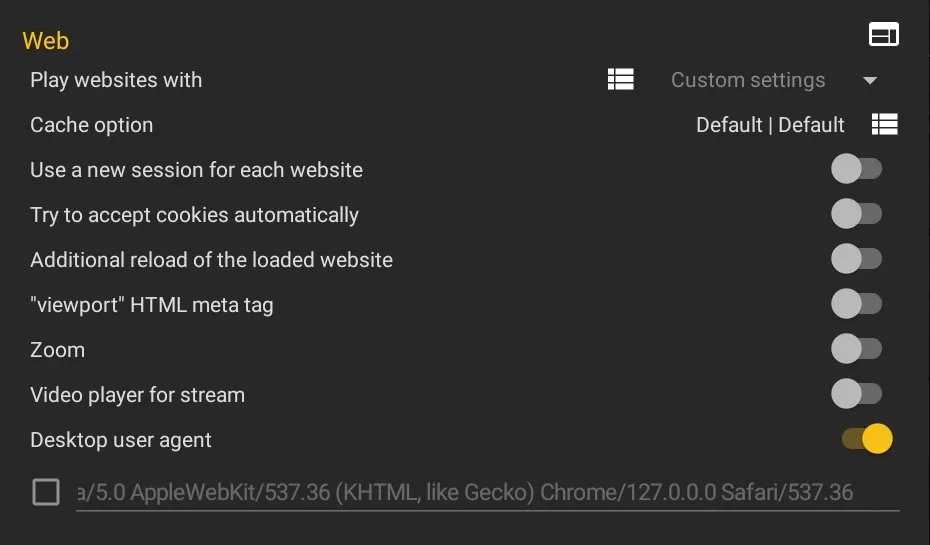
Über das Browser-Symbol neben der Überschrift können Sie eine benutzerdefinierte Website zur Vorschau laden. Falls zusätzliche Engine-Einstellungen verfügbar sind, können diese ebenfalls dort angepasst werden.
| Einstellung | Beschreibung |
|---|---|
| Play websites with | Rendering-Methode für Websites: In-app (Crosswalk), System (WebView) oder In-app (Gecko). Über das Listensymbol öffnet sich ein Menü, in dem die Engine individuell pro Inhaltstyp konfiguriert werden kann (siehe unten). |
| Cache option | Cache-Einstellungen für interne und externe Websites. Kann die Ladezeit reduzieren. Für häufig wechselnde Inhalte wählen Sie “no cache”. |
| Use a new session for each website | Jeder Website-Aufruf läuft in einer eigenen Sitzung (die vorherige wird geschlossen). Nur Gecko. |
| Try to accept cookies automatically | Versucht, Cookie-Einwilligungsbanner auf Websites automatisch zu akzeptieren. Nur Gecko. |
| Additional reload of the loaded website | Lädt die Website nach dem initialen Laden erneut. Kann helfen, Inhalte sichtbar zu machen. |
| ”viewport” HTML meta tag | Aktiviert Unterstützung für den Viewport-Meta-Tag. Kann das Rendering verbessern, aber auch verschlechtern. Bei Deaktivierung entspricht die Layoutbreite immer der Browserbreite in CSS-Pixeln. |
| Zoom | Aktiviert Zoom-Steuerung und -Gesten im Webbrowser. Einige Websites verwenden Zoom für korrekte Positionierung — diese Option kann bei solchen Seiten helfen. |
| Video player for stream | Verwendet einen Videoplayer statt des Webbrowsers für Streaming-Inhalte. Filtert URLs nach Erweiterung (z. B. .m3u8, .mp4). |
| Desktop user agent | Standardmäßig erkennen Webserver die Player App als mobile Anwendung und liefern eine mobile Website. Diese Option erzwingt das Laden der Desktop-Version. Der User Agent kann bei Bedarf überschrieben werden. |
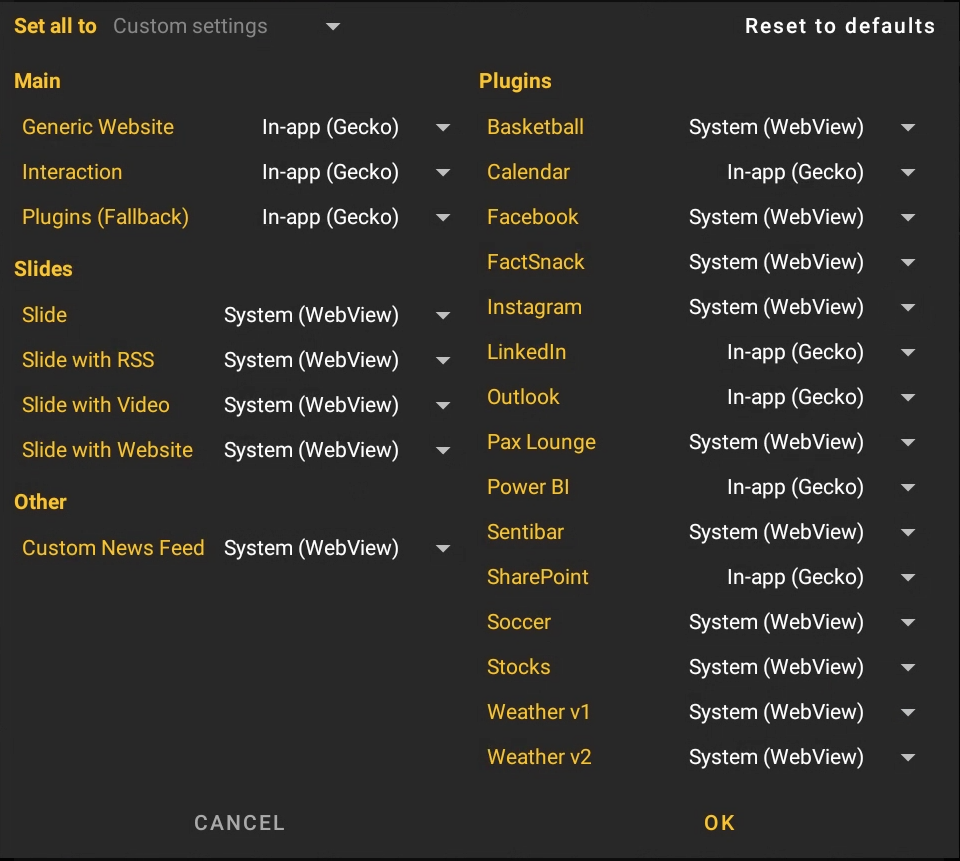
Das Menü listet alle Inhaltstypen auf (z. B. Generic Website, Interaction, Slide, Plugins) und ermöglicht die individuelle Zuordnung der Browser-Engine. Über Set all to kann die Auswahl für alle Typen gleichzeitig geändert und über Reset to defaults auf die Standardwerte zurückgesetzt werden.
Interaktion
Abschnitt betitelt „Interaktion“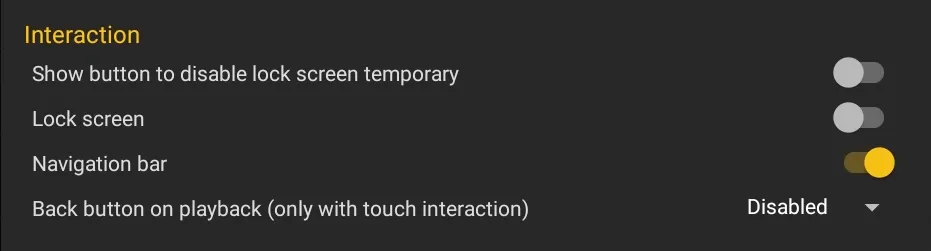
| Einstellung | Beschreibung |
|---|---|
| Show button to disable lock screen temporary | Wenn aktiviert, erscheint während der Wiedergabe ein Monitor-Symbol in der oberen linken Ecke. Ein Klick darauf deaktiviert temporär die Bildschirmsperre, sodass die angezeigte Website wie ein Browser verwendet werden kann (z. B. für Anmeldung oder Cookie-Einwilligung). Die Sperre wird automatisch wieder aktiviert, wenn der Eintrag fertig abgespielt wird. |
| Lock screen | Aktiviert die Bildschirmsperre für die interaktive Website. Muss aktiviert sein, wenn die Systemnavigationsleiste nicht ausgeblendet werden kann. |
| Navigation bar | Zeigt Home-, Zurück- und Vorwärts-Schaltflächen für die Navigation im Interaktionsmodus |
| Back button on playback | Zeigt eine Zurück-Schaltfläche zum Navigieren zum vorherigen Wiedergabe-Eintrag. Funktioniert nur mit Playlists, die Ereignisse und Touch-Interaktion haben. |
Verschiedenes
Abschnitt betitelt „Verschiedenes“
| Einstellung | Beschreibung |
|---|---|
| Show event logs during the playback | Zeigt Ereignis-Logs während der Wiedergabe: Disabled, Local logs (Player-Logs) oder LogCat (Android-System-Log) |
| Show debug information about the playback | Zeigt Debug-Informationen während der Wiedergabe: Eintrag-Index, Playlist-Name, Eintrag-Name und Countdown. Nach der Aktivierung kann die Textfarbe geändert werden (Red, Blue, Green, Yellow, Black, White). |
Der Tab Device enthält Hardware-, Display- und Systemeinstellungen.
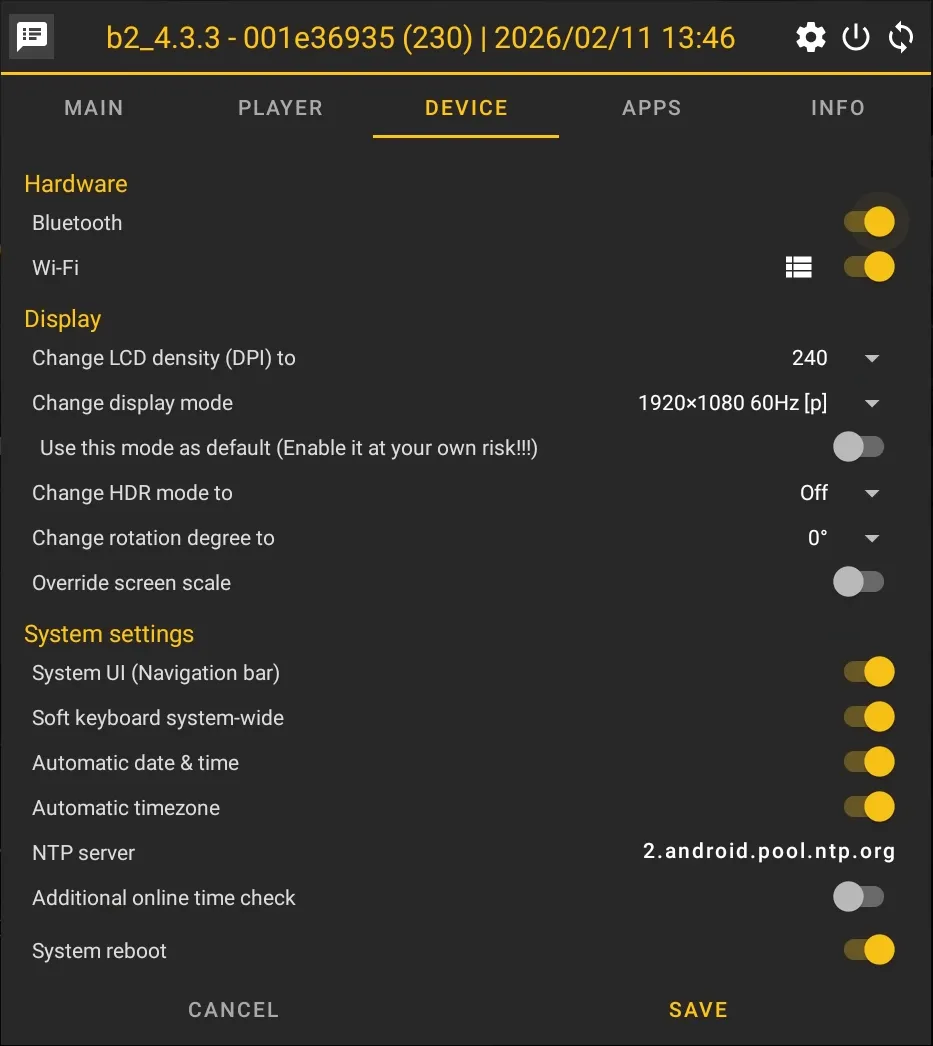
Hardware
Abschnitt betitelt „Hardware“
| Einstellung | Beschreibung |
|---|---|
| Bluetooth | Aktiviert oder deaktiviert Bluetooth |
| Wi-Fi | Aktiviert oder deaktiviert WLAN. Über das Listensymbol kann ein anderes WLAN-Netzwerk ausgewählt und verbunden werden (wie bei der Ersteinrichtung). Dadurch speichert die App die WLAN-Zugangsdaten für die automatische Wiederverbindung. |
Anzeige
Abschnitt betitelt „Anzeige“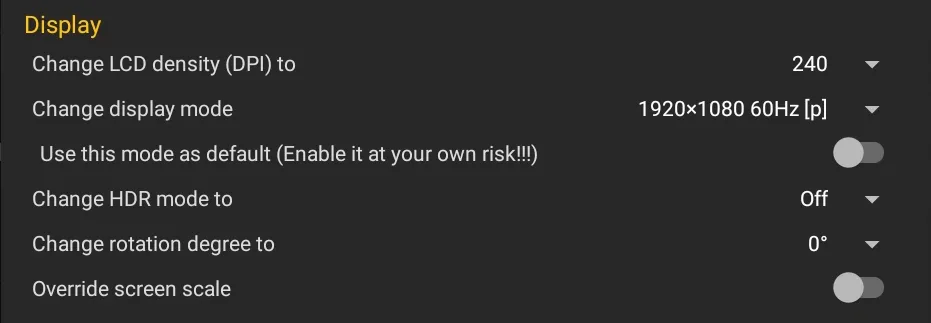
| Einstellung | Beschreibung |
|---|---|
| Change LCD density (DPI) to | Ändert die System-DPI-Einstellung (160–480 dpi). Beeinflusst auch die Webbrowser-Auflösung (z. B. 160 dpi = 1920x1080, 240 dpi = 1280x720). |
| Change display mode | Zeigt alle verfügbaren Anzeigemodi und wechselt den Modus sofort |
| Use this mode as default | Setzt den ausgewählten Anzeigemodus als Standard, der bei jedem Systemstart angewendet wird (Änderung auf eigene Gefahr) |
| Change HDR mode to | Erzwingt einen bestimmten HDR-Modus (Off, On, Auto) |
| Change rotation degree to | Dreht die Anzeige um 0°, 90°, 180° oder 270°. Einstellungen im CMS-Konto (unter Geräte/Gerätegruppen) werden nicht überschrieben. |
| Override screen scale | Überschreibt die Bildschirmskalierung. Einstellungen im CMS-Konto werden nicht überschrieben. |
Systemeinstellungen
Abschnitt betitelt „Systemeinstellungen“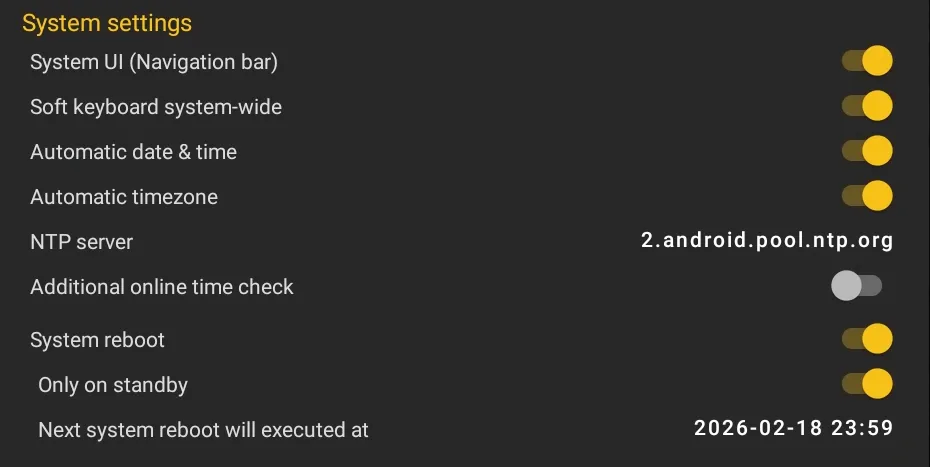
| Einstellung | Beschreibung |
|---|---|
| System UI (Navigation bar) | Zeigt oder blendet die Systemnavigationsleiste aus. Wirkt nur im Setup- oder Menümodus. |
| Soft keyboard system-wide | Aktiviert die Bildschirmtastatur systemweit. Deaktivieren Sie diese Option nur, wenn ausschließlich eine Hardware-Tastatur verwendet wird. |
| Automatic date & time | Aktiviert die automatische Datums- und Zeiteinstellung. Das Deaktivieren verhindert, dass die App diese Einstellung automatisch in den Systemeinstellungen aktiviert. |
| Automatic timezone | Aktiviert die automatische Zeitzonenerkennung. Das Deaktivieren verhindert, dass die App diese Einstellung automatisch in den Systemeinstellungen aktiviert. |
| NTP server | Konfiguriert den NTP-Server für die Zeitsynchronisierung. Hilfreich, wenn Ihr Netzwerk den Standard-NTP-Server blockiert. Der NTP-Server kann durch Anklicken geändert werden. |
| Additional online time check | Aktiviert eine zusätzliche Zeitüberprüfung über timeapi.io zum Vergleich |
| System reboot | Aktiviert den automatischen Systemneustart zu einer festgelegten Zeit. Aktivieren Sie diese Option, wenn Sie Probleme mit der Player-Hardware oder HDMI-CEC haben. |
| Only on standby | Startet das Gerät automatisch neu, wenn es mehr als 24 Stunden im Standby-Modus war. Verhindert Systemausfälle bei längerer Inaktivität. |
Serieller Port
Abschnitt betitelt „Serieller Port“
Über das Listensymbol neben der Überschrift wird die Liste der unterstützten USB-Geräte angezeigt. Über das +-Symbol können benutzerdefinierte Geräte hinzugefügt werden.
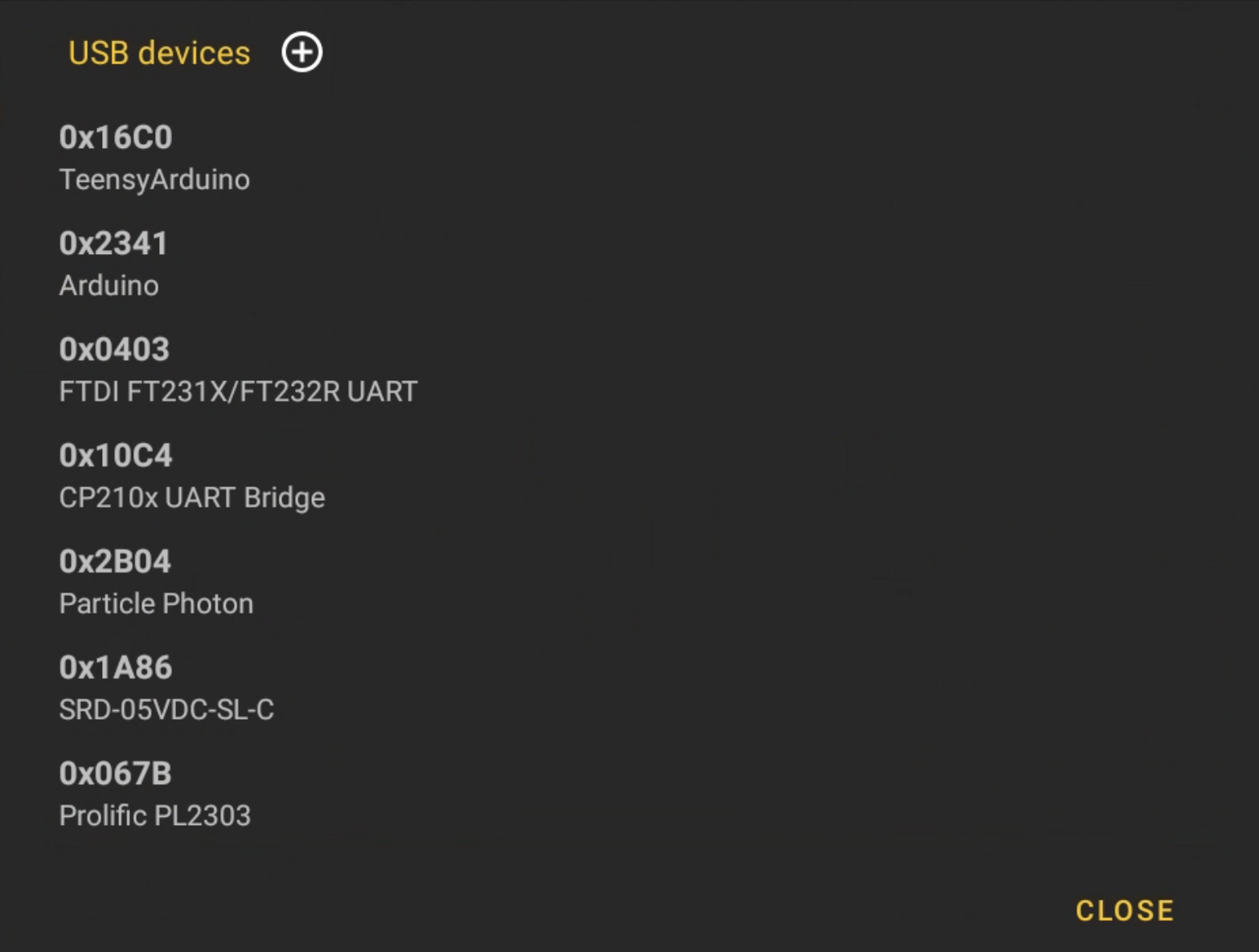
| Einstellung | Beschreibung |
|---|---|
| Use default settings | Verwendet die Standardeinstellungen für den seriellen Port. Bei Deaktivierung können Baudrate, Datenbits, Stoppbits, Parität und Format manuell konfiguriert werden. |
| Connect | Stellt die Verbindung zum seriellen Port her. Nach der Verbindung können Befehle über das Textfeld gesendet und Antworten empfangen werden. Dient zum Testen serieller Geräte, die über USB angeschlossen sind. |
Der Tab Apps zeigt alle auf dem Gerät installierten Anwendungen.
Der Tab Info zeigt umfassende Systeminformationen an. Alle Einträge sind schreibgeschützt.
Anzeige
Abschnitt betitelt „Anzeige“| Information | Beschreibung |
|---|---|
| DPI | Aktuelle Bildschirmdichte in DPI |
| Resolution | Aktuelle Bildschirmauflösung (Breite x Höhe) |
| Orientation | Aktuelle Bildschirmausrichtung |
Hardware
Abschnitt betitelt „Hardware“| Information | Beschreibung |
|---|---|
| CPU freq | Aktuelle CPU-Taktfrequenz |
| CPU usage | Aktuelle CPU-Auslastung in Prozent |
| CPU temperature | Aktuelle CPU-Temperatur |
| RAM total | Gesamter Arbeitsspeicher |
| RAM usage | Belegter Arbeitsspeicher |
| RAM temperature | Aktuelle RAM-Temperatur |
| Storage (Internal) | Freier und gesamter interner Speicher |
| Storage (External) | Freier und gesamter externer Speicher |
Netzwerk
Abschnitt betitelt „Netzwerk“| Information | Beschreibung |
|---|---|
| Bluetooth MAC | Bluetooth-MAC-Adresse |
| Ethernet MAC | Ethernet-MAC-Adresse |
| Wi-Fi MAC | WLAN-MAC-Adresse |
Verbindung
Abschnitt betitelt „Verbindung“| Information | Beschreibung |
|---|---|
| NTP | Aktueller NTP-Server |
| MAC | MAC-Adresse der aktiven Verbindung |
| Last connection | Zeitpunkt der letzten Serververbindung |
| Network type | Typ der aktuellen Netzwerkverbindung |
| Signal strength | Signalstärke der aktuellen Verbindung (nur bei WLAN sichtbar) |
| IP address | Aktuelle IP-Adresse des Geräts |
| Subnet mask | Subnetzmaske |
| Gateway | Standard-Gateway |
| DNS | DNS-Server |
| Information | Beschreibung |
|---|---|
| Date | Aktuelles Datum und Uhrzeit |
| Timezone | Aktuelle Zeitzone |
Software
Abschnitt betitelt „Software“| Information | Beschreibung |
|---|---|
| Build flavor | Build-Variante der Player App |
| Config | Aktuelle Konfiguration |
| ABI | CPU-Architektur (z. B. arm64-v8a) |
| Brand | Gerätemarke |
| Display ID | Android-Display-Build-ID |
| Fingerprint | Android-Build-Fingerprint |
| Manufacturer | Gerätehersteller |
| Model | Gerätemodell |
| OS version | Android-Version |
| Product | Android-Produktname |
| Serial | Seriennummer des Geräts |
| Uptime | Betriebszeit seit dem letzten Neustart |
| UUID | Eindeutige Kennung des Players (für Support-Anfragen) |
| Rooted | Zeigt an, ob das Gerät gerootet ist |
| Is launcher | Zeigt an, ob die Player App als Launcher eingestellt ist |
| viewneo Service | Version der viewneo Service App |
| viewneo Updater | Version der viewneo Updater App |
| WebView | Version der WebView-Komponente |
| Google Services | Version der Google Play Services |
Bibliothek
Abschnitt betitelt „Bibliothek“| Information | Beschreibung |
|---|---|
| Open Source | Zeigt die verwendeten Open-Source-Bibliotheken |
Kompatibilität
Abschnitt betitelt „Kompatibilität“Die Experteneinstellungen sind auf allen Android-Geräten verfügbar:
- viewneo 4K SignageBox III
- viewneo 4K SignageBox II (Standard und White Label)
- viewneo 4K SignageBox
- viewneo SignageStick 2
- Qbic FHD-100
- Philips D-Line
- Android-Geräte von Drittanbietern