
Sincronizar pantallas
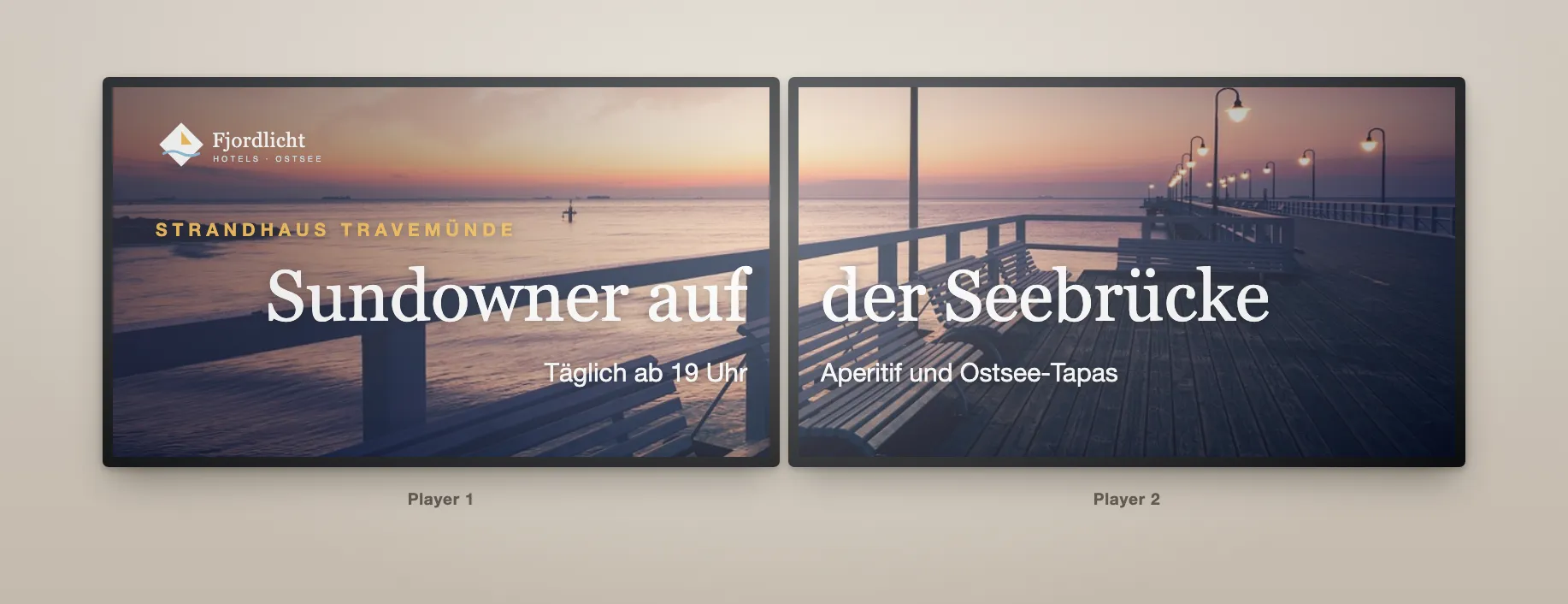
Cuando varias pantallas están juntas, a menudo deben funcionar como una sola: mostrar lo mismo al mismo tiempo, reproducir sus playlists al mismo ritmo o formar juntas una imagen grande. Todo esto lo haces con rutinas.
Requisitos
Sección titulada «Requisitos»- Cada reproductor implicado tiene el plugin Rutinas; para el disparador Contenido iniciado, con la opción Smart Playback. Consulta Qué necesitas.
- Todos los reproductores implicados usan el modo de sincronización Tiempo real (Ajustes avanzados). Por esta conexión un reproductor avisa de que empieza un contenido y por ella recibe las órdenes de salto. En el modo Intervalo, el reproductor no mantiene esta conexión.
- Los reproductores están en línea. Un reproductor sin conexión se pierde el salto y sigue como antes.
- Un destino de salto es siempre una entrada de la playlist que el reproductor está reproduciendo en ese momento.
¿Hasta qué punto es «sincrónico»?
Sección titulada «¿Hasta qué punto es «sincrónico»?»Todos los reproductores de una acción reciben la orden de salto al mismo tiempo. Aun así, no es exacto al fotograma: la orden viaja por la red y cada reproductor necesita un momento hasta mostrar el nuevo contenido. El desfase depende de la conexión y del dispositivo. Por eso, las imágenes fijas y los motivos tranquilos funcionan mejor; con movimientos rápidos que cruzan el borde de una pantalla puede notarse un pequeño desfase.
Cambiar varias pantallas a la vez
Sección titulada «Cambiar varias pantallas a la vez»El caso más sencillo: un evento debe cambiar varias pantallas de golpe, a una hora, mediante webhook o con un toque.
- Crea una rutina con el disparador adecuado, por ejemplo Calendario a diario a las 11:30.
- Añade la acción Cambiar de contenido y elige Dispositivo concreto.
- Selecciona todos los reproductores que deben cambiar y define el destino de salto de cada uno.
Ejemplo: a las 11:30, las dos cartas del restaurante muestran el menú del mediodía. Como aquí el disparador no es un reproductor, la rutina no puede volver a dispararse a sí misma.
Playlists al mismo ritmo
Sección titulada «Playlists al mismo ritmo»Aunque varios reproductores reproduzcan la misma playlist, se desfasan, por ejemplo porque uno se encendió más tarde. Para que sigan al mismo ritmo, un reproductor marca el compás: cuando en él empieza una entrada concreta, los demás saltan a la misma entrada.
- Crea una rutina con el disparador Contenido iniciado, Playlist = la playlist común.
- En Solo en estos reproductores, elige el reproductor que marca el compás, por ejemplo «Speisekarte links».
- Añade el filtro Contenido › Coincidencia exacta y elige la entrada en la que todos deben coincidir; normalmente, la primera de la playlist.
- Añade la acción Cambiar de contenido › Dispositivo concreto, elige los demás reproductores y, como destino de salto, la misma entrada para cada uno.
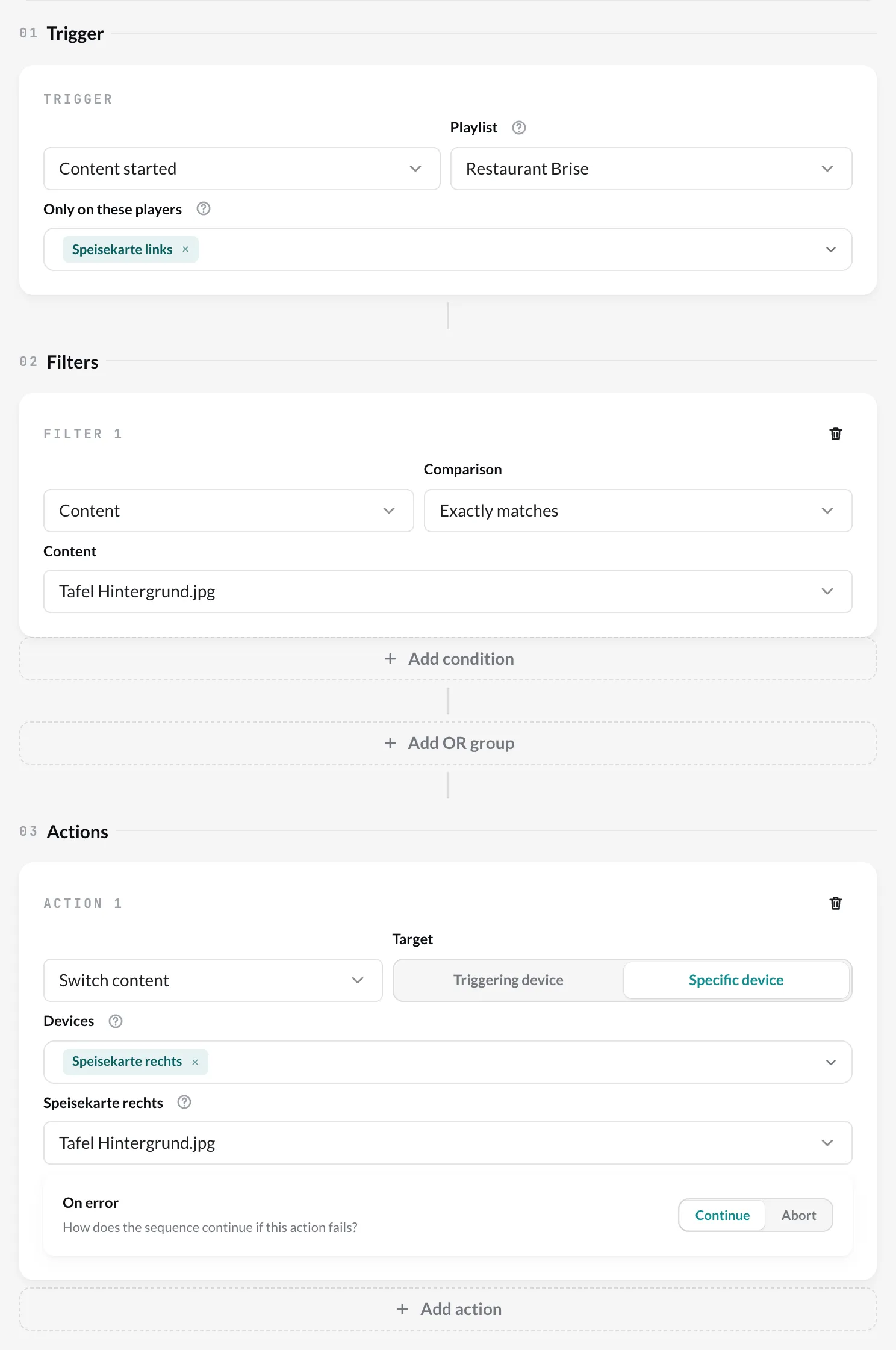
En cada pasada, los demás reproductores se ajustan en esta entrada. Así, las pequeñas desviaciones que surgen durante una pasada se corrigen una y otra vez.
Un motivo en varias pantallas
Sección titulada «Un motivo en varias pantallas»Varias pantallas forman juntas una gran superficie: una al lado de otra como banda (1 × 2, 1 × 3) o como videowall (2 × 2, 3 × 3…). Cada reproductor muestra su parte del motivo y una rutina las mantiene unidas.
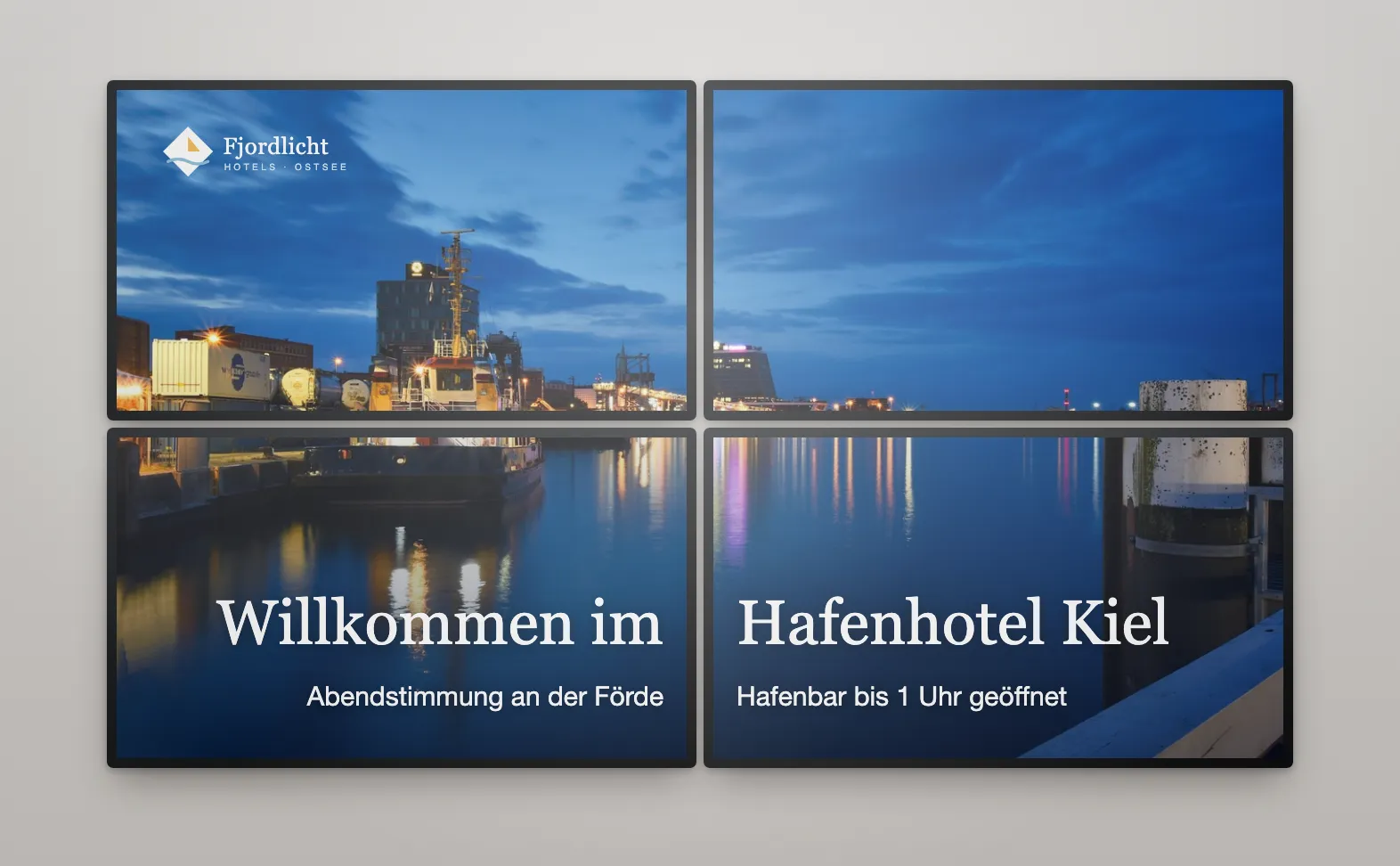
- Prepara el contenido. Divide tu motivo en tantas partes como pantallas haya: para 1 × 2, en dos mitades; para 2 × 2, en cuatro cuartos. Cada parte tiene la resolución de una pantalla, por ejemplo 1920 × 1080. Todas las partes de un vídeo duran lo mismo.
- Una playlist por reproductor. Cada reproductor recibe su propia playlist con sus partes, en el mismo orden y con las mismas duraciones que los demás.
- Crea la rutina. Disparador Contenido iniciado con la playlist del reproductor 1 y, en Solo en estos reproductores, el reproductor 1. Filtro Contenido › Coincidencia exacta › la primera parte.
- Acción. Cambiar de contenido › Dispositivo concreto › todos los demás reproductores. Para cada uno, elige como destino de salto su parte correspondiente de su propia playlist.
Comprobar que funciona
Sección titulada «Comprobar que funciona»Cada ejecución aparece en el registro. Es normal ver muchas entradas Omitida: la rutina revisa cada contenido que empieza en el reproductor que marca el compás y solo salta en el punto de sincronización. Si una acción muestra un error para un reproductor, normalmente está sin conexión o no está en el modo de sincronización Tiempo real.