
Usar un videowall con un controlador
Con viewneo puedes usar un videowall o una pantalla LED de dos formas:
- Un reproductor por pantalla. Cada reproductor muestra su parte del motivo y una rutina los mantiene al mismo ritmo; consulta Sincronizar pantallas.
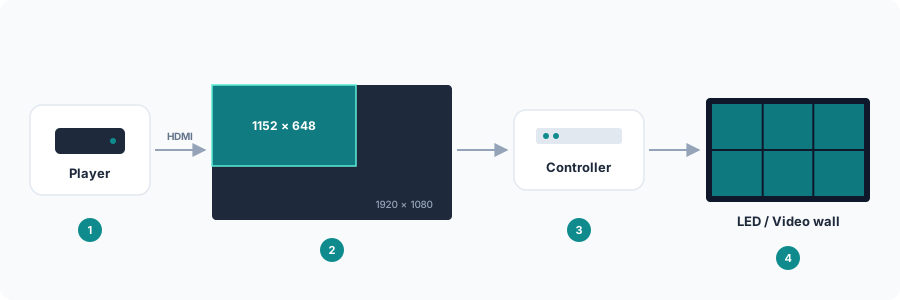
- Un reproductor y un controlador. El reproductor entrega una sola señal de vídeo y un controlador de videowall o la tarjeta emisora de una pantalla LED la reparte por la superficie. Es exacto al fotograma y necesita una sola licencia. De eso trata esta página.
Cuándo necesitas el área de salida
Sección titulada «Cuándo necesitas el área de salida»Muchos controladores toman toda la señal de vídeo y la extienden por la pared. En ese caso no hay nada que ajustar: el reproductor reproduce a pantalla completa como siempre.
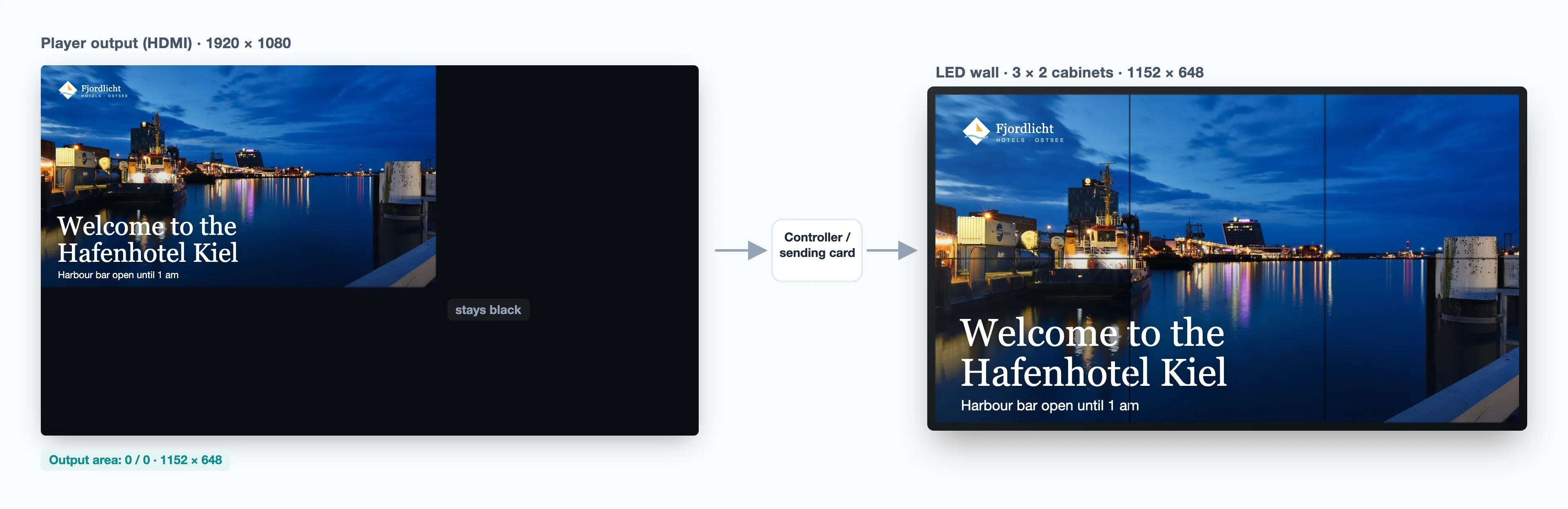
Otros controladores, sobre todo las tarjetas emisoras de pantallas LED, solo toman una parte de la señal, normalmente a partir de la esquina superior izquierda. Una pantalla LED de 1152 × 648 píxeles muestra entonces solo ese trozo de una imagen de 1920 × 1080; el resto se pierde. Con el área de salida haces que tu playlist se reproduzca exactamente en esa parte. Fuera de ella, todo queda en negro.
Pixel mapping: de dónde salen los valores
Sección titulada «Pixel mapping: de dónde salen los valores»En el software de tu controlador o de tu tarjeta emisora LED defines qué parte de la imagen de entrada llega a cada gabinete (módulo) de la pared: el pixel mapping. En el ejemplo, la pared consta de 3 × 2 gabinetes de 384 × 324 píxeles cada uno. La tarjeta emisora los toma desde la esquina superior izquierda de la imagen de entrada, gabinete a gabinete, y los alimenta uno tras otro por un cable (discontinuo).
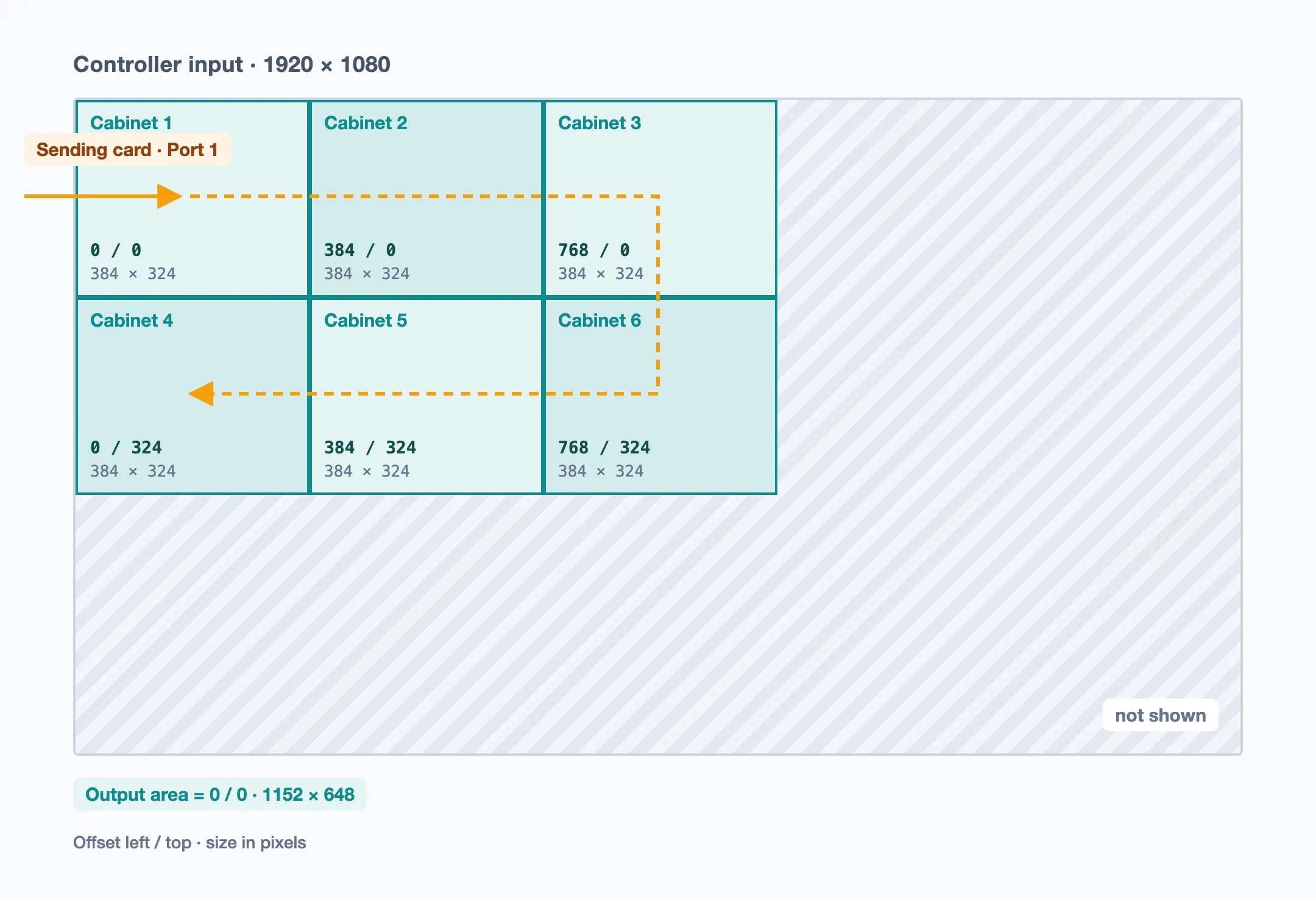
De ahí salen los valores del área de salida:
- Margen izquierdo / superior = la posición del gabinete de arriba a la izquierda (aquí 0 / 0).
- Anchura = columnas × anchura de gabinete (3 × 384 = 1152), Altura = filas × altura de gabinete (2 × 324 = 648).
- Fuera de este rectángulo la pared no muestra nada: ahí el reproductor queda en negro.
Si el mapping no empieza en 0 / 0 (p. ej., porque una segunda pared en el mismo controlador ocupa la esquina superior izquierda), introduce la posición del primer gabinete como Margen izquierdo y Margen superior.
Paso a paso
Sección titulada «Paso a paso»-
Leer los valores del controlador. Necesitas el punto donde empieza la parte que se toma (margen desde la izquierda y desde arriba) y su tamaño en píxeles. Los encuentras en el software o el menú de tu controlador.
-
Crear un grupo para la pared. Crea un grupo de dispositivos, p. ej. «Videowall vestíbulo», y añade el reproductor; consulta Crear un grupo de dispositivos. Así el ajuste vale para cada reproductor que conectes más adelante a la pared.
-
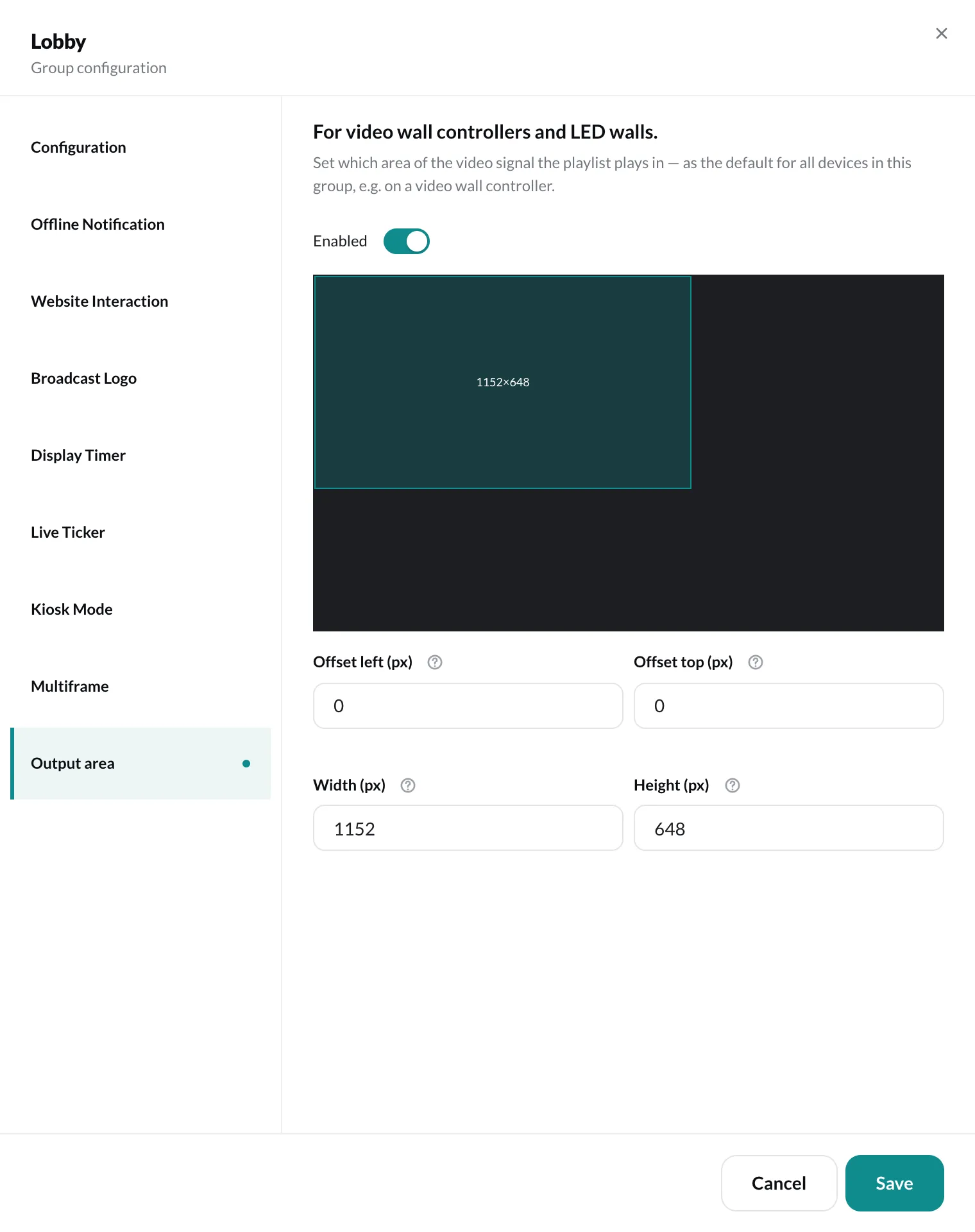
Ajustar el área de salida. Abre el grupo, elige Área de salida a la izquierda y activa Activado. Introduce Margen izquierdo, Margen superior, Anchura y Altura y pulsa Guardar.
-
Crear contenidos en el formato adecuado. La reproducción se ajusta al área sin deformarse. Planifica tus contenidos en la proporción del área: para 1152 × 648 es 16:9.
-
Comprobar en la pared. El reproductor adopta el área en la siguiente sincronización. Según el reproductor, la reproducción se reinicia un momento.
Cómo calcula el reproductor
Sección titulada «Cómo calcula el reproductor»-
Todos los valores se refieren a una superficie de 1920 × 1080 píxeles, sea cual sea la resolución real del reproductor. El reproductor los convierte a su salida. Si emite, por ejemplo, 3840 × 2160, un área de 960 × 540 ocupa 1920 × 1080 píxeles reales.
-
Si tu controlador trabaja con otra resolución de entrada, convierte sus valores: valor × 1920 ÷ anchura de entrada (o × 1080 ÷ altura de entrada). Ejemplo: entrada 3840 × 2160, parte 2304 × 1296 → 1152 × 648 en el CMS.
-
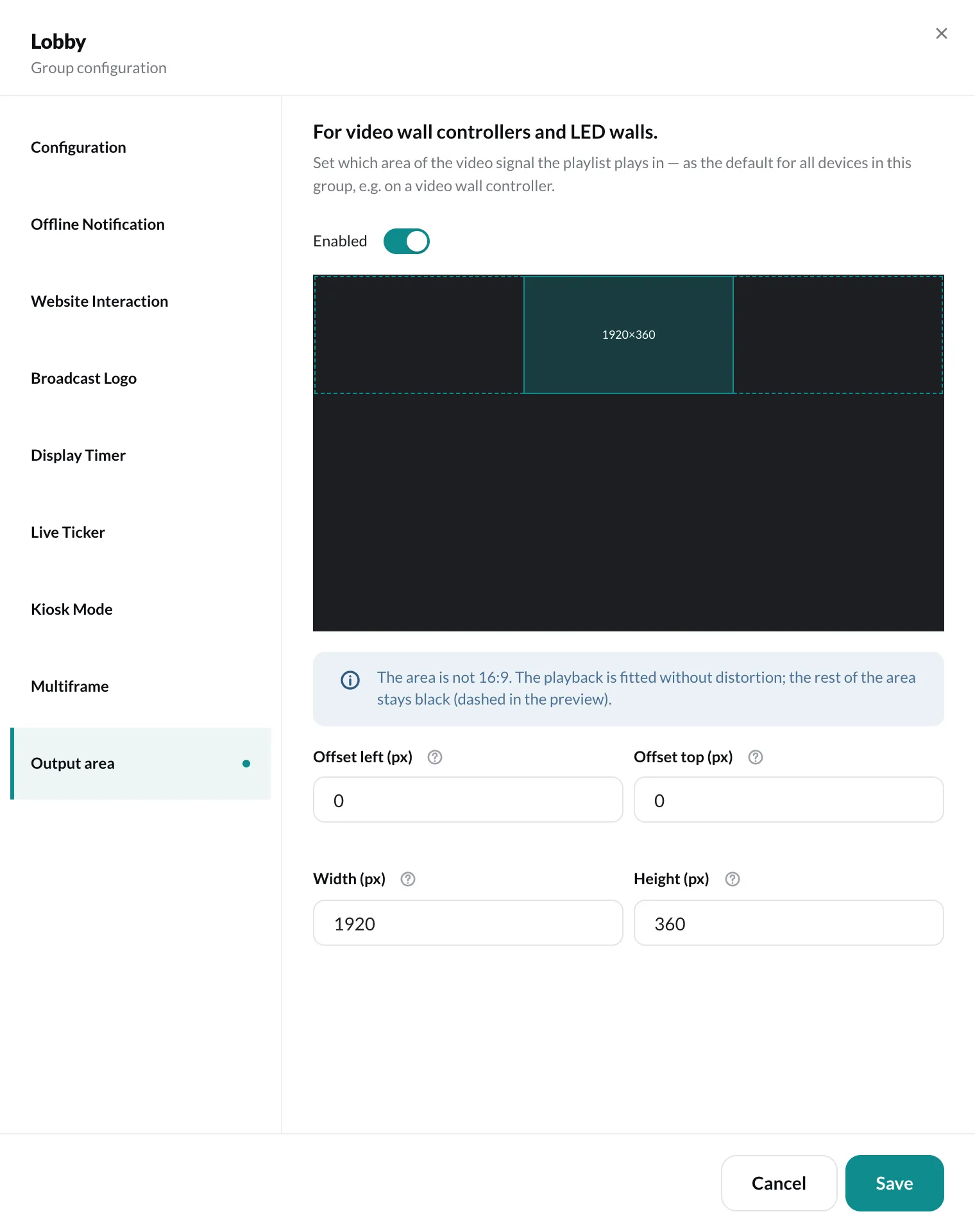
La reproducción nunca se deforma. Si el área no es 16:9, la reproducción se ajusta y el resto del área queda en negro. El CMS muestra entonces un aviso y dibuja el área discontinua en la vista previa:
-
Si el área sobrepasa 1920 × 1080, la parte que sobresale se recorta. El CMS también lo avisa.
Ejemplos
Sección titulada «Ejemplos»| Montaje | Margen izquierdo | Margen superior | Anchura | Altura |
|---|---|---|---|---|
| Pantalla LED 1152 × 648, el controlador toma la imagen desde arriba a la izquierda | 0 | 0 | 1152 | 648 |
| Cuarto inferior izquierdo de una pared 2 × 2 | 0 | 540 | 960 | 540 |
| Imagen completa (el controlador extiende la señal por la pared él mismo) | – | – | – | – (área de salida desactivada) |
Ajustar dispositivos concretos de otra forma
Sección titulada «Ajustar dispositivos concretos de otra forma»Si varios reproductores conectados a paredes distintas comparten un grupo, ajustas uno de ellos de otra forma: clic derecho en el dispositivo › Ajustes › Área de salida. Allí eliges Heredar del grupo, Configuración propia o Desactivada; más información en Ajustes del dispositivo.
Más información
Sección titulada «Más información»- Sincronizar pantallas: videowall con un reproductor por pantalla
- Multiframe: dividir una pantalla en varias zonas con playlists propias
- Ajustes del dispositivo: rotación, screen scale y todos los demás ajustes
- Hardware: nuestras SignageBox