
Designer de diapositives / modèles
Le Content Designer de viewneo est un outil intégré pour créer des diapositives et des modèles sans logiciel externe. Vous pouvez ajouter du texte, des images, des vidéos, des formes et d’autres éléments pour concevoir du contenu pour vos écrans.
Ouvrir le Designer
Section intitulée « Ouvrir le Designer »- Allez dans Contenu dans le CMS
- Cliquez sur Ajouter et sélectionnez Créer une diapositive (ou Créer un modèle)
- Saisissez les paramètres suivants :
- Nom — Un libellé pour la nouvelle diapositive ou le nouveau modèle
- Groupe d’appareils — Optionnel ; définit automatiquement la résolution correcte pour vos appareils
- Dimensions — Dimensions manuelles en pixels (non nécessaire si un groupe d’appareils est sélectionné)
- Cliquez sur Créer pour ouvrir le Designer
Disposition du Designer
Section intitulée « Disposition du Designer »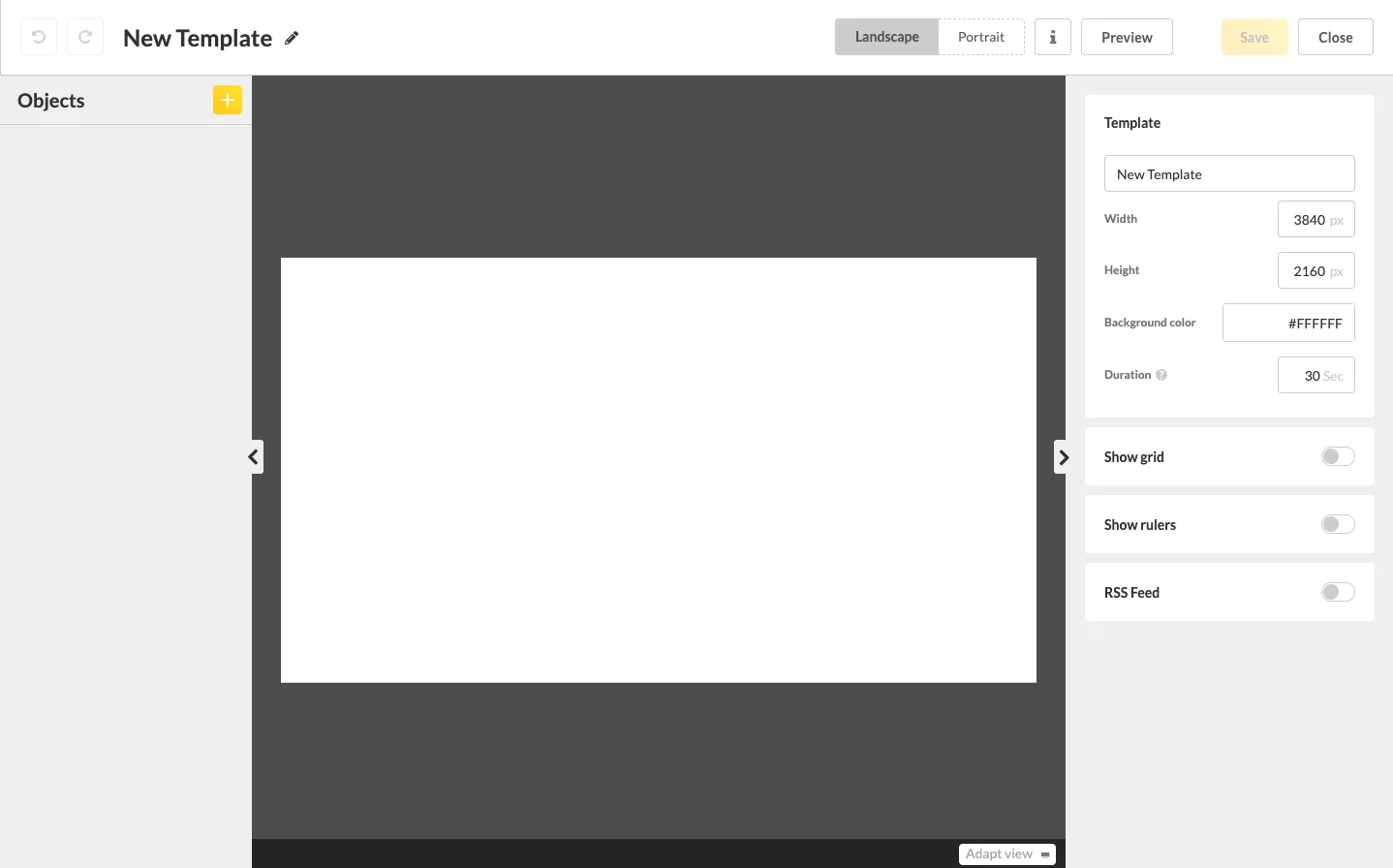
Le Designer est divisé en trois zones :
Liste des objets (panneau gauche)
Section intitulée « Liste des objets (panneau gauche) »Affiche tous les objets (texte, images, vidéos, formes) du design actuel. Les nouveaux objets apparaissent en haut de la liste. Vous pouvez réorganiser les objets en les faisant glisser vers une nouvelle position — cela contrôle la superposition (quels éléments apparaissent devant ou derrière les autres).
Scène (centre)
Section intitulée « Scène (centre) »Le canevas principal où vous organisez votre contenu visuellement. C’est ici que vous positionnez, redimensionnez et faites pivoter les éléments.
Panneau des propriétés (panneau droit)
Section intitulée « Panneau des propriétés (panneau droit) »Affiche les propriétés de l’objet actuellement sélectionné (position, taille, rotation, couleurs, etc.). Lorsqu’aucun objet n’est sélectionné, les propriétés de la scène sont affichées à la place (couleur d’arrière-plan, dimensions).
Travailler avec le Designer
Section intitulée « Travailler avec le Designer »Ajouter des objets
Section intitulée « Ajouter des objets »Cliquez sur l’icône + à côté de l’en-tête « Objets », ou faites un clic droit sur la scène.
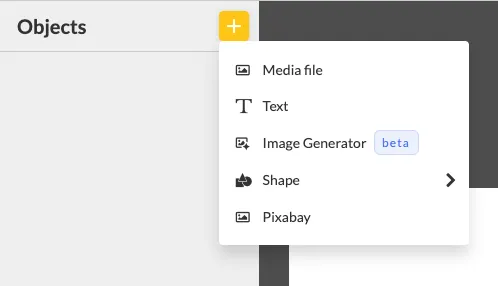
Vous pouvez ajouter :
- Éléments de texte
- Fichiers médias (images, vidéos, sites web)
- Formes
- Images et vidéos Pixabay
Voir Ajouter des objets pour plus de détails.
Grille d’alignement
Section intitulée « Grille d’alignement »Appuyez sur la touche ALT pour afficher une grille auxiliaire qui vous aide à aligner précisément les objets sur la scène.
Agrandir le canevas
Section intitulée « Agrandir le canevas »Utilisez les petits boutons fléchés de chaque côté de la scène pour masquer le panneau gauche ou droit, vous offrant plus d’espace de travail.
Cliquez sur Aperçu pour voir à quoi votre contenu ressemblera sur le lecteur.
Enregistrement
Section intitulée « Enregistrement »Cliquez sur Enregistrer pour sauvegarder vos modifications. Si cette diapositive ou ce modèle est déjà utilisé dans une playlist, la version mise à jour sera appliquée automatiquement.