Réinitialisation
Réinitialisation (soft reset)
Section intitulée « Réinitialisation (soft reset) »Un soft reset rétablit les paramètres d’usine du SignageStick via les paramètres Android.
- Ouvre le menu du lecteur et passe à l’onglet System
- Clique sur Paramètres
- Sélectionne Sauvegarde et réinitialisation
- Sélectionne Rétablir la configuration d’usine
- Confirme avec Réinitialiser la tablette
- Confirme avec Tout effacer
Réinitialisation d’usine (hard reset avec un trombone)
Section intitulée « Réinitialisation d’usine (hard reset avec un trombone) »Si le SignageStick ne démarre plus correctement, n’affiche plus que le logo de démarrage ou ne répond plus du tout, tu peux effectuer un hard reset à l’aide du bouton de réinitialisation physique.
- Débranche le SignageStick de l’alimentation (la connexion HDMI à l’écran peut rester en place)
- Branche un clavier USB sur le port USB
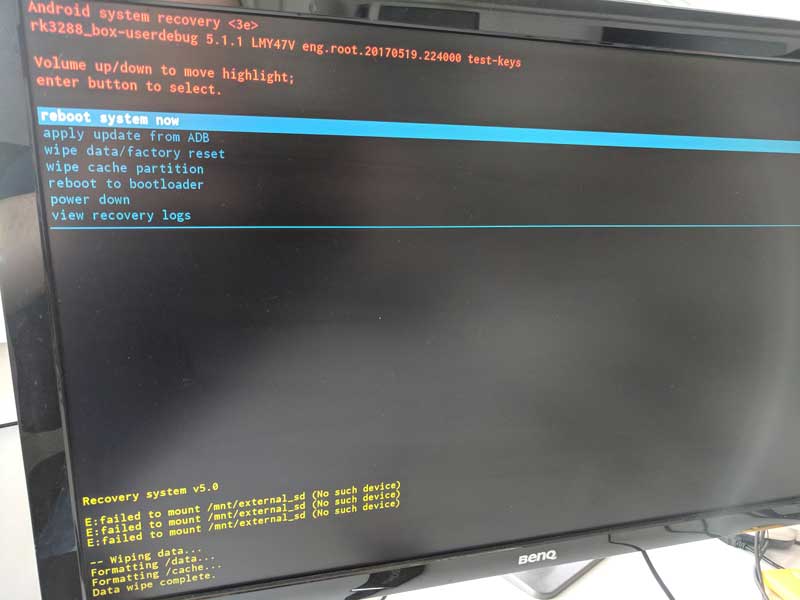
- Le montage doit se présenter ainsi : SignageStick relié à l’écran par HDMI, clavier branché en USB
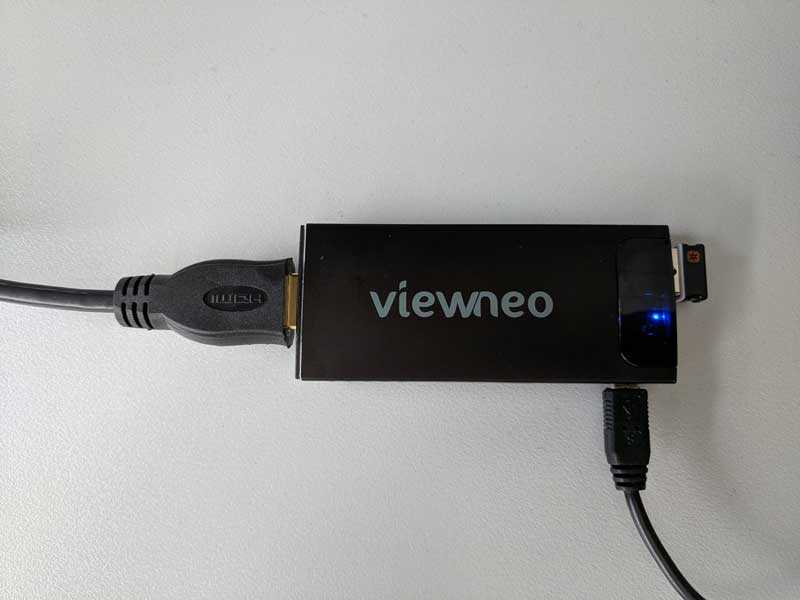
- Sur le côté de la clé se trouve un petit trou de réinitialisation. Appuie sur le bouton situé dans le trou avec le trombone et maintiens-le enfoncé. Rebranche en même temps l’alimentation et maintiens le bouton enfoncé encore 3 secondes
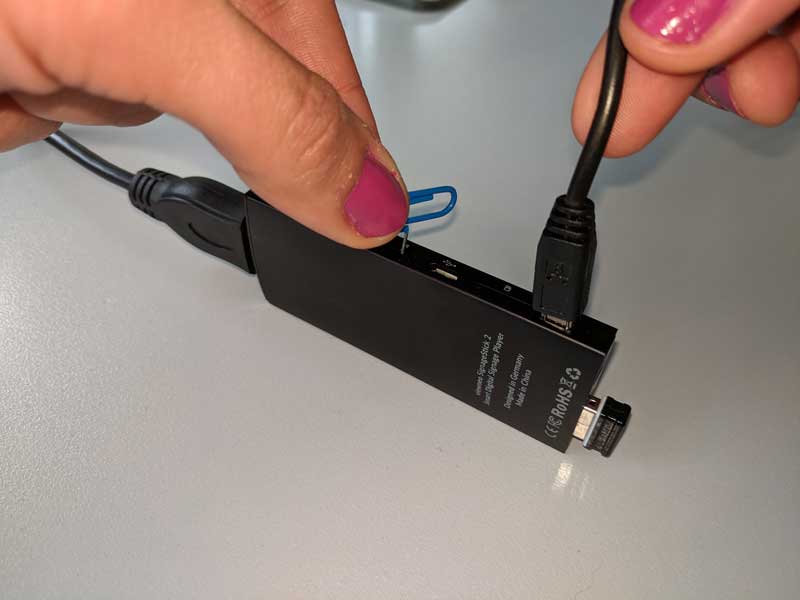
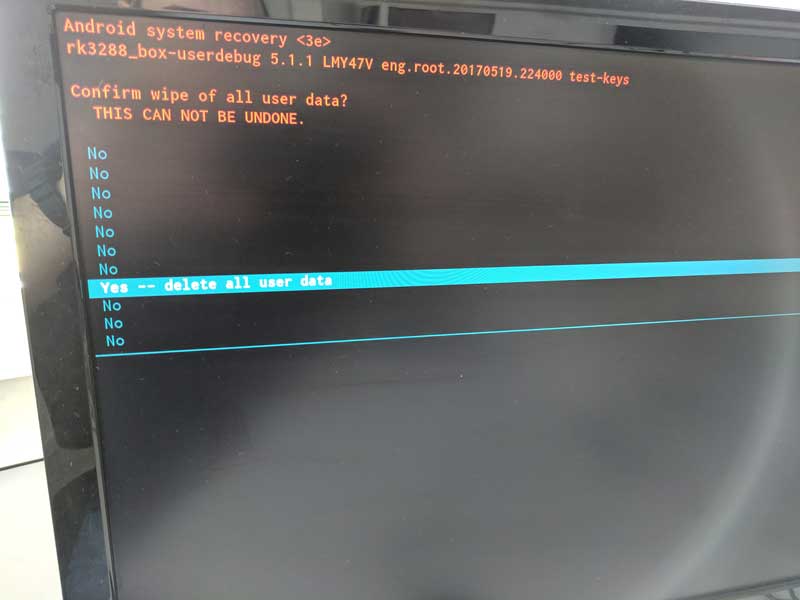
- Le menu Recovery s’affiche à l’écran. Avec les touches fléchées du clavier, va jusqu’à wipe data/factory reset et appuie sur Entrée
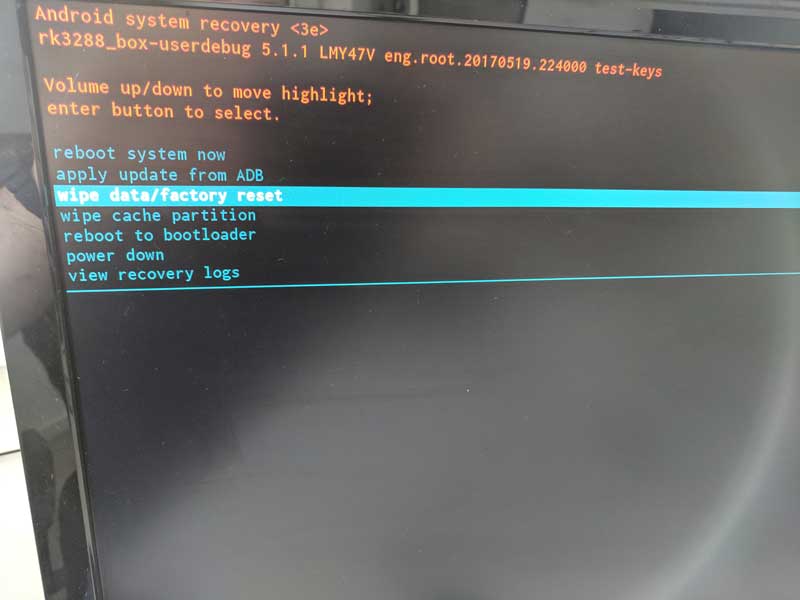
- Confirme avec Yes – delete all user data
- Une fois l’opération terminée, sélectionne Reboot system now