
SharePoint
Le plug-in SharePoint affiche une liste, des actualités ou des documents d’un site SharePoint de Microsoft 365.
Réserve le plug-in sous Plug-ins et affecte-le aux appareils sur lesquels il doit être diffusé. Crée ensuite le contenu dans la Médiathèque via Ajouter › Plug-ins › SharePoint.
Connecter le compte
Section intitulée « Connecter le compte »Clique sur Connect SharePoint et connecte-toi avec ton compte Microsoft 365.
Paramètres
Section intitulée « Paramètres »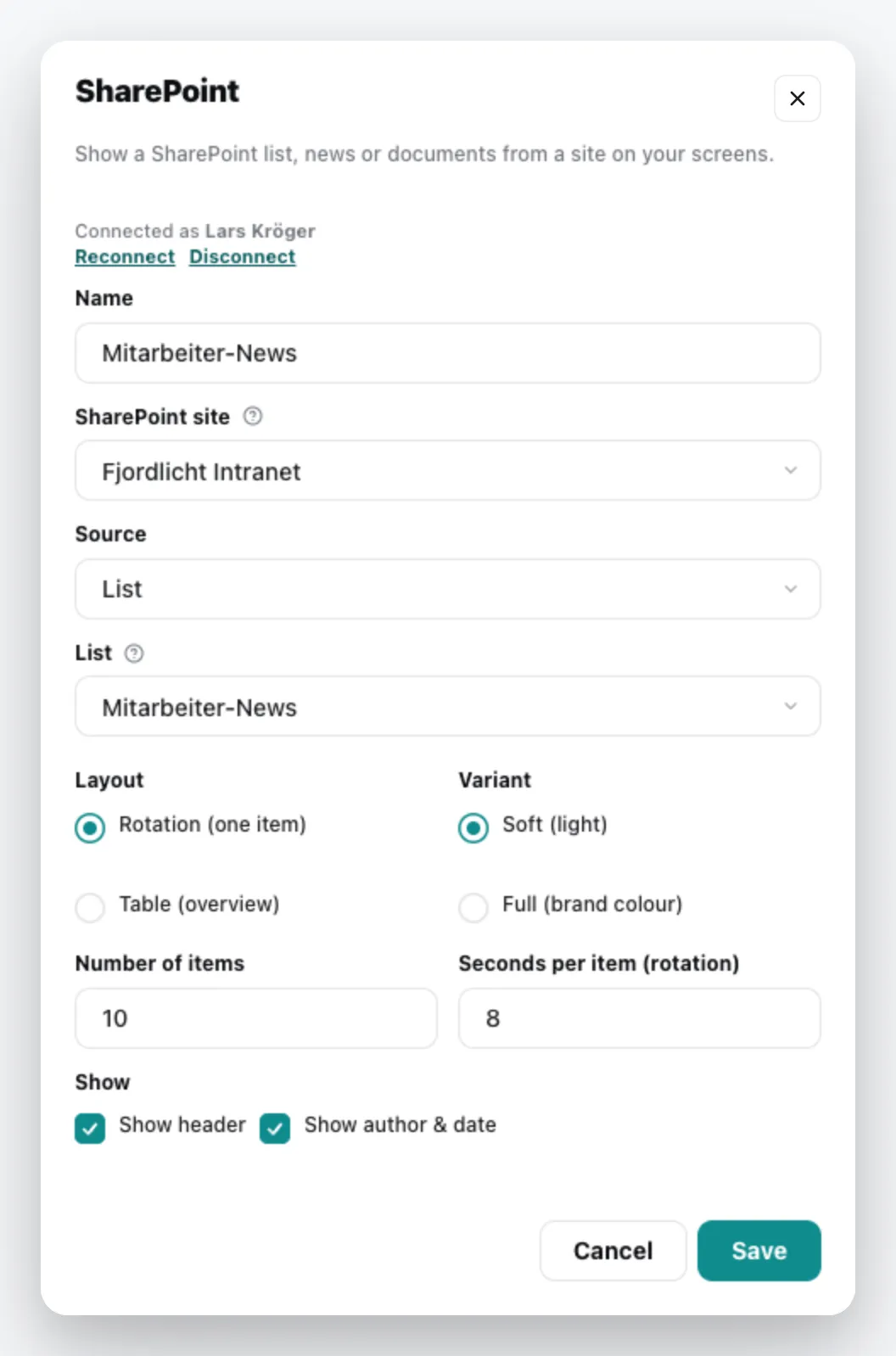
| Champ | Signification |
|---|---|
| Name | Titre du contenu |
| SharePoint site | le site dont proviennent les contenus |
| Source | List, News posts ou Documents (slideshow) – tu choisis ensuite la liste ou la bibliothèque |
| Layout | Rotation (one item) ou Table (overview) |
| Variant | Soft (light) ou Full (brand colour) |
| Number of items, Seconds per item (rotation) | combien d’éléments sont chargés et combien de temps chacun reste affiché en rotation |
| Show | Show header, Show author & date |
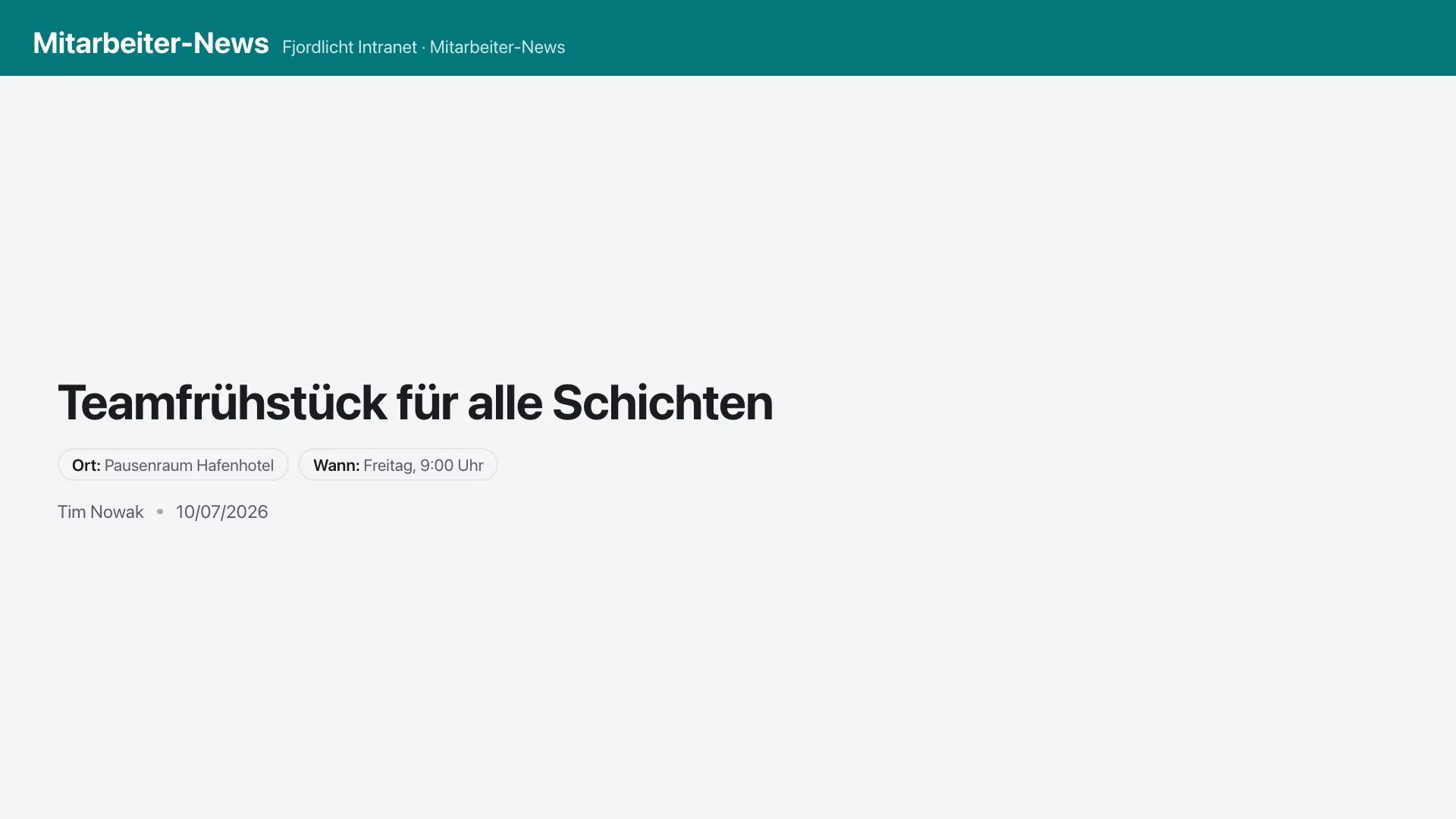
Le contenu apparaît dans la médiathèque ; place-le dans une playlist comme n’importe quel autre contenu. Tu peux le modifier via le menu contextuel › Modifier. Informations générales sous Plug-ins de contenu.