Partager des playlists
Tes sous-comptes peuvent intégrer une playlist partagée dans leurs propres playlists – p. ex. une playlist d’offres saisonnières que tu gères de manière centralisée.
Partager une playlist
Section intitulée « Partager une playlist »- Ouvre Playlists et, pour la playlist, le menu contextuel › Partager.
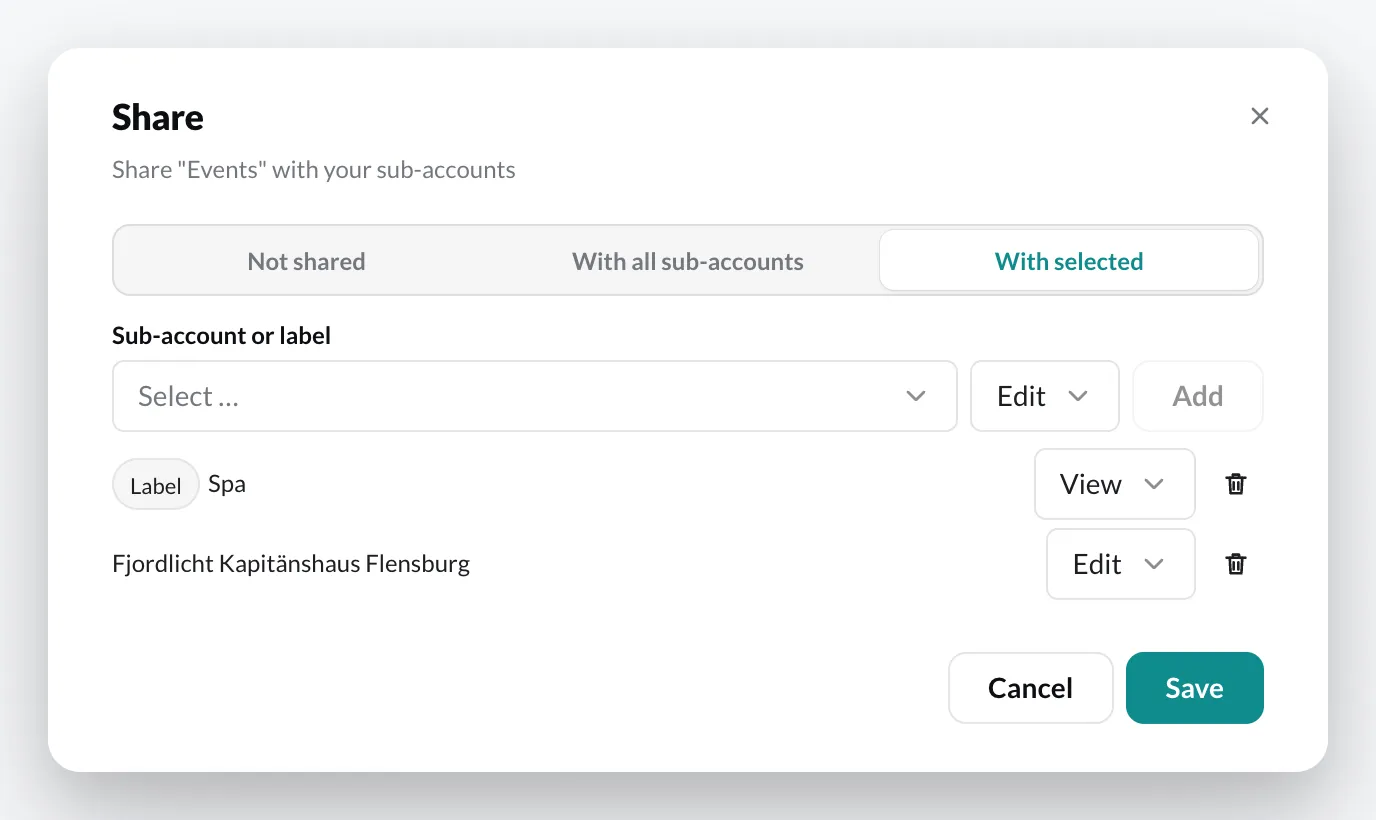
- Choisis Avec tous les sous-comptes ou Avec une sélection et ajoute des sous-comptes ou des étiquettes.
- Définis l’autorisation pour chaque entrée :
- Consulter – le sous-compte peut utiliser la playlist, mais pas la modifier.
- Modifier – le sous-compte peut en plus modifier ses éléments. Toi seul peux toujours changer le nom et la couleur ou supprimer la playlist.
- Clique sur Enregistrer.
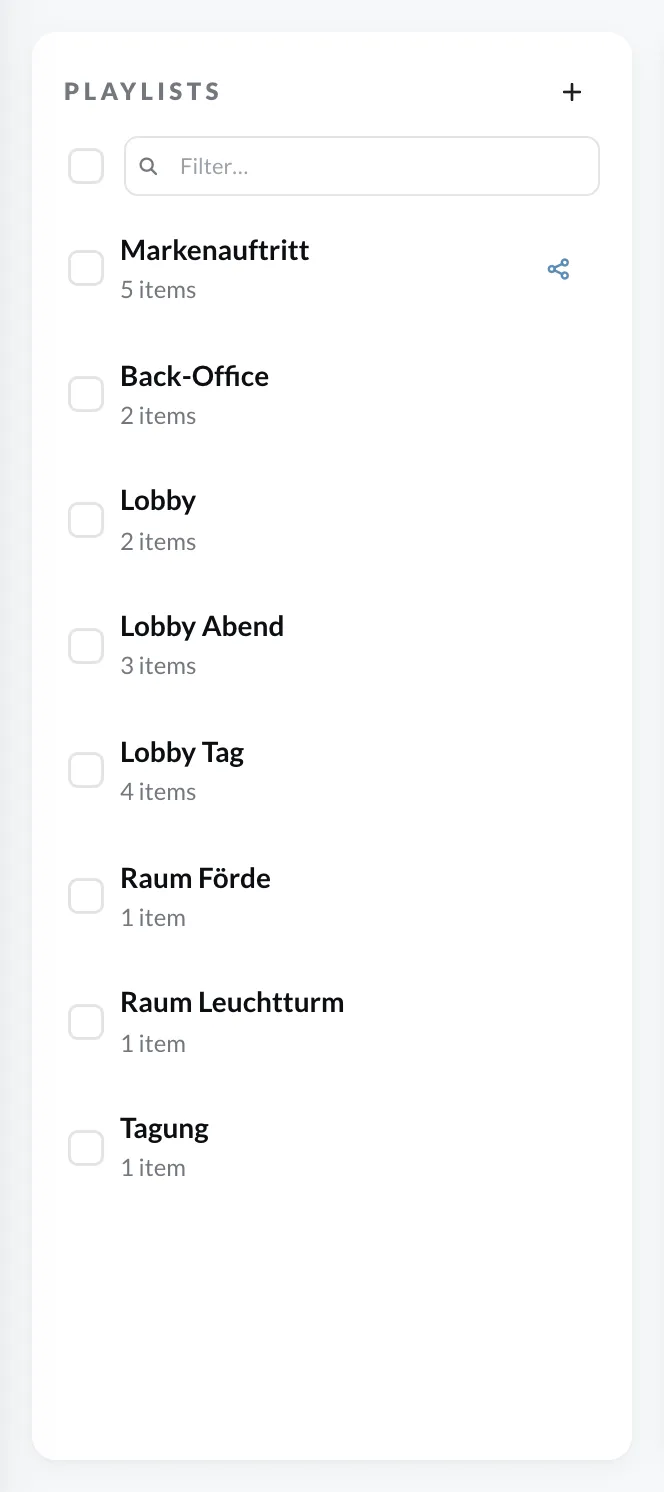
Pour modifier un partage plus tard, clique sur l’icône de partage de la playlist dans la liste des playlists. Via le menu contextuel › Retirer le partage, tu l’annules entièrement.
Si plusieurs partages s’appliquent à un sous-compte – p. ex. via une étiquette et individuellement –, c’est l’autorisation la plus étendue qui s’applique.
Ce que voit le sous-compte
Section intitulée « Ce que voit le sous-compte »Dans la liste des playlists du sous-compte, une playlist partagée porte l’icône de partage (mention « Partagée par l’Enterprise »). Le sous-compte peut l’intégrer dans ses propres playlists, comme décrit sous Playlists imbriquées.