
Playlists imbriquées
Une playlist peut contenir une autre playlist. Tu assembles ainsi des contenus une seule fois et tu les utilises dans plusieurs playlists – par exemple un bloc publicitaire diffusé dans chaque playlist de hall d’accueil.
Insérer une playlist
Section intitulée « Insérer une playlist »- Ouvre la playlist dans laquelle une autre doit être insérée.
- Dans le navigateur de médias à droite, choisis l’onglet Playlists.
- Fais glisser la playlist souhaitée dans les contenus ou sélectionne-la et clique sur Ajouter.
- Clique sur Enregistrer.
Une playlist ne peut pas se contenir elle-même, et le CMS refuse à l’enregistrement les boucles – A contient B, B contient A.
Régler le comportement
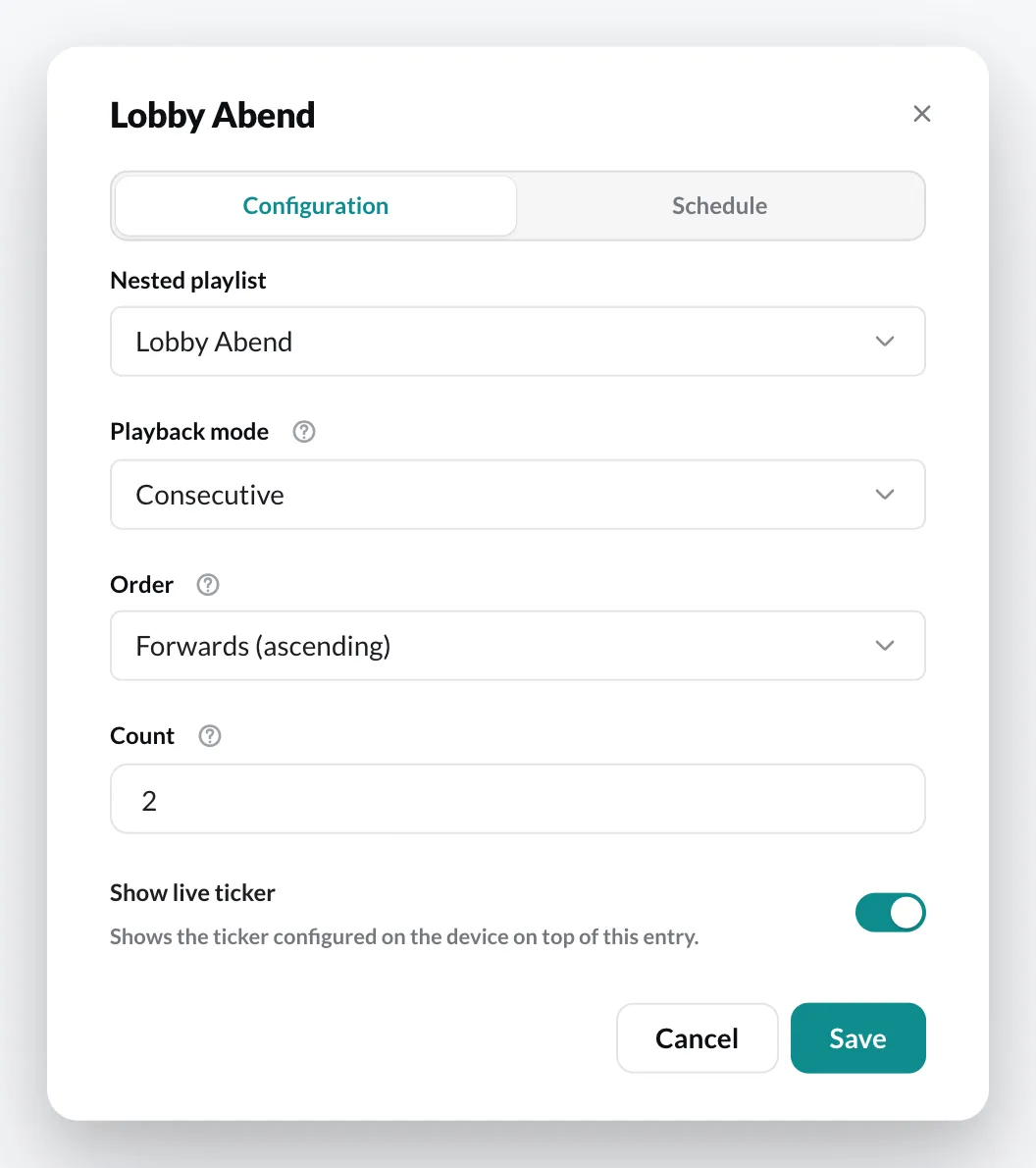
Section intitulée « Régler le comportement »Double-clique sur la playlist insérée. Dans l’onglet Configuration, tu définis comment elle est diffusée :
| Mode de lecture | Signification |
|---|---|
| Tout lire | À chaque passage, tous les éléments sont diffusés dans l’ordre. |
| Successif | À chaque passage, les N éléments suivants sont diffusés ; au passage suivant, la lecture reprend à cet endroit. |
| Aléatoire | À chaque passage, N éléments aléatoires sont diffusés. |
- Quantité – combien d’éléments sont diffusés par passage (en mode Successif et Aléatoire).
- Ordre – si les éléments sont diffusés Du début (croissant) ou De la fin (décroissant).
Dans l’onglet Calendrier, tu définis, comme pour tout contenu, quand la playlist insérée est diffusée (voir Planification des contenus).