Remplir une playlist
Choisis une playlist à gauche. Ses contenus figurent au centre, le navigateur de médias à droite.
Ajouter des contenus
Section intitulée « Ajouter des contenus »- Faire glisser : fais glisser des fichiers ou des dossiers du navigateur de médias vers le centre.
- Sélectionner : sélectionne plusieurs fichiers et clique sur Ajouter (N).
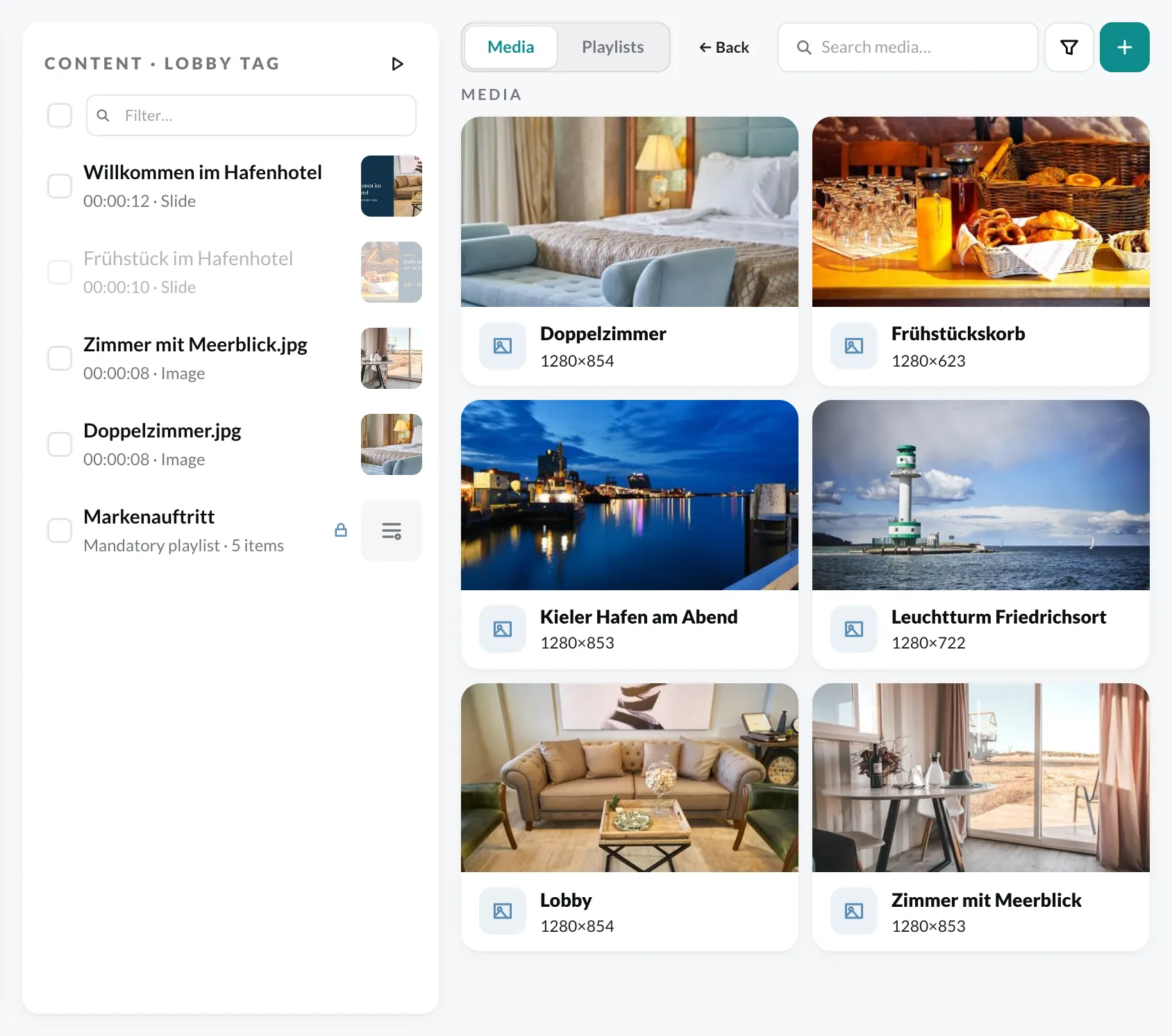
Si tu y fais glisser un dossier, tous les fichiers diffusables qu’il contient arrivent dans la playlist.
Tu modifies l’ordre par glisser-déposer au centre.
Régler un contenu
Section intitulée « Régler un contenu »Double-clique sur un contenu ou choisis Paramètres dans le menu contextuel. La boîte de dialogue comporte deux onglets :
Configuration
| Paramètre | Signification |
|---|---|
| Durée (secondes) | Combien de temps le contenu est affiché, de 1 à 86 400 secondes. |
| Son | Le contenu diffuse du son. Le volume se règle sur l’appareil. |
| Afficher le bandeau en direct | Affiche par-dessus ce contenu le Live Ticker réglé sur l’appareil. |
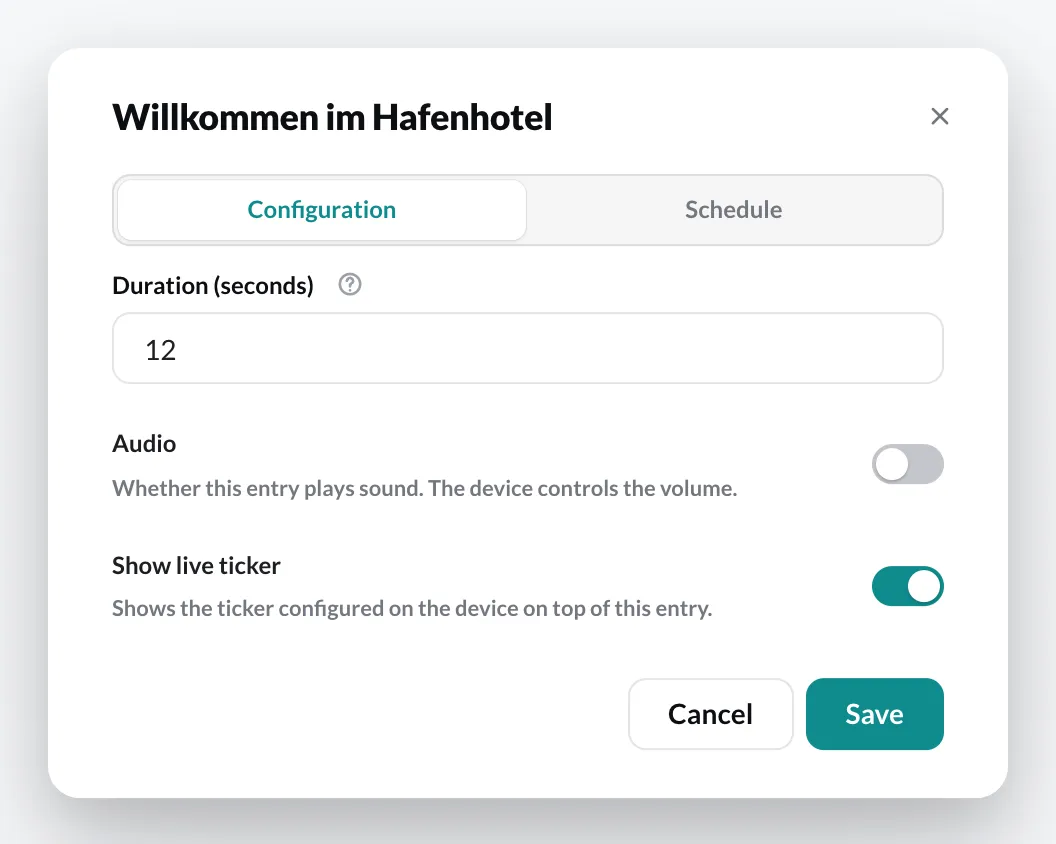
Calendrier – quand le contenu est diffusé. Voir Planification des contenus.
Dans le menu contextuel d’un contenu, tu trouves aussi Modifier dans le Designer (pour les diapositives), Aller au dossier et Supprimer.
Enregistrer
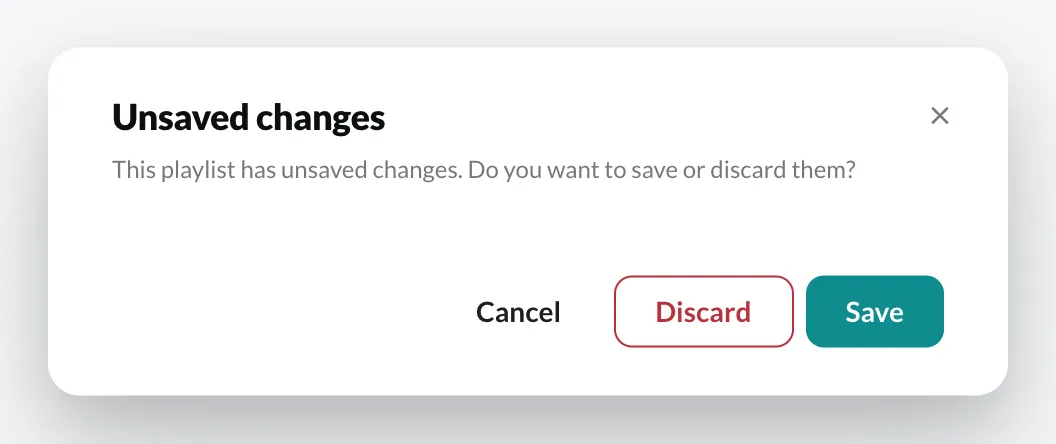
Section intitulée « Enregistrer »Les modifications d’une playlist ne s’appliquent qu’après Enregistrer. Si tu changes de playlist ou de page avant, le CMS te demande si tu veux enregistrer ou abandonner les modifications.