Réinitialisation
Réinitialisation (soft reset)
Section intitulée « Réinitialisation (soft reset) »Un soft reset rétablit les paramètres d’usine de la SignageBox via les paramètres Android.
- Ouvre le menu du lecteur et passe à l’onglet System
- Clique sur Paramètres
- Sélectionne Sauvegarde et réinitialisation
- Sélectionne Rétablir la configuration d’usine
- Active Effacer la carte SD et confirme avec Réinitialiser la tablette
- Confirme avec Tout effacer
Réinitialisation d’usine (hard reset avec un trombone)
Section intitulée « Réinitialisation d’usine (hard reset avec un trombone) »Si la SignageBox ne démarre plus correctement ou ne répond plus, tu peux effectuer un hard reset à l’aide du bouton de réinitialisation physique.
- Débranche le câble d’alimentation de l’appareil
- Branche un clavier USB et le câble HDMI
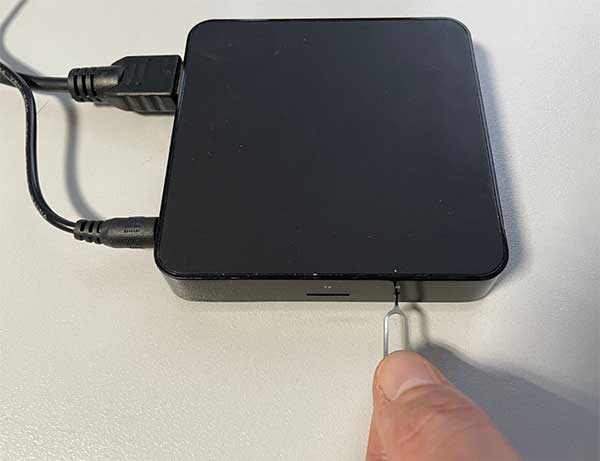
- Sur le côté gauche de l’appareil se trouve une petite ouverture marquée R. Insère le trombone ou l’outil d’éjection de carte SIM et maintiens le bouton enfoncé
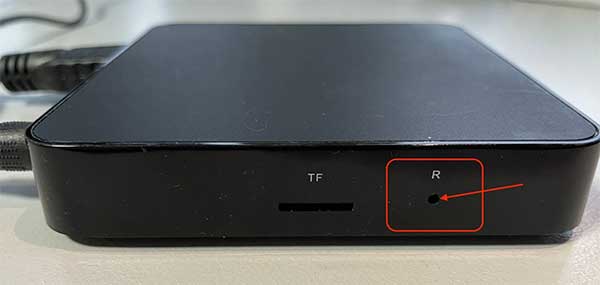
- Continue de maintenir le bouton enfoncé tout en rebranchant le câble d’alimentation. Maintiens le bouton enfoncé jusqu’à ce que le message boot apparaisse à l’écran
- Le menu Recovery s’affiche à l’écran. Sélectionne Wipe data/factory reset
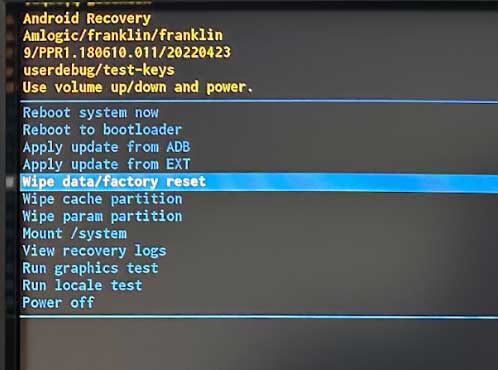
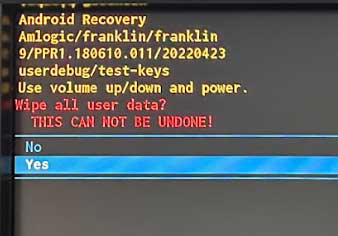
- Confirme avec Yes
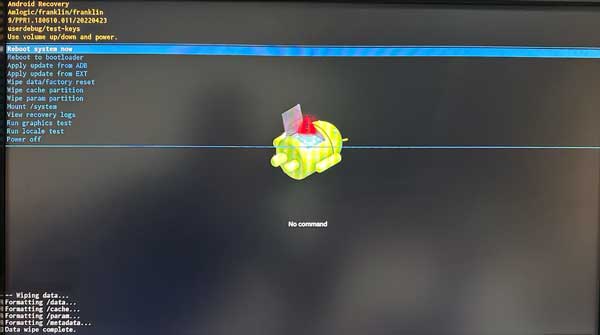
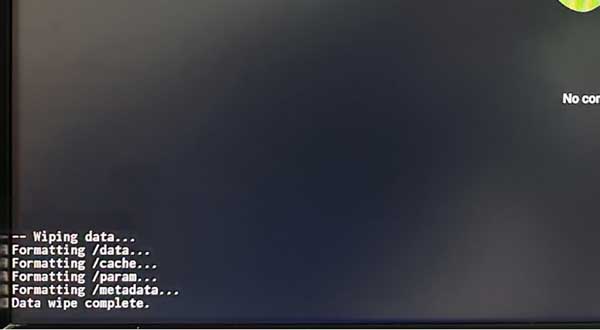
- Une fois l’opération terminée, le message Data wipe complete s’affiche
- Sélectionne Reboot system now — l’appareil redémarre et est réinitialisé