
Menu développeur (paramètres avancés)
Cette page explique les possibilités de réglage de la viewneo Player App sur les appareils viewneo sous Android. On distingue les paramètres de l’appareil et les paramètres du lecteur.
Paramètres de l’appareil ou paramètres du lecteur
Section intitulée « Paramètres de l’appareil ou paramètres du lecteur »| Type | Description | Accès |
|---|---|---|
| Paramètres de l’appareil | Paramètres système de l’appareil Android (Wi-Fi, Ethernet, résolution, langue, réinitialisation) | Souris USB |
| Paramètres du lecteur | Paramètres de la viewneo Player App (synchronisation, cache, affichage, options développeur) | Appui long sur le logo viewneo |
Les paramètres de l’appareil sont documentés sur les pages de chaque appareil :
- viewneo 4K SignageBox III
- viewneo 4K SignageBox II
- viewneo 4K SignageBox
- viewneo SignageStick 2
- Qbic FHD-100
Accéder aux paramètres de l’appareil
Section intitulée « Accéder aux paramètres de l’appareil »- Branche une souris USB sur le lecteur
- Double-clique sur l’écran
- Clique sur l’icône de cadenas (en haut à droite)
- Sélectionne System
- Sélectionne Paramètres
Accéder aux paramètres du lecteur
Section intitulée « Accéder aux paramètres du lecteur »- Branche une souris USB sur le lecteur
- Double-clique sur l’écran
- Clique sur l’icône de cadenas
- Déplace le curseur sur le logo viewneo (en haut à gauche)
- Maintiens le bouton gauche de la souris enfoncé pendant environ 2 secondes
Menu développeur
Section intitulée « Menu développeur »Le menu développeur contient des paramètres avancés de la viewneo Player App. Il est divisé en cinq onglets : Main, Player, Device, Apps et Info.
Dans la barre de titre, en haut à droite, se trouvent trois icônes (de gauche à droite) :
| Icône | Fonction |
|---|---|
| Roue dentée | Ouvre les paramètres système Android |
| Power | Ouvre le menu Power (voir ci-dessous) |
| Redémarrer | Redémarre la Player App |
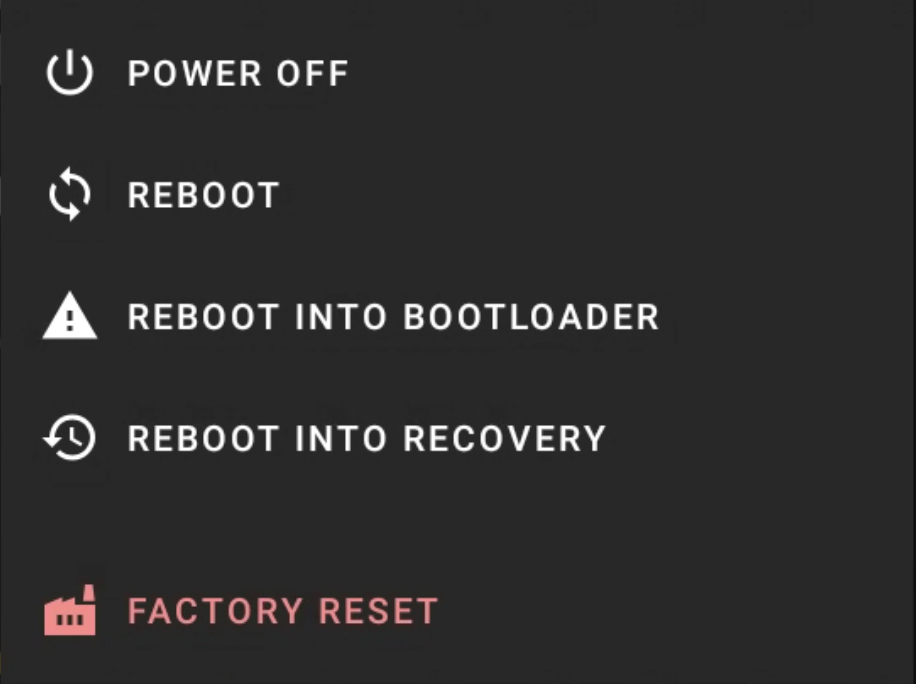
Le menu Power propose les options suivantes :
| Option | Description |
|---|---|
| Power off | Éteint l’appareil |
| Reboot | Redémarre l’appareil |
| Reboot into bootloader | Démarre dans le bootloader (réservé aux développeurs) |
| Reboot into recovery | Démarre en mode Recovery (réservé aux développeurs) |
| Factory reset | Rétablit les paramètres d’usine de l’appareil |
L’onglet Main contient les paramètres de connexion, les paramètres de l’app, la journalisation et les options développeur.

Connexion
Section intitulée « Connexion »| Paramètre | Description |
|---|---|
| Custom server | Active un serveur CMS personnalisé |
| Reports server | Active un serveur de rapports personnalisé |
| Realtime server | Active un serveur temps réel personnalisé |
| Update server | Active un serveur de mise à jour personnalisé |
L’icône <·> à côté de chaque paramètre de serveur ouvre une boîte de dialogue avec les options réseau suivantes :

| Option | Description |
|---|---|
| Do nothing | Aucune action en cas de problème de connexion |
| Counted reboot | Redémarrage après un nombre défini de tentatives de connexion échouées |
| Disable reconnection | Désactive la reconnexion automatique |
Paramètres de l’app
Section intitulée « Paramètres de l’app »Dans la zone des paramètres de l’app, plusieurs icônes se trouvent à droite (de gauche à droite) :
| Icône | Fonction |
|---|---|
| Icône d’avertissement | Affiche les autorisations Android de la Player App |
| Mettre à jour l’appareil (forcé) | Force la récupération des paramètres actuels depuis le CMS |
| Mise à jour de l’app | Définit les paramètres de mise à jour. À ne modifier qu’à la demande du support. |
| Supprimer les paramètres | Supprime les données enregistrées (voir ci-dessous) |
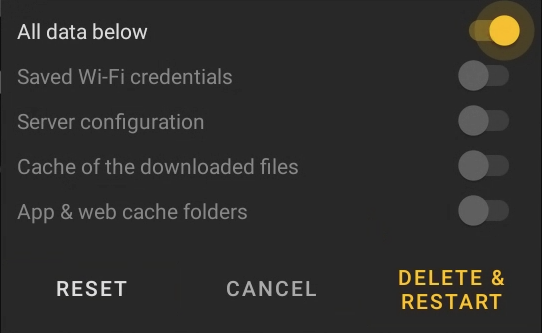
Supprimer les paramètres ouvre une boîte de dialogue avec les options suivantes :
| Option | Description |
|---|---|
| All data below | Sélectionne toutes les options suivantes à la fois |
| Saved Wi-Fi credentials | Supprime les identifiants Wi-Fi enregistrés |
| Server configuration | Réinitialise la configuration du serveur |
| Cache of the downloaded files | Vide le cache des contenus téléchargés |
| App & web cache folders | Vide le cache de l’app et le cache web |
Après la sélection, tu peux confirmer l’action avec Delete & Restart ou annuler la sélection avec Reset.
L’icône d’avertissement ouvre une boîte de dialogue présentant les autorisations Android nécessaires à la Player App :
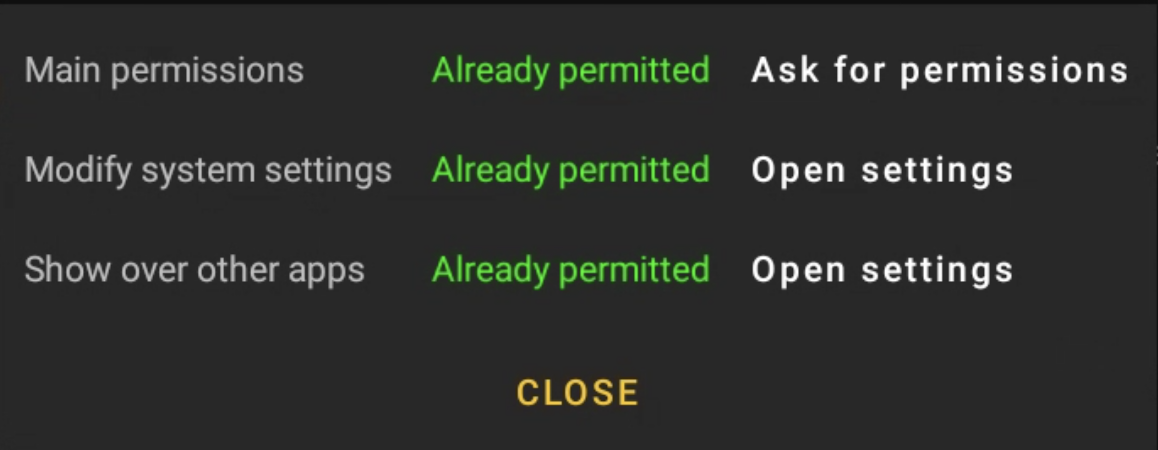
Chaque autorisation est signalée par une couleur : vert (accordée) ou rouge (manquante). Pour les autorisations manquantes, le bouton de droite (Ask for permissions ou Open settings) permet de déclencher une confirmation manuelle.
| Paramètre | Description |
|---|---|
| Run on boot | Démarre automatiquement la viewneo Player App au démarrage de l’appareil (Enabled, Force start ou Disabled) |
| App restarts on going to background | Empêche que la Player App soit fermée ou envoyée en arrière-plan (par ex. par une action de l’utilisateur) |
Journalisation
Section intitulée « Journalisation »La zone Journalisation sert uniquement au dépannage et ne doit être utilisée qu’à la demande du support viewneo.
À côté du titre se trouvent trois icônes (de gauche à droite) :
| Icône | Fonction |
|---|---|
| Journal système (LogCat) | Affiche le journal système Android |
| Journaux du lecteur | Affiche les journaux du lecteur |
| Envoyer les journaux | Envoie les journaux du lecteur au support viewneo |
| Paramètre | Description |
|---|---|
| Save LogCat | Si cette option est activée, les journaux système Android (LogCat) sont enregistrés dans les journaux du lecteur. Utilisé par le support pour un dépannage approfondi. |
Options développeur
Section intitulée « Options développeur »Redémarrer l’app
Section intitulée « Redémarrer l’app »Redémarre manuellement la viewneo Player App.
L’onglet Player contrôle le comportement de lecture et est divisé en quatre zones : Playback, Web, Interaction et Miscellaneous.
En haut à droite se trouvent trois icônes (de gauche à droite) :
| Icône | Fonction |
|---|---|
| Test RSS | Télécharge le flux RSS configuré dans le CMS |
| Télécharger les médias | Télécharge les fichiers médias |
| Supprimer les médias | Supprime tous les fichiers médias téléchargés |
| Paramètre | Description |
|---|---|
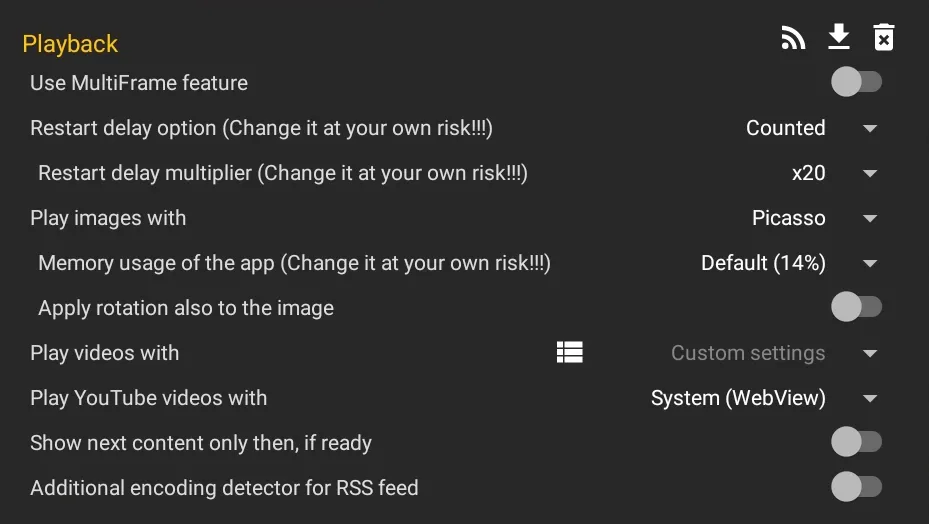
| Use MultiFrame feature | Active la lecture MultiFrame pour plusieurs contenus simultanés |
| Restart delay option | L’app est redémarrée périodiquement pour éviter les fuites de mémoire avec les contenus web. Modes : Disabled (recommandé uniquement pour les playlists composées seulement d’images et de vidéos), Scheduled (redémarrage à une heure définie) ou Counted (les contenus gourmands en mémoire sont comptabilisés selon leur poids — une fois la limite atteinte, l’app redémarre et la playlist reprend à la même position). Modification à tes risques et périls. |
| Restart delay multiplier | Augmente le délai de redémarrage jusqu’à 100x. Plus la valeur est élevée, moins les redémarrages sont fréquents (modification à tes risques et périls). |
| Play images with | Méthode de rendu des images : Picasso (par défaut, affichage net, sans transition fluide), WebView (affichage dans le navigateur web) ou Default (rendu Android standard, peut entraîner des fuites de mémoire) |
| Memory usage of the app | Augmente le cache pour un chargement plus rapide des images. Peut entraîner des fuites de mémoire (modification à tes risques et périls). |
| Apply rotation also to the image | Fait également pivoter les images selon les paramètres de rotation. Utile pour l’affichage en format portrait sur les appareils qui ne prennent pas en charge le mode portrait. |
| Play videos with | Choix de la méthode de rendu des vidéos : Texture (CPU) ou Default (GPU). L’icône de liste permet de configurer la méthode séparément pour le format portrait et le format paysage. |
| Play YouTube videos with | Méthode de rendu des vidéos YouTube : In-app (Crosswalk) (uniquement pour Android 5) ou System (WebView) (pour toutes les autres versions d’Android) |
| Show next content only then, if ready | Attend que le contenu suivant (par ex. un site web externe) soit entièrement chargé. Le contenu actuel peut ainsi rester affiché plus longtemps. Si l’option est activée, la durée d’animation entre images et vidéos peut être réglée en millisecondes. |
| Additional encoding detector for RSS feed | Active une détection supplémentaire de l’encodage des caractères pour les flux RSS |
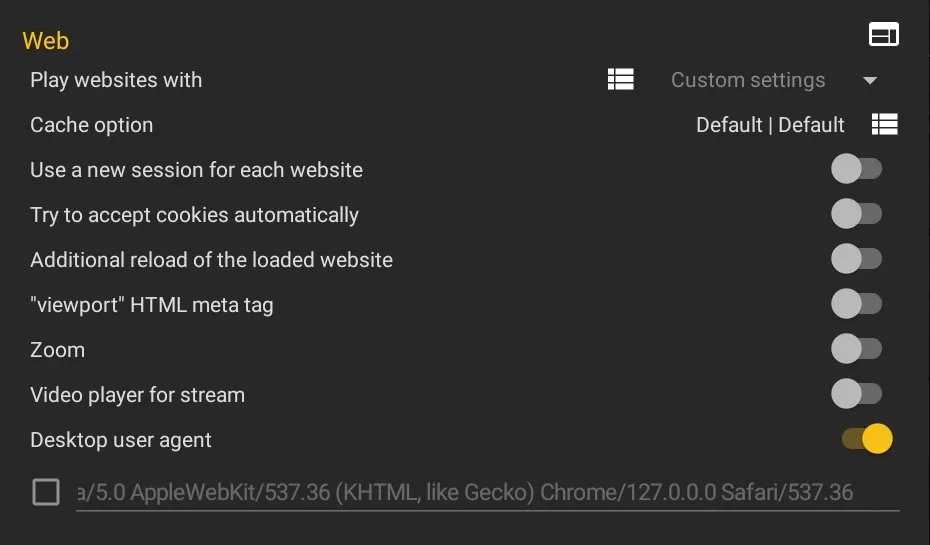
L’icône de navigateur à côté du titre permet de charger un site web personnalisé pour en afficher un aperçu. Si des paramètres de moteur supplémentaires sont disponibles, ils peuvent également y être ajustés.
| Paramètre | Description |
|---|---|
| Play websites with | Méthode de rendu des sites web : In-app (Crosswalk), System (WebView) ou In-app (Gecko). L’icône de liste ouvre un menu permettant de configurer le moteur individuellement par type de contenu (voir ci-dessous). |
| Cache option | Paramètres de cache pour les sites web internes et externes. Peut réduire le temps de chargement. Pour les contenus qui changent souvent, choisis « no cache ». |
| Use a new session for each website | Chaque appel de site web s’exécute dans sa propre session (la précédente est fermée). Gecko uniquement. |
| Try to accept cookies automatically | Tente d’accepter automatiquement les bannières de consentement aux cookies sur les sites web. Gecko uniquement. |
| Additional reload of the loaded website | Recharge le site web après le chargement initial. Peut aider à rendre les contenus visibles. |
| ”viewport” HTML meta tag | Active la prise en charge de la balise meta viewport. Peut améliorer le rendu, mais aussi le dégrader. Si l’option est désactivée, la largeur de mise en page correspond toujours à la largeur du navigateur en pixels CSS. |
| Zoom | Active les commandes et gestes de zoom dans le navigateur web. Certains sites web utilisent le zoom pour un positionnement correct — cette option peut aider pour ces pages. |
| Video player for stream | Utilise un lecteur vidéo au lieu du navigateur web pour les contenus en streaming. Filtre les URL selon l’extension (par ex. .m3u8, .mp4). |
| Desktop user agent | Par défaut, les serveurs web reconnaissent la Player App comme une application mobile et livrent un site web mobile. Cette option force le chargement de la version de bureau. Le user agent peut être remplacé si nécessaire. |
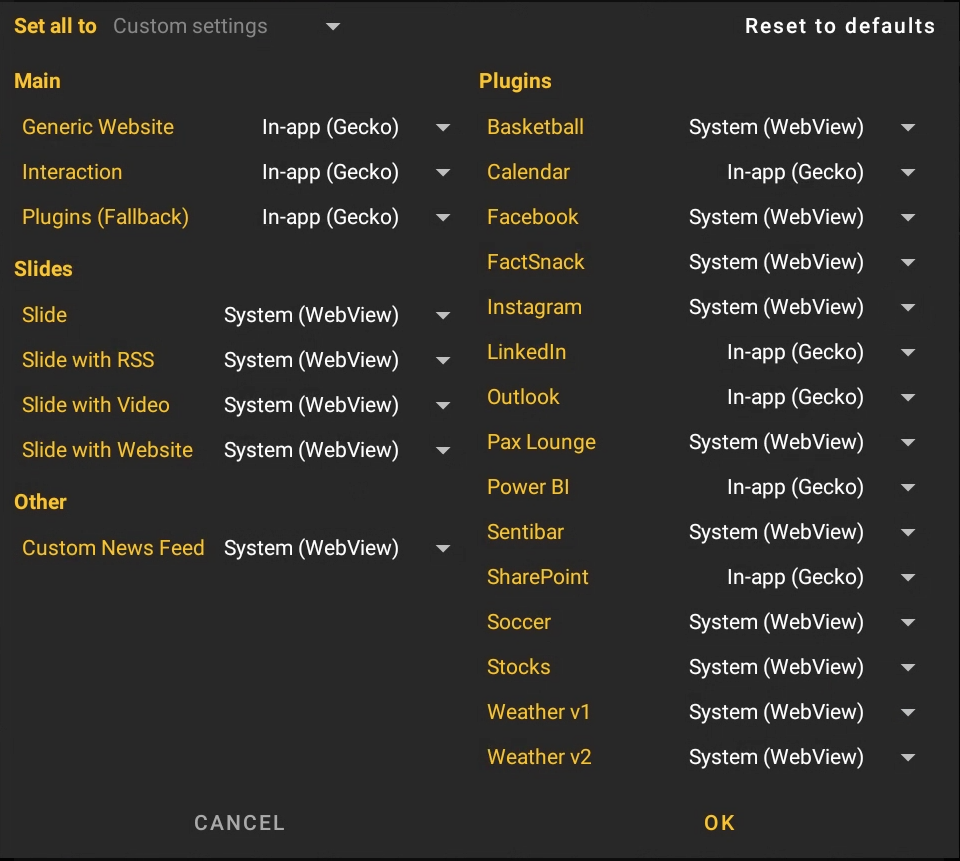
Le menu liste tous les types de contenus (par ex. Generic Website, Interaction, Slide, Plugins) et permet d’attribuer individuellement le moteur de navigateur. Set all to permet de modifier la sélection pour tous les types à la fois et Reset to defaults de rétablir les valeurs par défaut.
Interaction
Section intitulée « Interaction »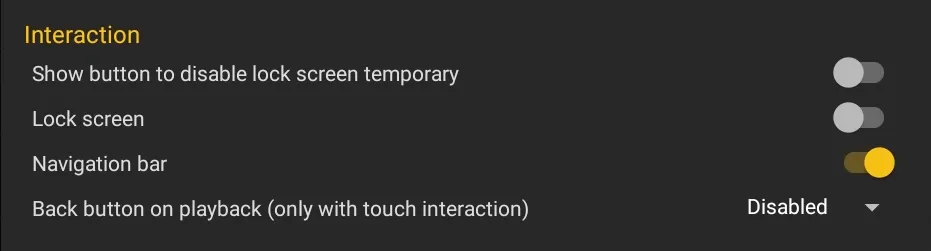
| Paramètre | Description |
|---|---|
| Show button to disable lock screen temporary | Si l’option est activée, une icône d’écran apparaît dans le coin supérieur gauche pendant la lecture. Un clic sur cette icône désactive temporairement le verrouillage de l’écran, de sorte que le site web affiché peut être utilisé comme un navigateur (par ex. pour une connexion ou un consentement aux cookies). Le verrouillage est automatiquement réactivé lorsque la lecture de l’entrée est terminée. |
| Lock screen | Active le verrouillage de l’écran pour le site web interactif. Doit être activé si la barre de navigation du système ne peut pas être masquée. |
| Navigation bar | Affiche les boutons Accueil, Retour et Suivant pour la navigation en mode interaction |
| Back button on playback | Affiche un bouton Retour pour revenir à l’entrée de lecture précédente. Ne fonctionne qu’avec les playlists qui utilisent des routines et l’interaction tactile. |

| Paramètre | Description |
|---|---|
| Show event logs during the playback | Affiche les journaux d’événements pendant la lecture : Disabled, Local logs (journaux du lecteur) ou LogCat (journal système Android) |
| Show debug information about the playback | Affiche des informations de débogage pendant la lecture : index de l’entrée, nom de la playlist, nom de l’entrée et compte à rebours. Après l’activation, la couleur du texte peut être modifiée (Red, Blue, Green, Yellow, Black, White). |
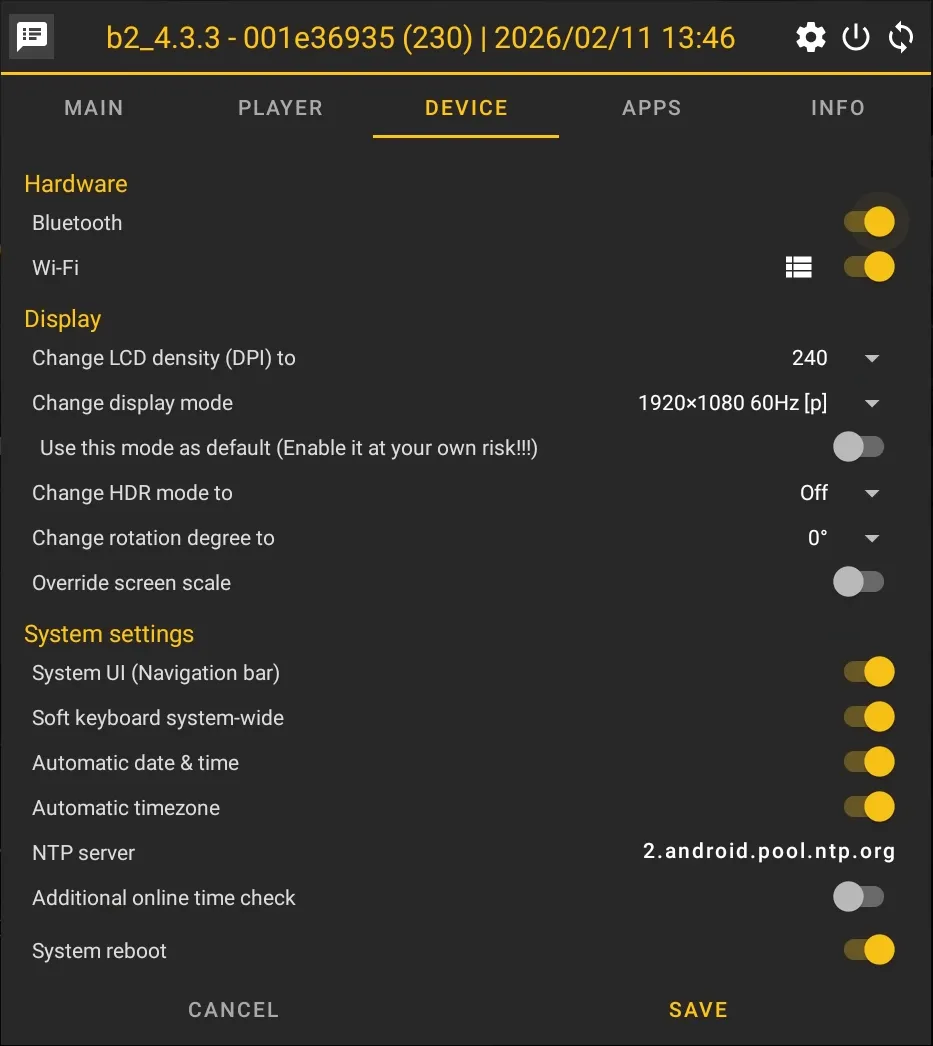
L’onglet Device contient les paramètres du matériel, de l’affichage et du système.
Matériel
Section intitulée « Matériel »
| Paramètre | Description |
|---|---|
| Bluetooth | Active ou désactive le Bluetooth |
| Wi-Fi | Active ou désactive le Wi-Fi. L’icône de liste permet de choisir un autre réseau Wi-Fi et de s’y connecter (comme lors de la configuration initiale). L’app enregistre alors les identifiants Wi-Fi pour la reconnexion automatique. |
Affichage
Section intitulée « Affichage »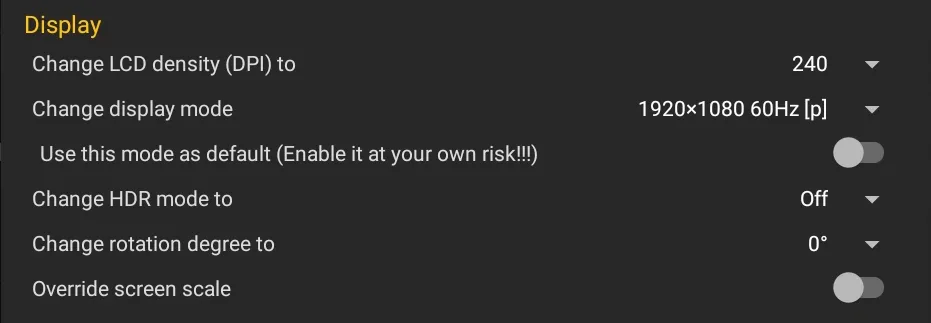
| Paramètre | Description |
|---|---|
| Change LCD density (DPI) to | Modifie le réglage DPI du système (160–480 dpi). Influe aussi sur la résolution du navigateur web (par ex. 160 dpi = 1920x1080, 240 dpi = 1280x720). |
| Change display mode | Affiche tous les modes d’affichage disponibles et change de mode immédiatement |
| Use this mode as default | Définit le mode d’affichage sélectionné comme mode par défaut, appliqué à chaque démarrage du système (modification à tes risques et périls) |
| Change HDR mode to | Force un mode HDR précis (Off, On, Auto) |
| Change rotation degree to | Fait pivoter l’affichage de 0°, 90°, 180° ou 270°. Les paramètres du compte CMS (sous Appareils/groupes d’appareils) ne sont pas écrasés. |
| Override screen scale | Remplace la mise à l’échelle de l’écran. Les paramètres du compte CMS ne sont pas écrasés. |
Paramètres système
Section intitulée « Paramètres système »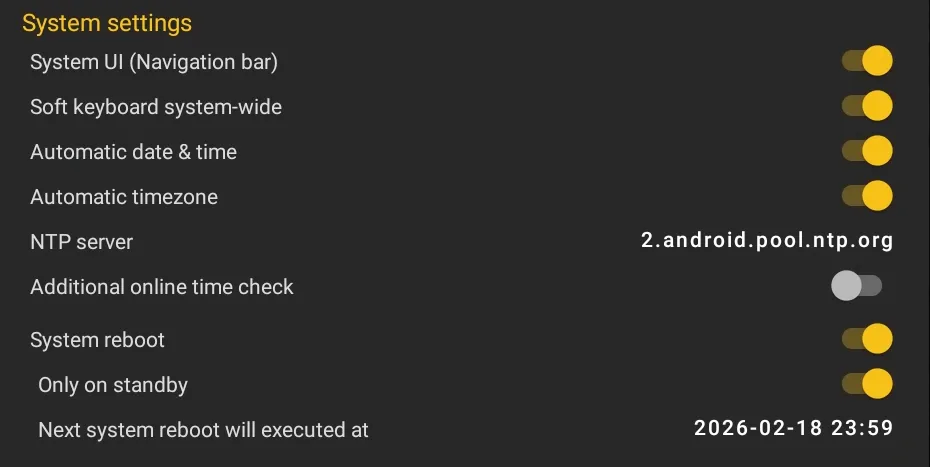
| Paramètre | Description |
|---|---|
| System UI (Navigation bar) | Affiche ou masque la barre de navigation du système. N’agit qu’en mode configuration ou menu. |
| Soft keyboard system-wide | Active le clavier virtuel dans tout le système. Ne désactive cette option que si tu utilises exclusivement un clavier physique. |
| Automatic date & time | Active le réglage automatique de la date et de l’heure. La désactivation empêche l’app d’activer automatiquement ce réglage dans les paramètres système. |
| Automatic timezone | Active la détection automatique du fuseau horaire. La désactivation empêche l’app d’activer automatiquement ce réglage dans les paramètres système. |
| NTP server | Configure le serveur NTP pour la synchronisation de l’heure. Utile si ton réseau bloque le serveur NTP par défaut. Le serveur NTP peut être modifié en cliquant dessus. |
| Additional online time check | Active une vérification supplémentaire de l’heure via timeapi.io, à titre de comparaison |
| System reboot | Active le redémarrage automatique du système à une heure définie. Active cette option si tu rencontres des problèmes avec le matériel du lecteur ou avec HDMI-CEC. |
| Only on standby | Redémarre automatiquement l’appareil s’il est resté plus de 24 heures en veille. Évite les pannes système en cas d’inactivité prolongée. |
Port série
Section intitulée « Port série »
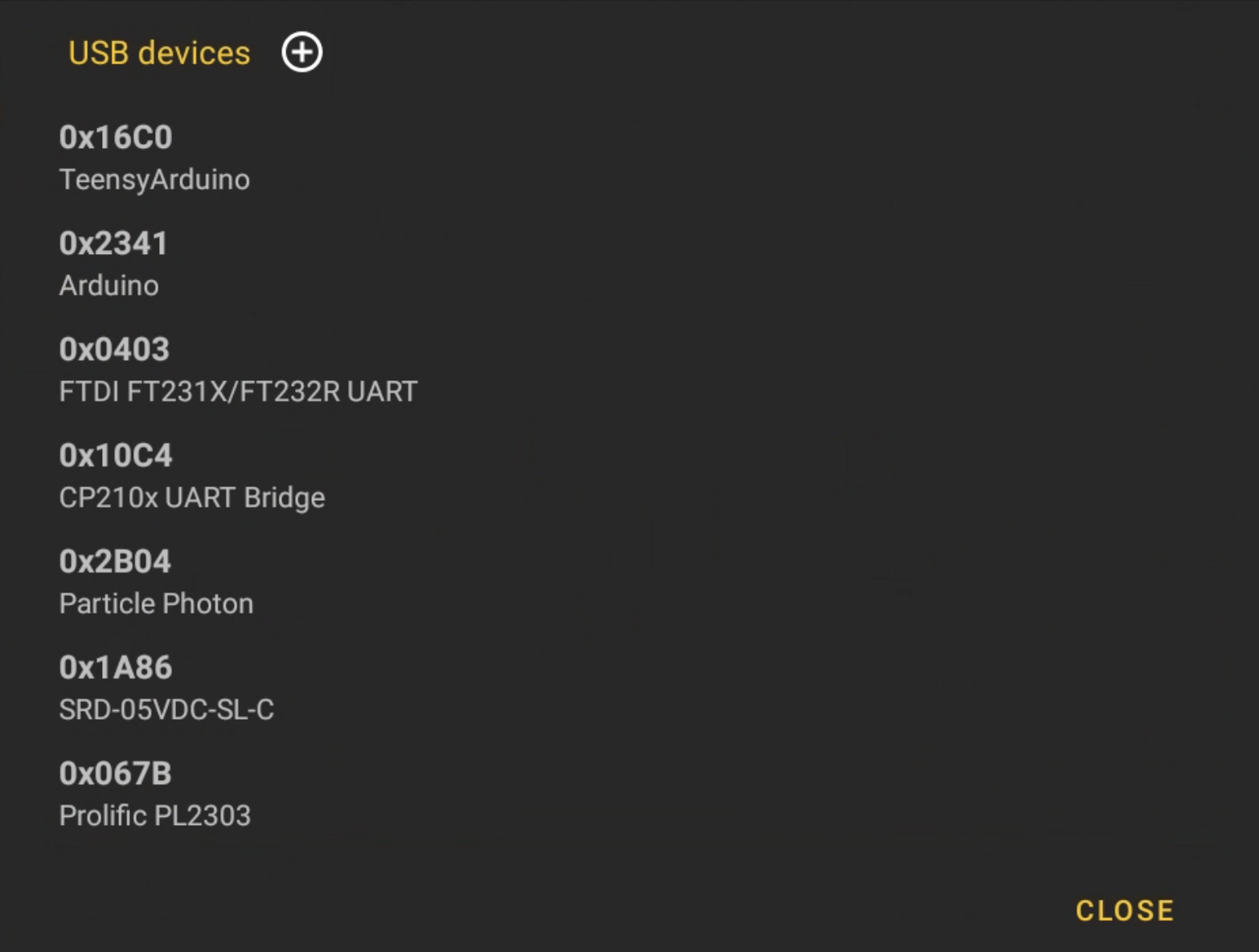
L’icône de liste à côté du titre affiche la liste des appareils USB pris en charge. L’icône + permet d’ajouter des appareils personnalisés.
| Paramètre | Description |
|---|---|
| Use default settings | Utilise les paramètres par défaut du port série. Si l’option est désactivée, le débit en bauds, les bits de données, les bits d’arrêt, la parité et le format peuvent être configurés manuellement. |
| Connect | Établit la connexion au port série. Une fois connecté, tu peux envoyer des commandes via le champ de texte et recevoir des réponses. Sert à tester des appareils série branchés en USB. |
L’onglet Apps affiche toutes les applications installées sur l’appareil.
L’onglet Info affiche des informations système détaillées. Toutes les entrées sont en lecture seule.
Affichage
Section intitulée « Affichage »| Information | Description |
|---|---|
| DPI | Densité actuelle de l’écran en DPI |
| Resolution | Résolution actuelle de l’écran (largeur x hauteur) |
| Orientation | Orientation actuelle de l’écran |
Matériel
Section intitulée « Matériel »| Information | Description |
|---|---|
| CPU freq | Fréquence d’horloge actuelle du CPU |
| CPU usage | Charge actuelle du CPU en pourcentage |
| CPU temperature | Température actuelle du CPU |
| RAM total | Mémoire vive totale |
| RAM usage | Mémoire vive utilisée |
| RAM temperature | Température actuelle de la RAM |
| Storage (Internal) | Stockage interne libre et total |
| Storage (External) | Stockage externe libre et total |
| Information | Description |
|---|---|
| Bluetooth MAC | Adresse MAC Bluetooth |
| Ethernet MAC | Adresse MAC Ethernet |
| Wi-Fi MAC | Adresse MAC Wi-Fi |
Connexion
Section intitulée « Connexion »| Information | Description |
|---|---|
| NTP | Serveur NTP actuel |
| MAC | Adresse MAC de la connexion active |
| Last connection | Date et heure de la dernière connexion au serveur |
| Network type | Type de la connexion réseau actuelle |
| Signal strength | Intensité du signal de la connexion actuelle (visible uniquement en Wi-Fi) |
| IP address | Adresse IP actuelle de l’appareil |
| Subnet mask | Masque de sous-réseau |
| Gateway | Passerelle par défaut |
| DNS | Serveur DNS |
| Information | Description |
|---|---|
| Date | Date et heure actuelles |
| Timezone | Fuseau horaire actuel |
Logiciel
Section intitulée « Logiciel »| Information | Description |
|---|---|
| Build flavor | Variante de build de la Player App |
| Config | Configuration actuelle |
| ABI | Architecture du CPU (par ex. arm64-v8a) |
| Brand | Marque de l’appareil |
| Display ID | ID de build d’affichage Android |
| Fingerprint | Empreinte du build Android |
| Manufacturer | Fabricant de l’appareil |
| Model | Modèle de l’appareil |
| OS version | Version d’Android |
| Product | Nom de produit Android |
| Serial | Numéro de série de l’appareil |
| Uptime | Durée de fonctionnement depuis le dernier redémarrage |
| UUID | Identifiant unique du lecteur (pour les demandes au support) |
| Rooted | Indique si l’appareil est rooté |
| Is launcher | Indique si la Player App est définie comme launcher |
| viewneo Service | Version de l’app viewneo Service |
| viewneo Updater | Version de l’app viewneo Updater |
| WebView | Version du composant WebView |
| Google Services | Version des services Google Play |
Bibliothèque
Section intitulée « Bibliothèque »| Information | Description |
|---|---|
| Open Source | Affiche les bibliothèques open source utilisées |
Compatibilité
Section intitulée « Compatibilité »Les paramètres avancés sont disponibles sur tous les appareils Android :
- viewneo 4K SignageBox III
- viewneo 4K SignageBox II (Standard et White Label)
- viewneo 4K SignageBox
- viewneo SignageStick 2
- Qbic FHD-100
- Philips D-Line
- Appareils Android tiers