
Power BI
Le plug-in Power BI affiche sur tes écrans un rapport ou un tableau de bord de Microsoft Power BI.
Réserve le plug-in sous Plug-ins et affecte-le aux appareils sur lesquels il doit être diffusé. Crée ensuite le contenu dans la Médiathèque via Ajouter › Plug-ins › Power BI.
Connecter le compte
Section intitulée « Connecter le compte »Connecte ton compte Microsoft. Comme pour SharePoint, il se peut qu’un administrateur Microsoft 365 doive approuver l’application une fois (Admin approval).
Paramètres
Section intitulée « Paramètres »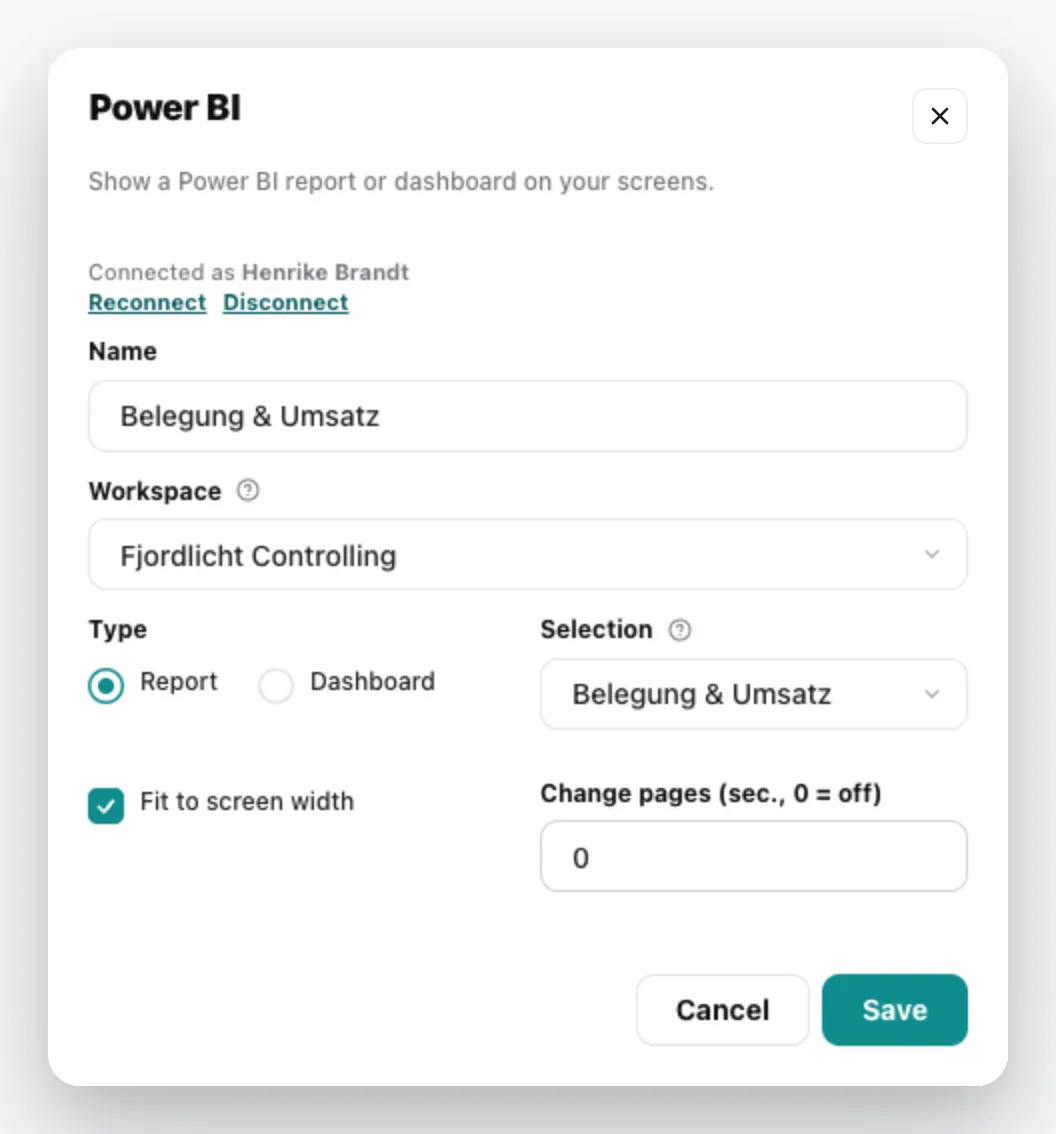
| Champ | Signification |
|---|---|
| Name | Titre du contenu |
| Workspace | l’espace de travail Power BI ; tu peux choisir parmi ceux auxquels ton compte Microsoft a accès |
| Type | Report ou Dashboard |
| Selection | quel rapport ou quel tableau de bord |
| Fit to screen width | adapte le rapport à la largeur de l’écran |
| Change pages (sec., 0 = off) | au bout de combien de secondes la page suivante du rapport s’affiche ; 0 désactive le changement de page |
Le contenu apparaît dans la médiathèque ; place-le dans une playlist comme n’importe quel autre contenu. Tu peux le modifier via le menu contextuel › Modifier. Informations générales sous Plug-ins de contenu.