
RFID dans les routines
Ce qu’un écran affiche lorsqu’un badge est posé ou retiré, tu le définis avec une routine. Une routine RFID se compose :
- du déclencheur Badge RFID – il s’applique à un hub,
- de filtres qui indiquent quel badge sur quel lecteur est visé et s’il a été posé ou retiré,
- de l’action Changer de contenu sur un ou plusieurs players.
Le déclencheur Badge RFID apparaît dans l’éditeur de routines dès que ton compte possède au moins un hub RFID.
Exemple : retirer un produit, l’écran l’affiche
Section intitulée « Exemple : retirer un produit, l’écran l’affiche »Au spa du Fjordlicht Strandhaus, un rayon avec trois produits de soin se trouve à côté de l’accueil, chacun sur son propre lecteur. Si un client retire le Sanddorn-Massageöl, l’écran de l’accueil doit afficher l’huile avec son prix.
- Ouvre Routines et clique sur Créer une routine. Saisis un nom, p. ex. « Spa-Regal: Sanddorn-Massageöl aufgenommen ».
- 01 Déclencheur : choisis Badge RFID. Choisis le Hub RFID (« Spa-Regal ») et la Playlist que diffuse l’écran de l’accueil (« Spa »).
- 02 Filtres : ajoute le filtre Badge RFID. Règle Événement sur Retiré, Badge par sur Nom, Comparaison sur Correspondance exacte et saisis le nom « Sanddorn-Massageöl » (valide avec Entrée).
- 03 Actions : ajoute Changer de contenu, choisis l’appareil « Spa-Empfang » et, comme cible, la diapositive produit dans sa playlist.
- Clique sur Enregistrer.
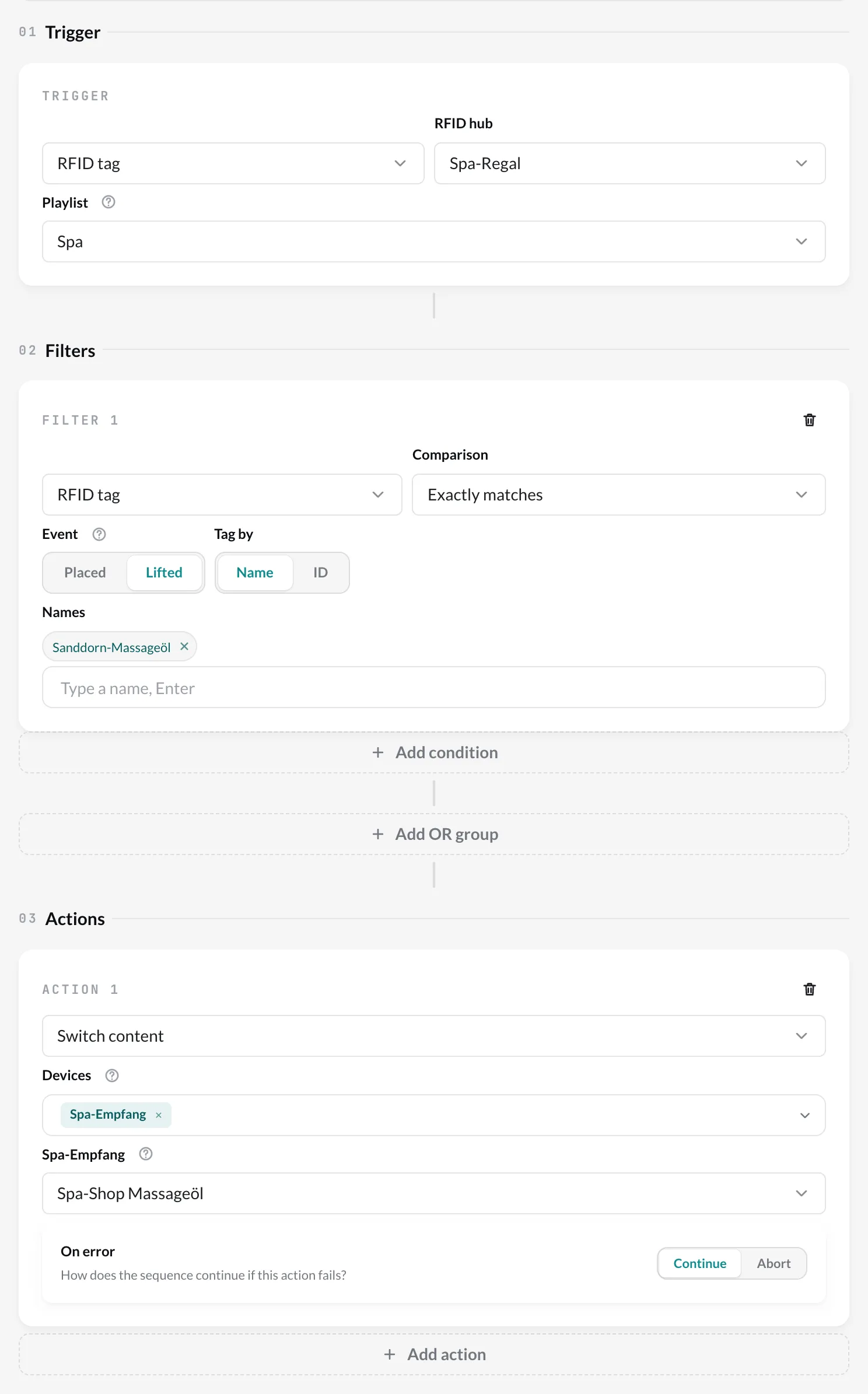
Pour les deux autres produits, tu crées chaque fois une routine identique – le plus rapide est de passer par Dupliquer dans le menu de la liste des routines.
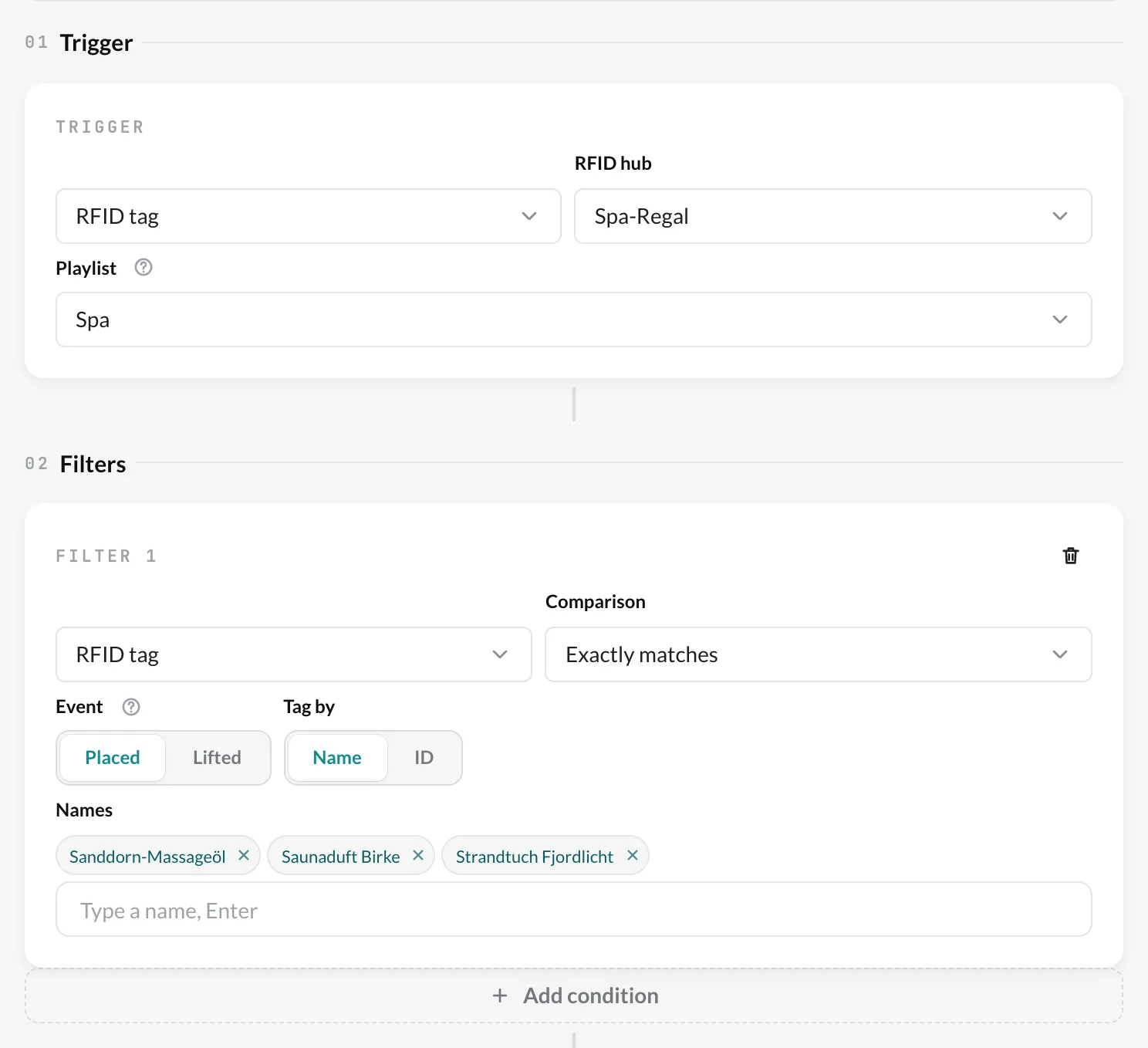
Et le retour ? Une autre routine ramène l’écran dès qu’un produit est de nouveau dans le rayon : filtre Badge RFID avec Événement Posé et les trois noms de produits, action Changer de contenu vers la page de départ de la playlist.
Le déclencheur Badge RFID
Section intitulée « Le déclencheur Badge RFID »| Champ | Signification |
|---|---|
| Hub RFID | Obligatoire. La routine ne réagit qu’aux changements de badge sur les lecteurs de ce hub. Il te faut des routines distinctes pour chaque hub. |
| Playlist | Facultatif. L’éditeur propose les entrées de cette playlist – pour les cibles de saut et pour la condition de contenu. Elle ne filtre rien : la routine se déclenche indépendamment de ce qui est en cours de diffusion. Choisis la playlist que diffuse le player cible. |
Sans filtre, la routine réagit à chaque changement de badge du hub – à chaque pose et à chaque retrait sur chaque lecteur. Ce n’est presque jamais souhaité ; définis au moins un filtre Badge RFID.
Les filtres
Section intitulée « Les filtres »Avec le déclencheur Badge RFID, les filtres suivants sont disponibles : Lecteur RFID, Badge RFID, Contenu, Plage horaire et Plage de dates. La façon de combiner des filtres avec ET et OU est décrite sous Filtres.
Badge RFID
Section intitulée « Badge RFID »| Réglage | Possibilités |
|---|---|
| Événement | Posé – un badge a été posé sur un lecteur. Retiré – le badge qui était posé auparavant sur le lecteur n’y est plus. |
| Badge par | Nom – tu saisis des noms (valide avec Entrée). ID – tu choisis des badges enregistrés dans la liste. |
| Comparaison | Correspondance exacte, Ne correspond pas, Contient, Ne contient pas |
Bon à savoir :
- Retiré compare le badge qui était posé auparavant – même s’il est directement échangé contre un autre. Un échange déclenche donc les deux : « A retiré » et « B posé ».
- Correspondance exacte distingue les majuscules et les minuscules, Contient non. Avec Contient « Vin », un seul filtre couvre « Vin rouge Merlot », « Vin blanc Riesling », etc.
- Plusieurs noms ou badges dans un filtre signifient l’un d’eux.
- Un badge non enregistré n’a pas de nom. Les filtres par nom avec Correspondance exacte ou Contient ne s’appliquent jamais à lui – enregistre tous les badges qui doivent déclencher une routine.
- Avec ID, il existe en plus Aucun badge (lecteur vide).
- Ne correspond pas et Ne contient pas s’appliquent aussi lorsqu’aucun badge n’est concerné : après un retrait, le lecteur est vide, et un lecteur vide « ne correspond pas » à n’importe quel nom. Si une telle routine ne doit réagir que lorsque quelque chose a réellement été posé, ajoute dans le même groupe le filtre Badge RFID avec Posé, ID, Ne correspond pas et Aucun badge (lecteur vide).
Lecteur RFID
Section intitulée « Lecteur RFID »Limite la routine à certains lecteurs du hub, p. ex. uniquement « Fach links ». Choisis Correspondance exacte (uniquement ces lecteurs) ou Ne correspond pas (tous sauf ceux-ci). Les lecteurs proviennent du hub choisi dans le déclencheur – choisis donc d’abord le hub.
Tu en as besoin lorsque le même badge doit produire des effets différents à des endroits différents, par exemple pour un quiz (voir Recettes).
Uniquement si un contenu précis est en cours
Section intitulée « Uniquement si un contenu précis est en cours »Avec le filtre Contenu, le player ne saute que si une entrée précise est en cours de lecture sur lui. L’éditeur affiche pour cela la remarque « Ne saute que si cette entrée est en cours de lecture sur le player cible. ». Les entrées proviennent de la Playlist du déclencheur – choisis-la donc toujours.
Un exemple : une station ne doit réagir que pendant l’introduction, pas au milieu du film d’une autre pièce exposée.
Les actions
Section intitulée « Les actions »| Action | Avec RFID |
|---|---|
| Changer de contenu | Le player saute à une entrée de sa playlist. Tu choisis les Appareils explicitement – il n’y a pas d’« appareil déclencheur », car l’événement vient du hub et non d’un player. Chaque appareil reçoit sa propre cible de saut. |
| Webhook externe | Appelle une adresse – par exemple pour allumer une lumière ou compter une interaction dans un autre système. |
Commuter plusieurs écrans en même temps se fait avec une seule action comportant plusieurs appareils. Pour en savoir plus, voir Actions et Synchroniser des écrans.
Recettes
Section intitulée « Recettes »Lift & Learn en rayon
Section intitulée « Lift & Learn en rayon »Objectif : un produit est retiré → l’écran l’affiche. Il est reposé → le programme général reprend.
- Une routine par produit : filtre Badge RFID, Retiré, nom du produit → Changer de contenu vers la diapositive du produit.
- Une routine pour tous : filtre Badge RFID, Posé, tous les noms de produits → Changer de contenu vers le début de la playlist.
- Astuce : nomme les badges avec un préfixe commun (« Spa … »). Pour la remise en place, un filtre Contient « Spa » suffit alors.
Station de musée : poser un objet, le film démarre
Section intitulée « Station de musée : poser un objet, le film démarre »Objectif : les visiteurs posent une carte ou un objet sur la station, l’écran affiche le film correspondant. S’ils le retirent, la station revient à l’image de départ.
- Une routine par objet : Posé, nom de l’objet → Changer de contenu vers le film.
- Une routine : Retiré, tous les noms d’objets (ou Contient sur un préfixe commun) → Changer de contenu vers l’image de départ.
- Avec plusieurs stations sur un même hub, tu délimites chaque station avec le filtre Lecteur RFID.
Quiz : la bonne carte sur la bonne case
Section intitulée « Quiz : la bonne carte sur la bonne case »Objectif : sur chaque case se trouve une question. La bonne carte affiche « Bonne réponse ! », toute autre « Essaie encore ».
- « Bonne réponse » : filtre Lecteur RFID = case 1 et filtre Badge RFID, Posé, Correspondance exacte « Réponse 1 » → contenu « Bonne réponse ! ».
- « Mauvaise réponse » : filtre Lecteur RFID = case 1 et filtre Badge RFID, Posé, Ne correspond pas « Réponse 1 » et filtre Badge RFID, Posé, ID, Ne correspond pas Aucun badge (lecteur vide) → contenu « Essaie encore ». La troisième condition évite que le simple retrait de la bonne carte affiche déjà « Essaie encore ».
- Pour chaque case supplémentaire, la même paire.
Visite guidée : réagir seulement au bon moment
Section intitulée « Visite guidée : réagir seulement au bon moment »Objectif : un objet ne doit lancer son film que si la station affiche en ce moment son introduction – pas au milieu d’un autre film.
- Filtre Badge RFID, Posé, nom de l’objet et filtre Contenu = entrée « Introduction » → Changer de contenu vers le film.
- Condition préalable : la playlist de la station est choisie dans le déclencheur (voir Uniquement si un contenu précis est en cours).
Deux écrans, un rayon
Section intitulée « Deux écrans, un rayon »Objectif : un produit est retiré, et simultanément le grand écran affiche une vidéo tandis que le petit écran voisin affiche le prix.
- Une routine avec l’action Changer de contenu et les deux appareils ; chaque appareil reçoit sa propre cible issue de sa playlist.
Consulter le journal
Section intitulée « Consulter le journal »Chaque exécution figure dans le journal de la routine. Sous Déclencheur, tu vois ce que le hub a signalé : quel lecteur (readerName), quel badge (tagName, tagId) et quel badge était posé auparavant (previousTagName).
Pour les routines RFID, tu y vois souvent Ignorée. C’est normal : chaque routine d’un hub vérifie chaque changement de badge de ce hub. Si un autre produit se trouve dans le Fach links, la routine pour le Fach rechts n’est pas concernée – elle est ignorée. Succès signifie : les filtres correspondaient, et l’ordre de saut a été envoyé au player.
Si un écran ne réagit pas comme prévu, le Dépannage t’aide.