
Connecter un hub RFID
Un nouveau hub RFID se connecte en deux étapes : tu le crées dans le CMS et tu obtiens un Code d’activation. Tu saisis ce code dans le portail de configuration du hub. Ensuite, le hub s’annonce lui-même auprès de viewneo.
La page Hubs RFID
Section intitulée « La page Hubs RFID »Ouvre Appareils IoT › Hubs RFID. La page comporte trois colonnes :
- Hubs – tous les hubs de ton compte avec leur état.
- Lecteurs – les lecteurs du hub sélectionné et le badge actuellement posé sur chacun d’eux.
- Détails – les propriétés du hub sélectionné : nombre de lecteurs, adresse MAC, Activé le et Dernier signe de vie.
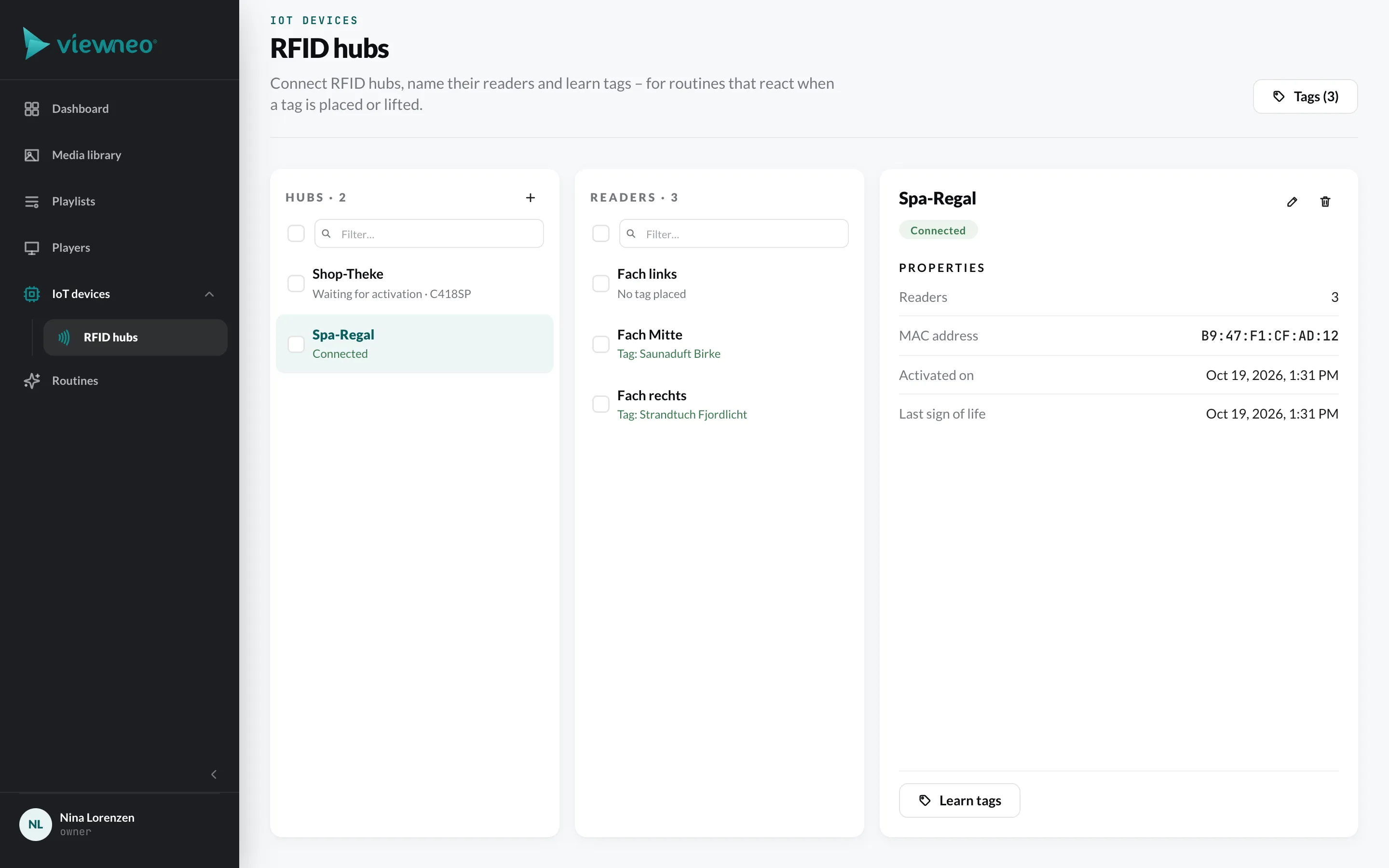
En haut à droite, Badges ouvre la liste de tes badges enregistrés, voir Enregistrer des badges.
Étape 1 : créer le hub dans le CMS
Section intitulée « Étape 1 : créer le hub dans le CMS »- Dans la colonne Hubs, clique sur + (ou sur Ajouter un hub tant qu’aucun hub n’existe).
- Saisis un Nom qui te permet de reconnaître le hub, p. ex. « Spa-Regal » ou « Station entrée ».
- Clique sur Créer le hub.
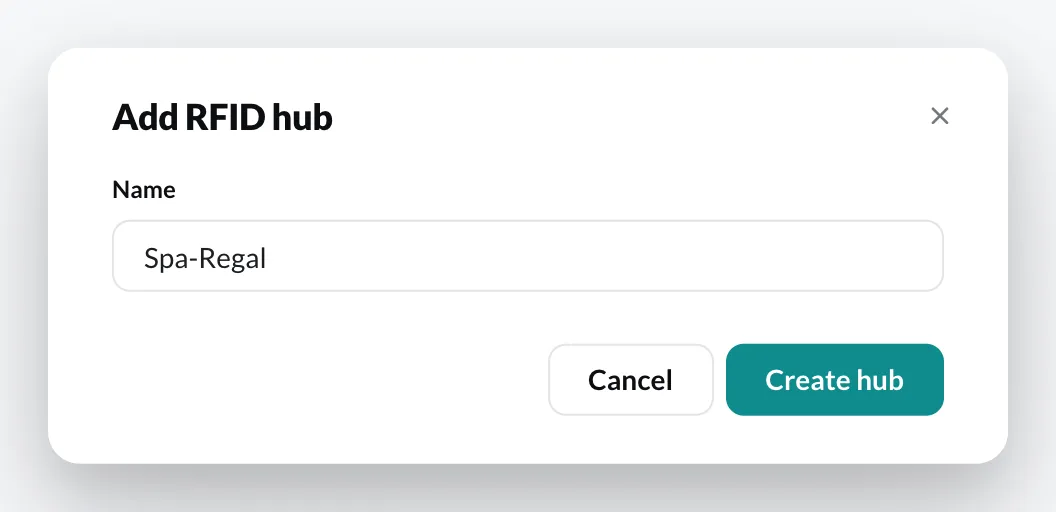
Le hub apparaît dans la liste avec l’état En attente d’activation et son code. En même temps, la boîte de dialogue d’activation s’ouvre.
Étape 2 : activer le hub
Section intitulée « Étape 2 : activer le hub »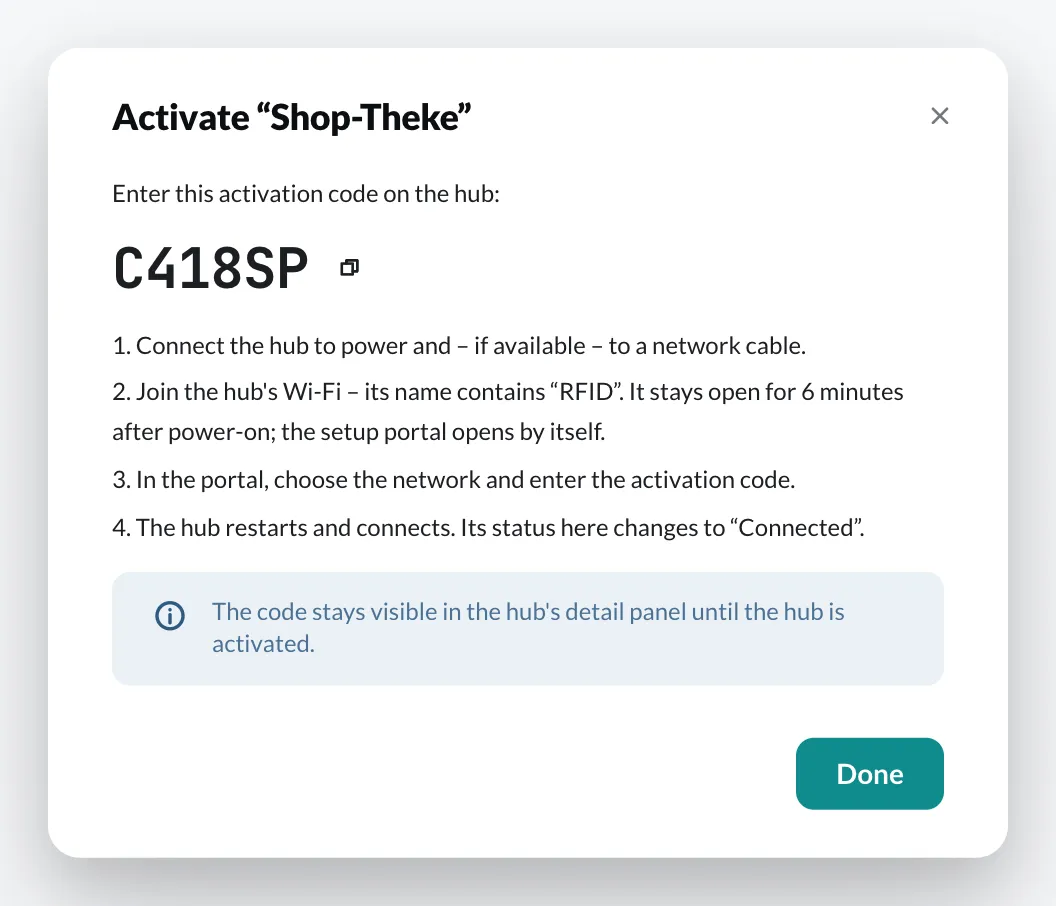
- Branche les lecteurs sur le hub et raccorde le hub au courant – et, si possible, à un câble réseau.
- Connecte un smartphone ou un ordinateur portable au Wi-Fi du hub. Son nom contient « RFID ». Le Wi-Fi reste ouvert 6 minutes après la mise sous tension ; le portail de configuration s’ouvre tout seul.
- Dans le portail, choisis le réseau par lequel le hub doit accéder à Internet et saisis le Code d’activation.
- Le hub redémarre et se connecte. Son état passe à Connecté dans le CMS, et ses lecteurs apparaissent dans la colonne du milieu.
État d’un hub
Section intitulée « État d’un hub »| État | Signification |
|---|---|
| En attente d’activation | Le hub est créé, mais pas encore configuré avec le code. |
| Connecté | Le hub est en ligne et signale les changements de badge. |
| Déconnecté | Le hub est activé, mais actuellement injoignable – par exemple sans courant ou sans Internet. Les routines utilisant ce hub ne se déclenchent alors pas. |
Dernier signe de vie indique quand le hub a signalé ses lecteurs pour la dernière fois. Il le fait au démarrage et lorsque le nombre de ses lecteurs change – une date plus ancienne n’est donc pas une erreur, tant que l’état est Connecté.
Renommer un hub
Section intitulée « Renommer un hub »Dans la zone de détails, clique sur le crayon ou choisis Renommer par clic droit sur le hub. Le nom apparaît aussi dans l’éditeur de routines.
Supprimer un hub
Section intitulée « Supprimer un hub »Choisis le hub par clic droit › Supprimer, ou coche un ou plusieurs hubs et clique sur la corbeille.
Ne supprime donc un hub que si tu ne l’utilises vraiment plus.