
Enregistrer des badges
Chaque badge possède un numéro fixe, l’ID du badge, p. ex. 2041736115. Pour ne pas travailler avec des numéros dans les routines et dans le CMS, tu enregistres les badges une fois et tu leur donnes un nom – par exemple « Sanddorn-Massageöl » ou « Carte station 3 ».
Les badges enregistrés appartiennent à ton compte, pas à un hub précis. Un badge que tu as enregistré une fois est reconnu par chacun de tes hubs.
La liste des badges
Section intitulée « La liste des badges »Sur la page Appareils IoT › Hubs RFID, clique en haut à droite sur Badges. Le nombre entre parenthèses indique combien de badges ton compte connaît.
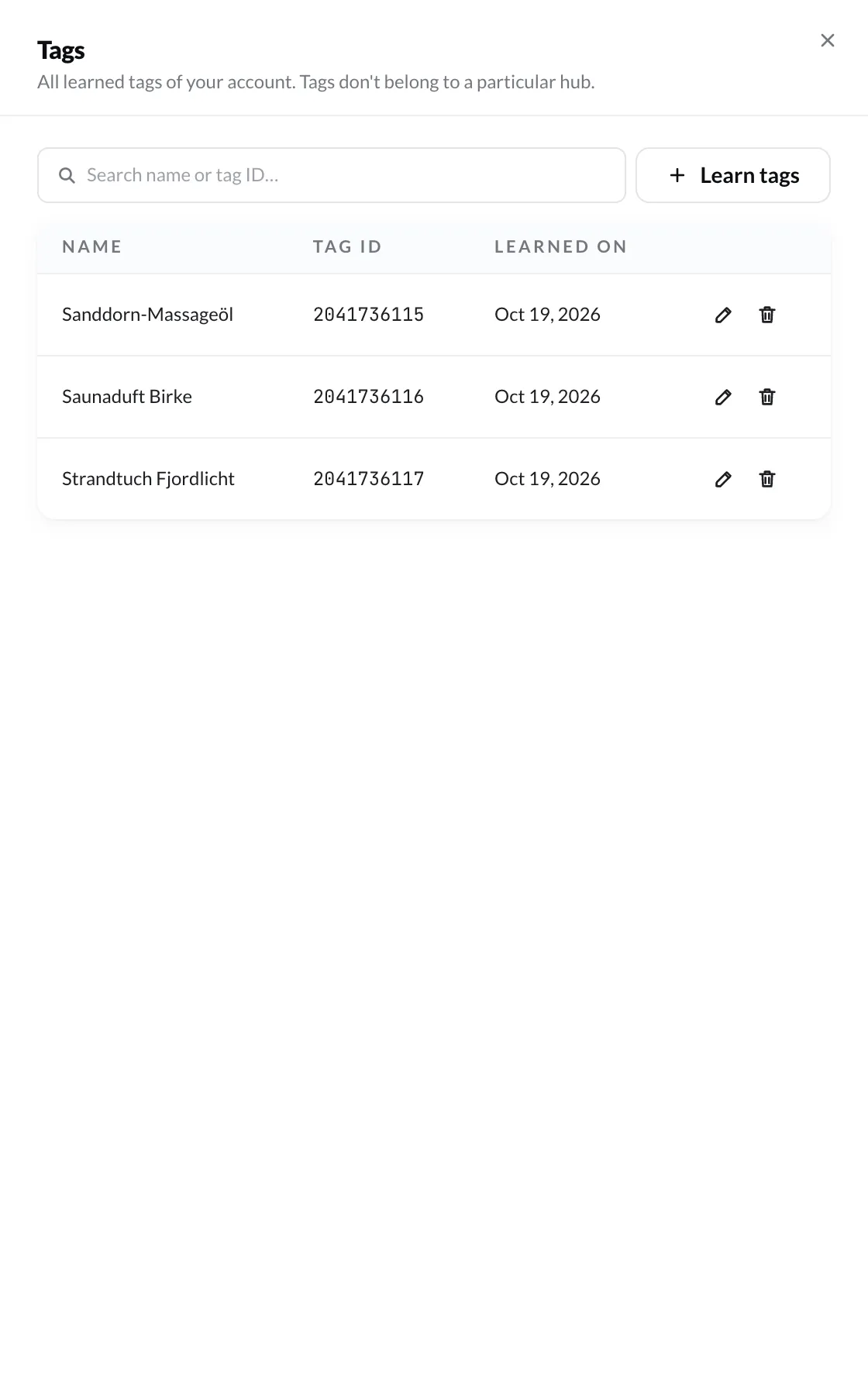
La liste affiche Nom, ID du badge et Enregistré le. Le champ de recherche te permet de trouver des badges par nom ou par numéro.
Enregistrer des badges
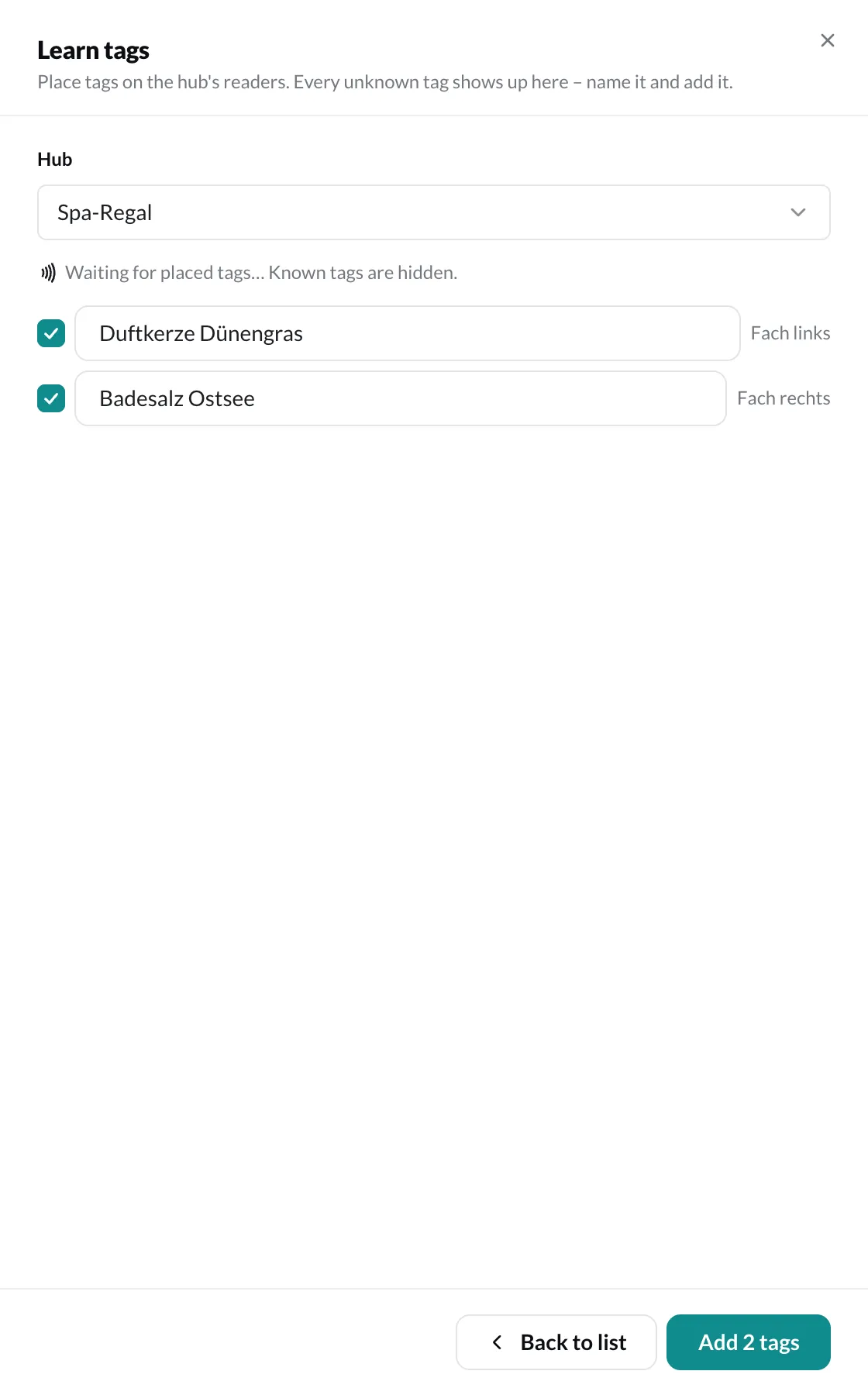
Section intitulée « Enregistrer des badges »L’enregistrement n’est possible qu’avec un hub connecté – le hub doit pouvoir signaler quel badge est posé.
- Ouvre Enregistrer des badges – dans la liste des badges, dans la zone de détails d’un hub ou par clic droit sur un hub.
- Choisis le Hub sur les lecteurs duquel tu poses les badges.
- Pose les badges les uns après les autres sur les lecteurs. Chaque badge inconnu apparaît sur sa propre ligne, avec le lecteur sur lequel il était posé. Les badges déjà connus sont masqués.
- Donne un Nom à chaque badge. Si tu laisses le champ vide, l’ID du badge est repris comme nom.
- Clique sur Ajouter … badges.
Renommer ou supprimer un badge
Section intitulée « Renommer ou supprimer un badge »Dans la liste des badges, tu renommes un badge avec le crayon ou tu le supprimes avec la corbeille.
Un badge supprimé n’est pas perdu : si tu le poses à nouveau, il apparaît comme inconnu et peut être réenregistré.
Nom ou ID du badge – quel est le meilleur choix ?
Section intitulée « Nom ou ID du badge – quel est le meilleur choix ? »| Par nom | Par ID du badge | |
|---|---|---|
| Lisibilité | Les routines sont compréhensibles d’un coup d’œil. | Les routines affichent les numéros avec le nom. |
| Groupes | Avec Contient, un seul filtre couvre de nombreux badges à la fois, p. ex. tous ceux dont le nom contient « Vin ». | Chaque badge est sélectionné individuellement. |
| Remplacer un badge | Un badge de remplacement portant le même nom fonctionne immédiatement. | La routine doit être modifiée pour le nouveau numéro. |
| Renommer | Peut affecter la routine (voir ci-dessus). | Sans effet. |
Pour la plupart des usages, par nom est le meilleur choix – surtout si tu nommes tes badges de façon systématique (« Vin rouge … », « Vin blanc … »).