
Calendrier
Le plug-in Calendrier affiche des rendez-vous de Google Calendar ou d’Outlook – p. ex. l’occupation des salles de réunion ou le programme du jour.
Réserve le plug-in sous Plug-ins et affecte-le aux appareils sur lesquels il doit être diffusé. Crée ensuite le contenu dans la Médiathèque via Ajouter › Plug-ins › Calendar.
Connecter le compte
Section intitulée « Connecter le compte »Sous Source, choisis Google Calendar ou Outlook et connecte ton compte. Tu peux ensuite choisir parmi les calendriers partagés avec ce compte ; avec Reload calendars, tu actualises la liste. Si tu supprimes la connexion, les contenus enregistrés sont conservés et affichent un message jusqu’à ce que la connexion soit rétablie.
Paramètres
Section intitulée « Paramètres »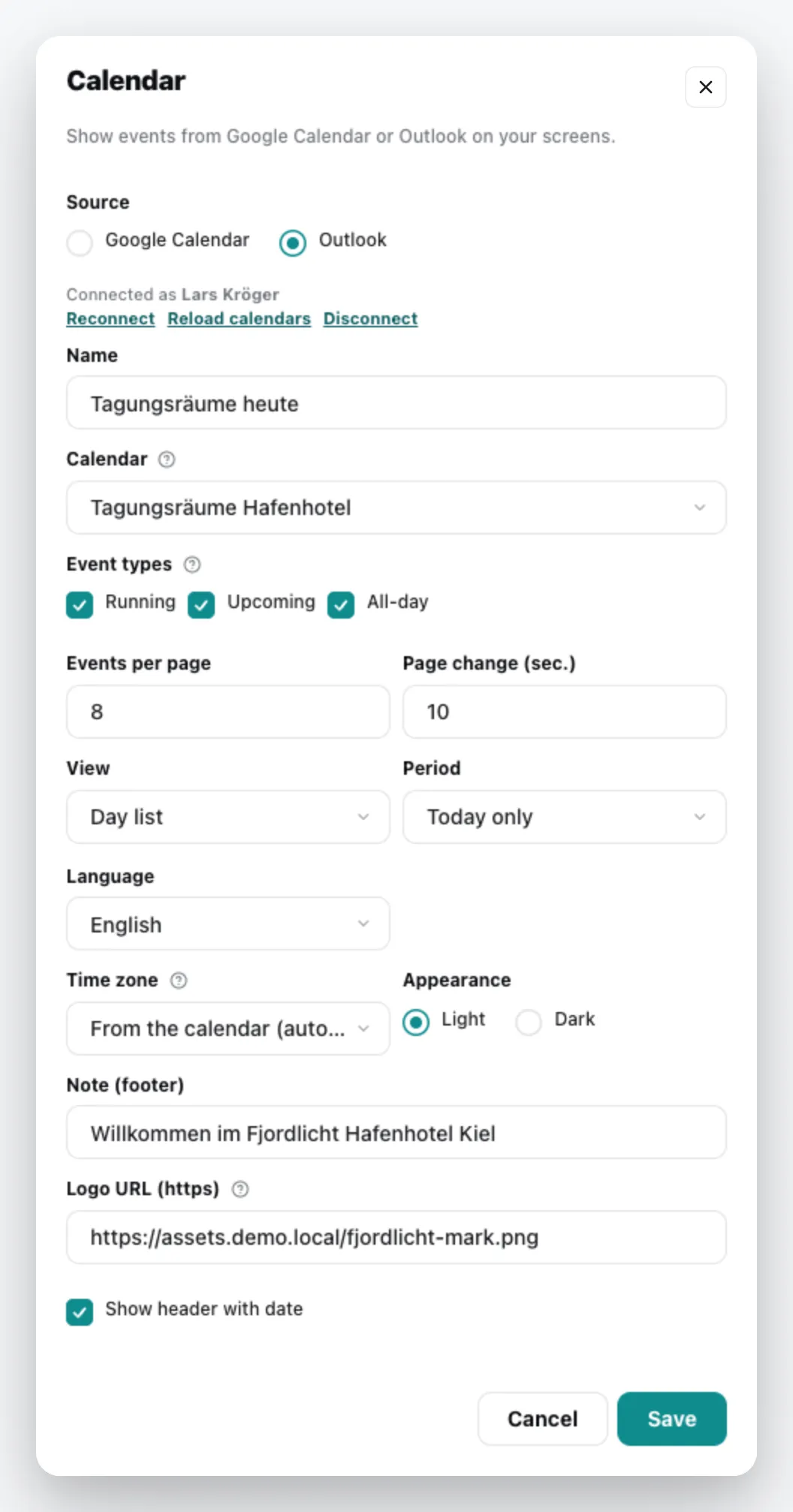
| Champ | Signification |
|---|---|
| Name | Titre du contenu |
| Calendar | le calendrier affiché |
| Event types | Running, Upcoming, All-day – au moins un |
| Events per page, Page change (sec.) | combien de rendez-vous figurent sur une page et combien de temps elle reste affichée |
| View, Period | présentation et période affichée, p. ex. aujourd’hui uniquement |
| Language, Time zone | langue et fuseau horaire de l’affichage ; le fuseau horaire peut être repris automatiquement du calendrier |
| Appearance | clair ou sombre |
| Note (footer) | un texte en bas de l’écran |
| Logo URL (https) | facultativement, un logo en haut à droite |
| Show header with date | affiche la date en haut |
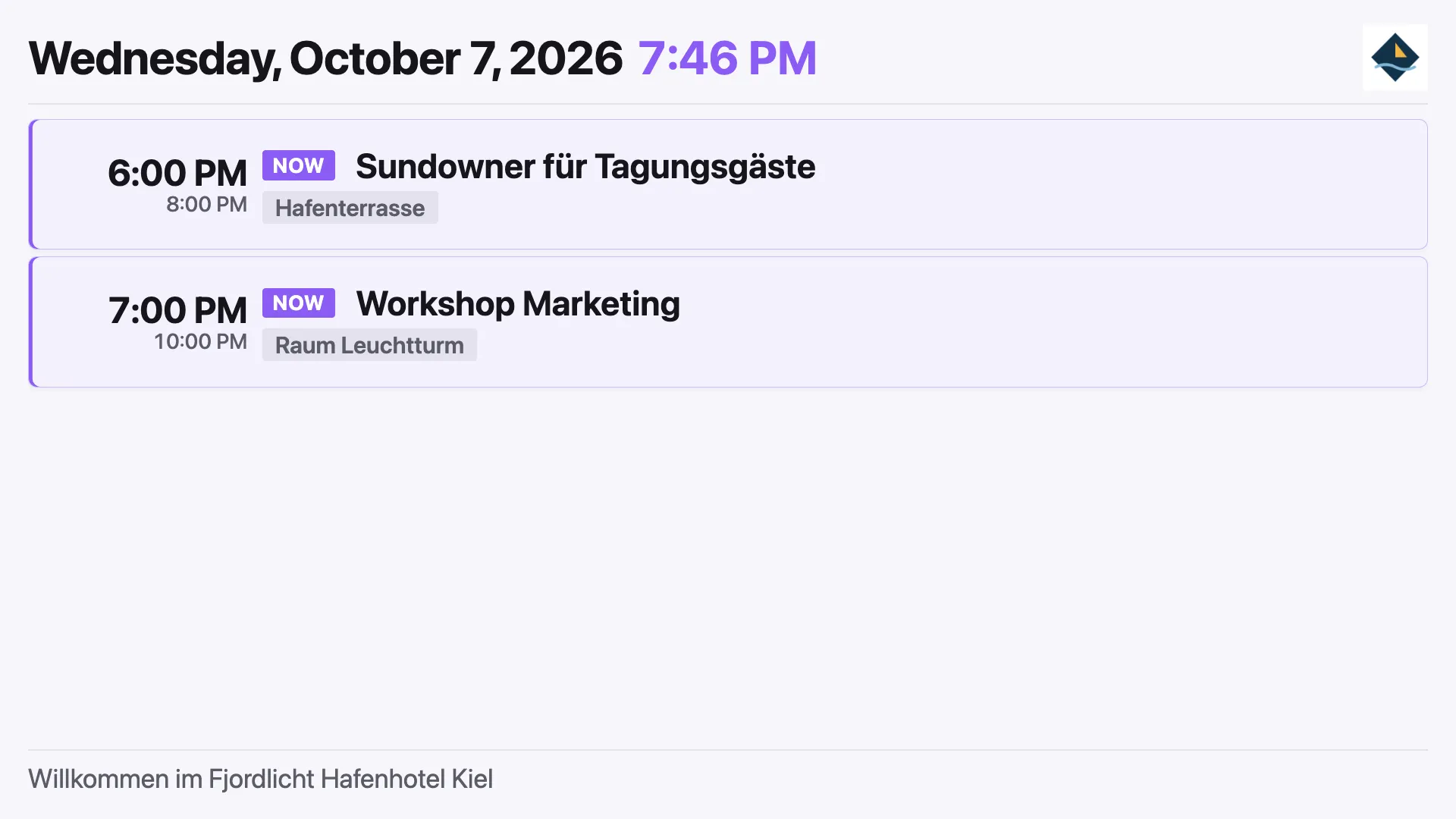
Le contenu apparaît dans la médiathèque ; place-le dans une playlist comme n’importe quel autre contenu. Tu peux le modifier via le menu contextuel › Modifier. Informations générales sous Plug-ins de contenu.