
Gérer les sous-comptes
Tu gères tes sous-comptes sous Paramètres › Enterprise, onglet Sous-comptes. En haut, tu vois combien de licences de lecteur sont attribuées et utilisées, et combien coûtent tous les sous-comptes réunis par mois. La liste peut être parcourue par recherche et filtrée par Actifs et Verrouillés.
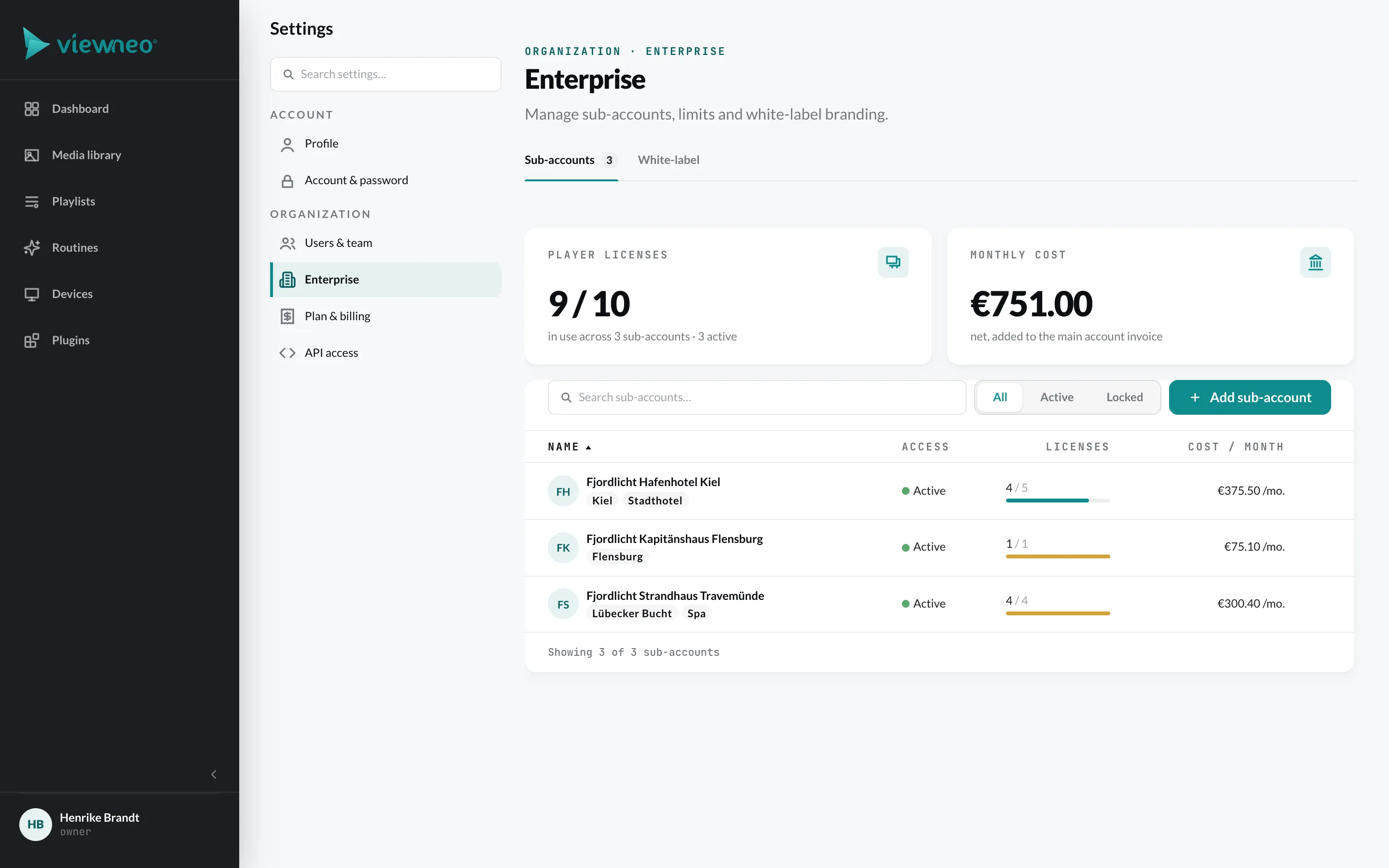
Créer un sous-compte
Section intitulée « Créer un sous-compte »Clique sur Ajouter un sous-compte. Un assistant te guide en trois étapes.
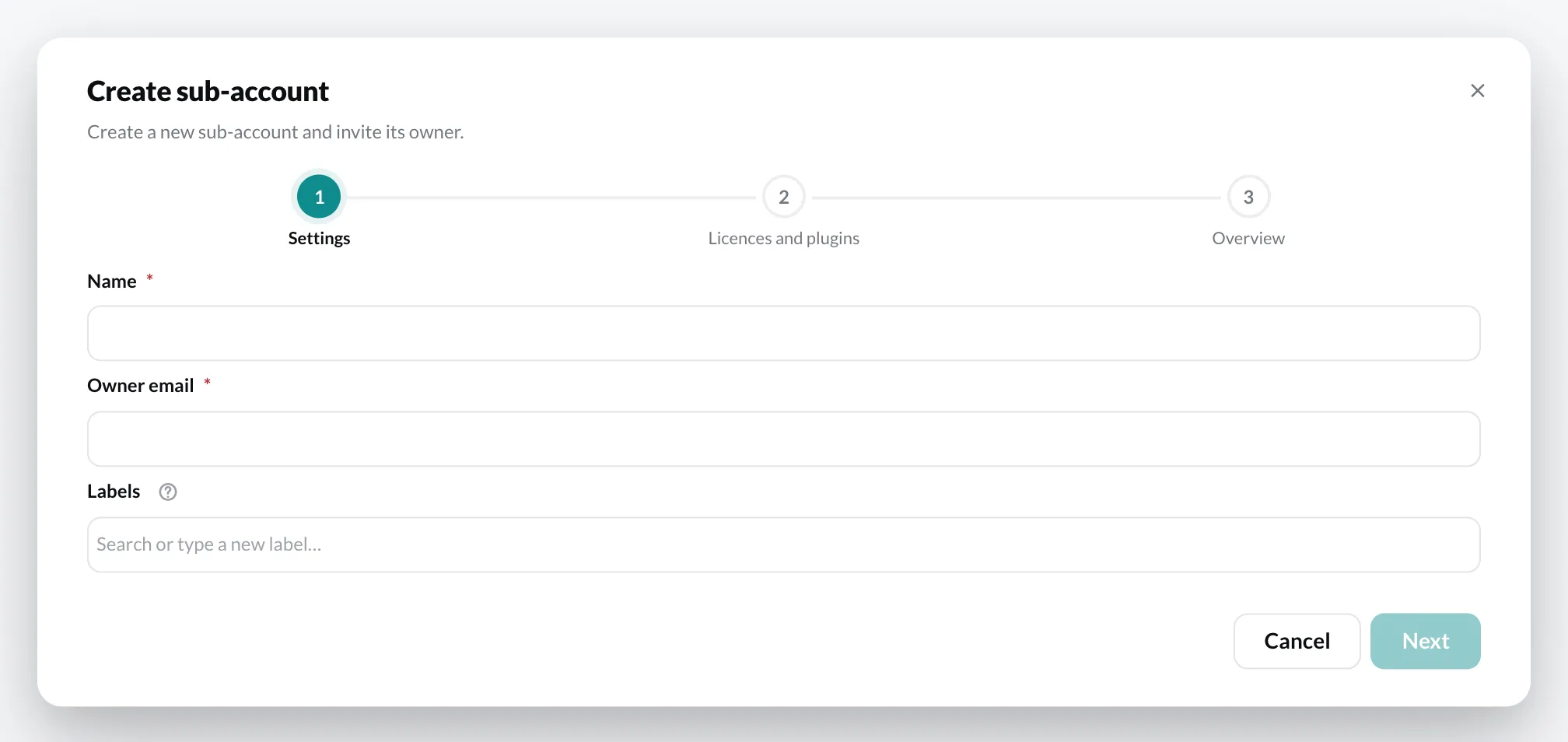
1. Paramètres
Section intitulée « 1. Paramètres »- Nom – p. ex. le nom du site.
- E-mail du propriétaire – cette personne reçoit une invitation et devient propriétaire du sous-compte. Une adresse ne peut appartenir qu’à un seul compte viewneo.
- Étiquettes – facultatif. Tape pour trouver des étiquettes existantes ou crée-en une nouvelle avec Entrée.
2. Licences et plug-ins
Section intitulée « 2. Licences et plug-ins »Définis combien de Licences de lecteur le sous-compte reçoit et ajoute à gauche les plug-ins qu’il doit utiliser. La quantité d’un plug-in suit les licences de lecteur. À droite, tu vois les coûts mensuels.
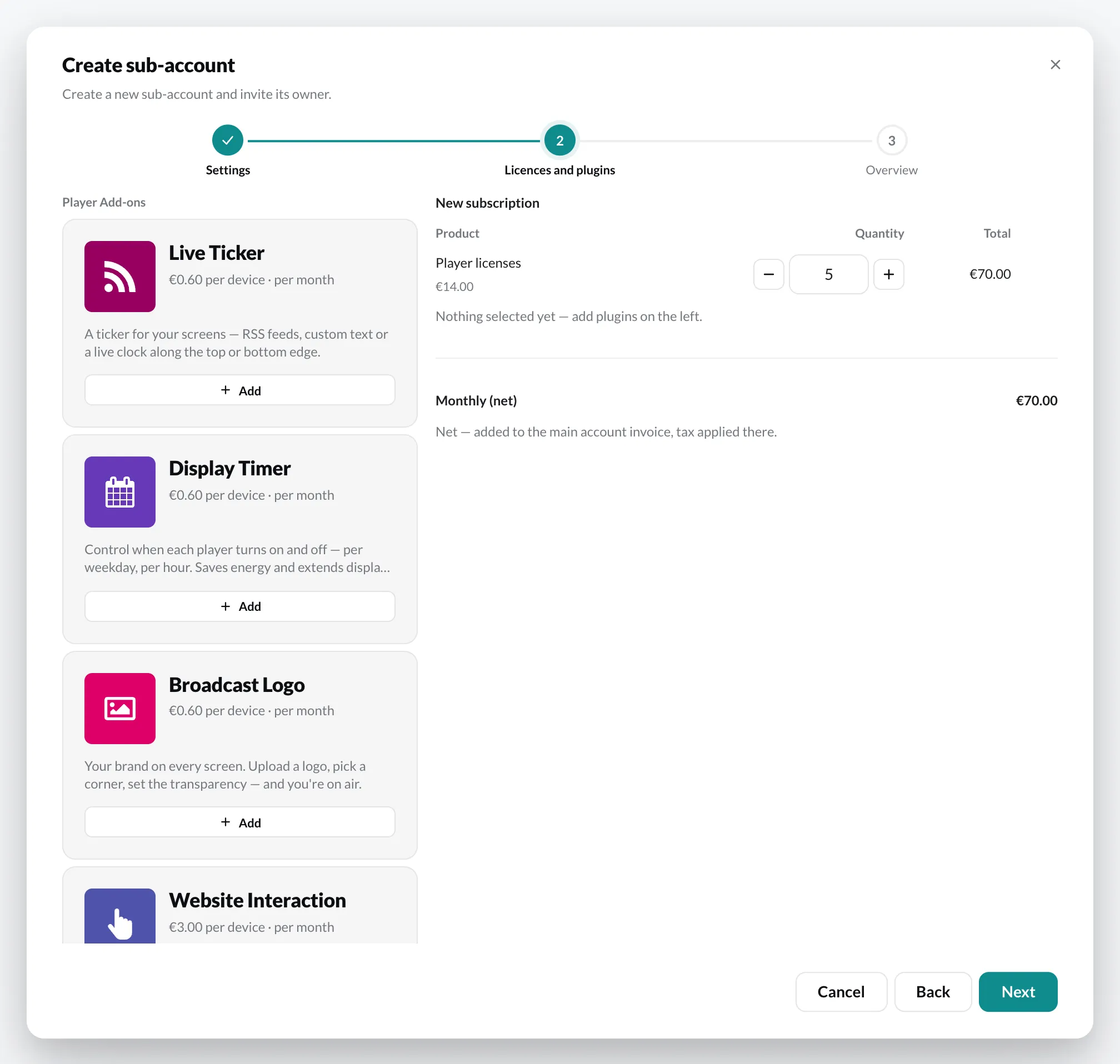
Dans le sous-compte, les plug-ins de contenu se trouvent ensuite dans la médiathèque sous Ajouter › Plug-ins, les extensions lecteur dans la configuration de ses appareils. Un sous-compte n’a pas de page Plug-ins propre : la réservation se fait toujours via ton compte principal.
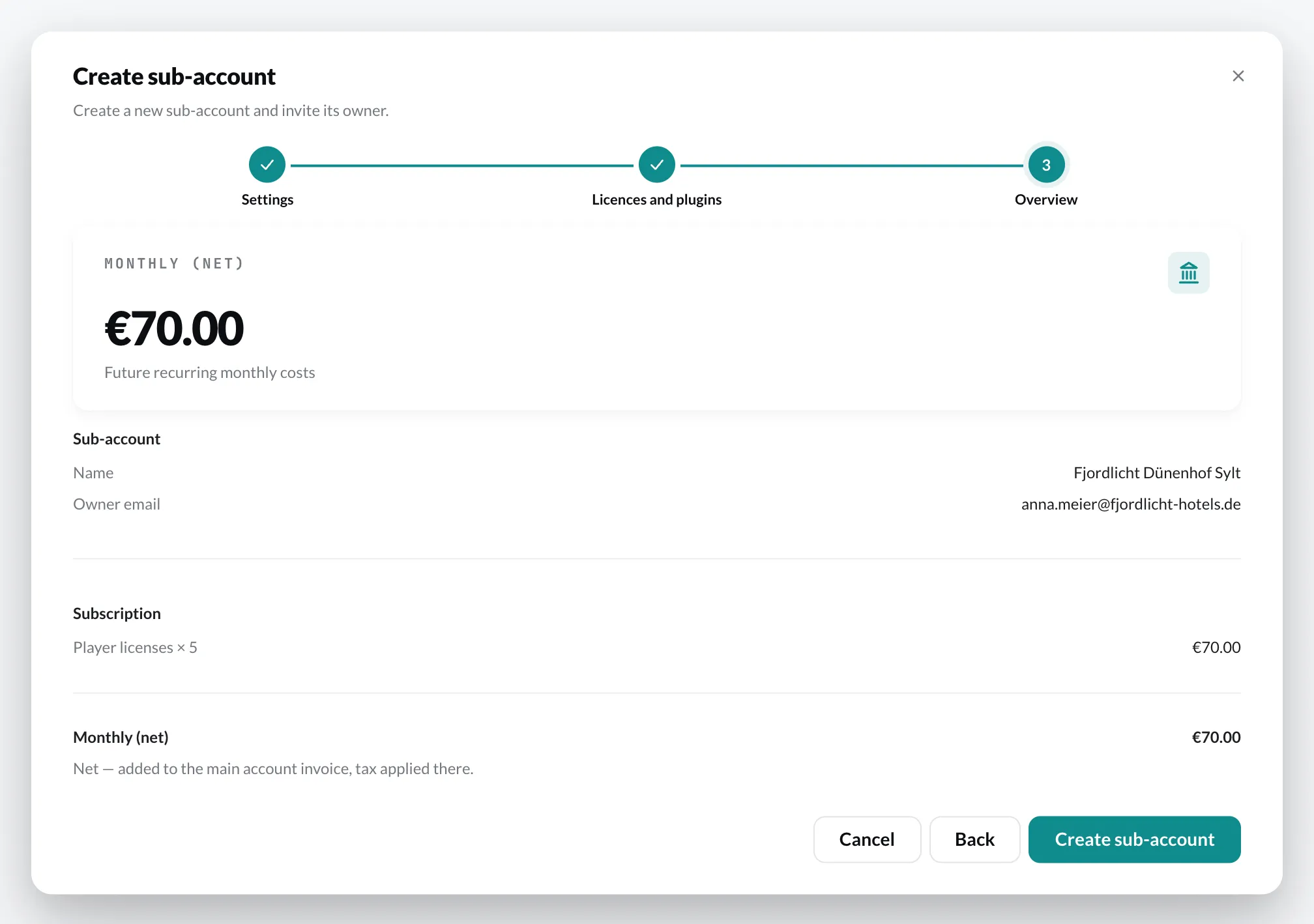
3. Aperçu
Section intitulée « 3. Aperçu »Vérifie le nom, le propriétaire et l’abonnement et clique sur Créer un sous-compte. Un abonnement propre est créé pour le sous-compte ; il est facturé via ton compte principal (hors taxes, la taxe figure sur ta facture).
Le menu d’un sous-compte
Section intitulée « Le menu d’un sous-compte »Via ⋯ dans la ligne d’un sous-compte, tu accèdes à :
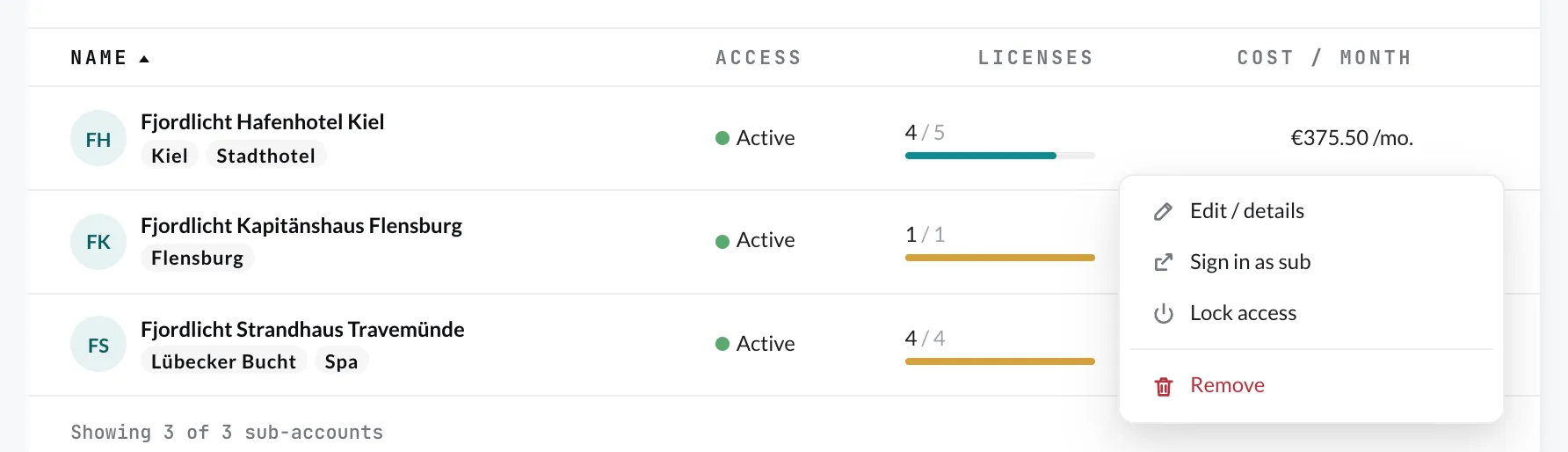
- Modifier / détails – ouvre le sous-compte avec les onglets Paramètres, Playlist obligatoire, Utilisateurs et Abonnement. Sous Abonnement, tu modifies les licences et les plug-ins ; cela se répercute sur la prochaine facture de ton compte principal.
- Se connecter en tant que sous-compte – voir ci-dessous.
- Verrouiller l’accès – bloque la connexion au sous-compte et la diffusion sur ses lecteurs. L’abonnement est maintenu. Avec Déverrouiller l’accès, tu lèves le verrouillage.
- Retirer – supprime définitivement le sous-compte avec toutes ses données (utilisateurs, médias, lecteurs, playlists). La boîte de dialogue indique au préalable de combien ta facture mensuelle diminue.
Se connecter en tant que sous-compte
Section intitulée « Se connecter en tant que sous-compte »Avec Se connecter en tant que sous-compte, tu travailles directement dans le compte d’un site – avec les autorisations de son propriétaire, sans son mot de passe. En bas de la barre latérale apparaît alors Connecté en tant que avec le nom du sous-compte.
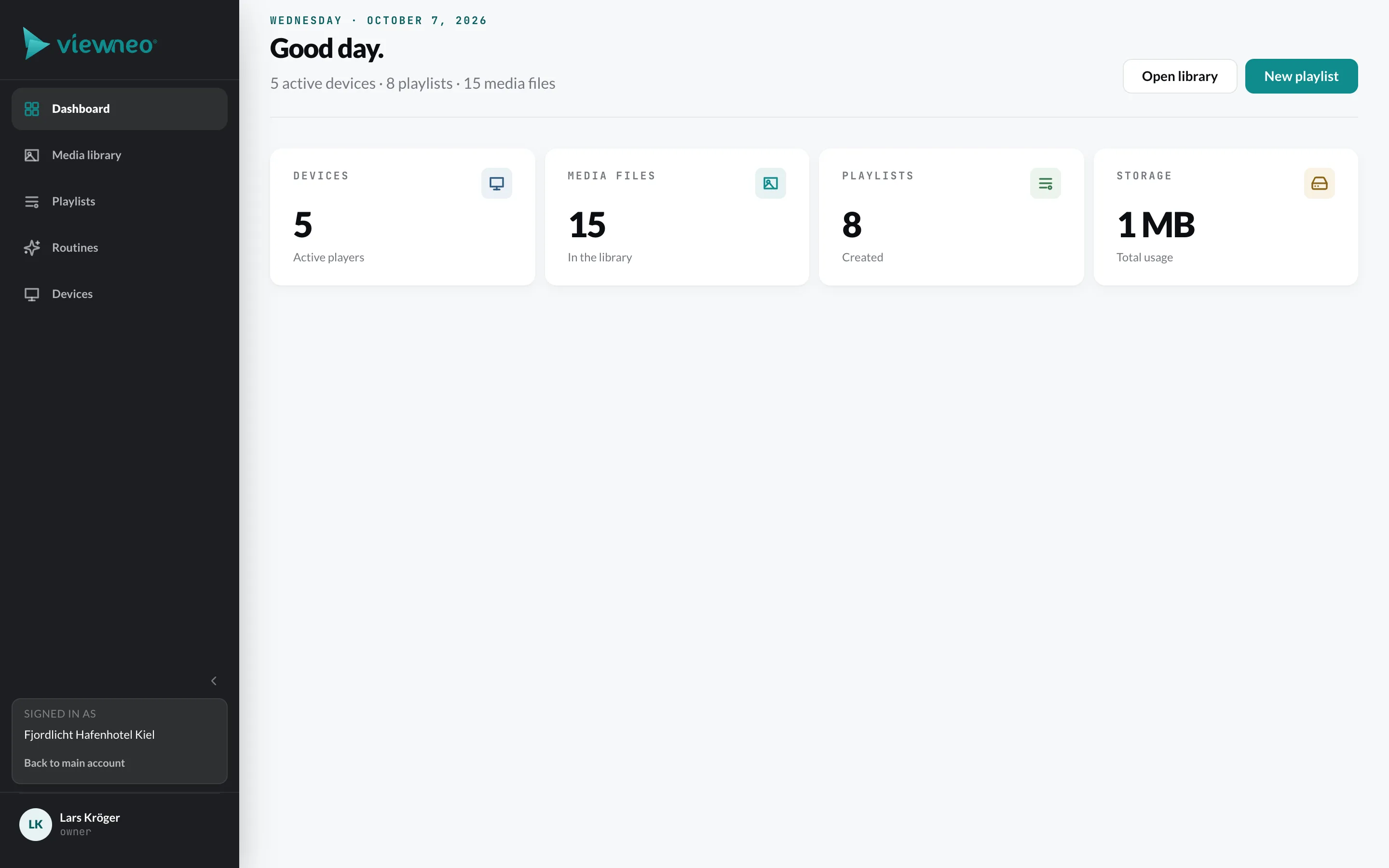
Avec Retour au compte principal, tu reviens. Au bout d’une heure, la connexion au sous-compte prend fin automatiquement.