Diapositives et modèles
Avec le Designer, tu conçois tes propres contenus directement dans le CMS – par exemple un panneau de bienvenue, un menu ou une signalétique de salle. Il en existe deux types :
- Diapositive – un contenu prêt à l’emploi que tu places dans une playlist.
- Modèle – un gabarit avec des espaces réservés, à partir duquel tu crées autant de diapositives que tu veux. Les modèles nécessitent le plug-in Modèle.
La différence est expliquée dans Diapositive ou modèle ?.
Créer une diapositive
Section intitulée « Créer une diapositive »- Ouvre la Médiathèque et le dossier dans lequel la diapositive doit se trouver.
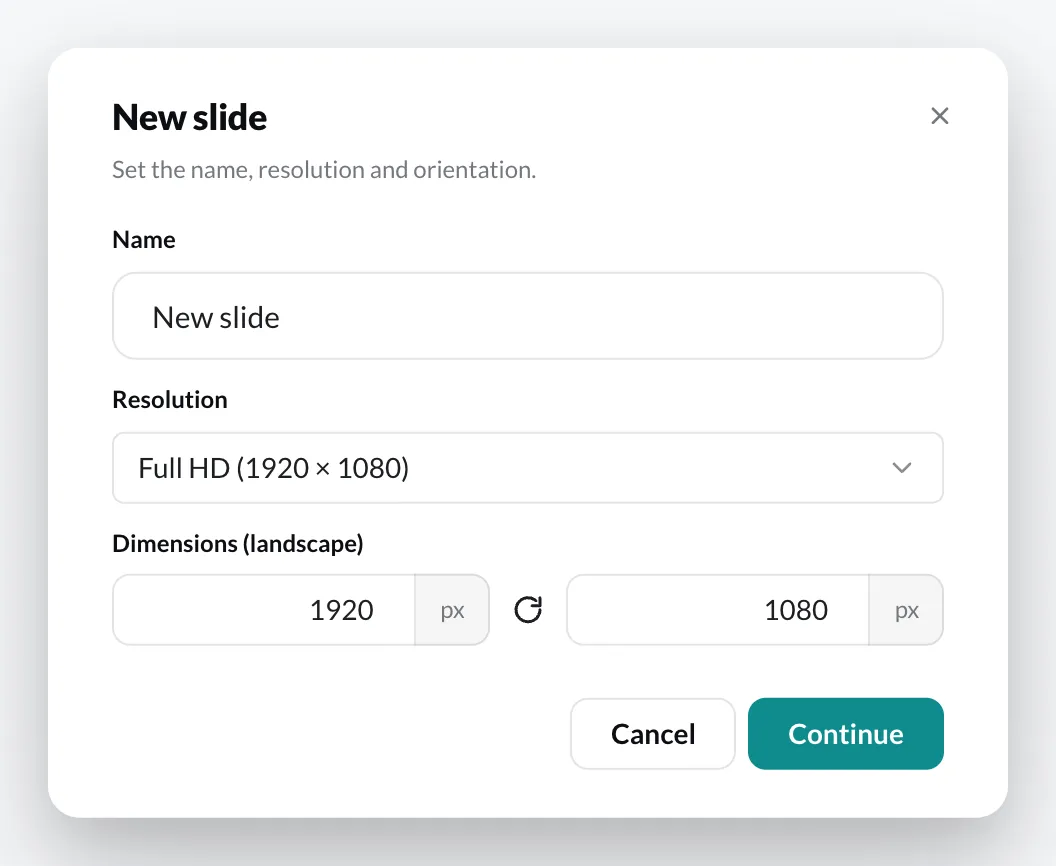
- Clique sur Ajouter › Nouvelle diapositive.
- Saisis un Nom et choisis la Résolution (UHD, Full HD, HD ou Résolution personnalisée) et l’orientation (paysage ou portrait).
- Clique sur Continuer. Le Designer s’ouvre.
Tu crées un modèle de la même manière – via Ajouter › Nouveau modèle.
Le Designer
Section intitulée « Le Designer »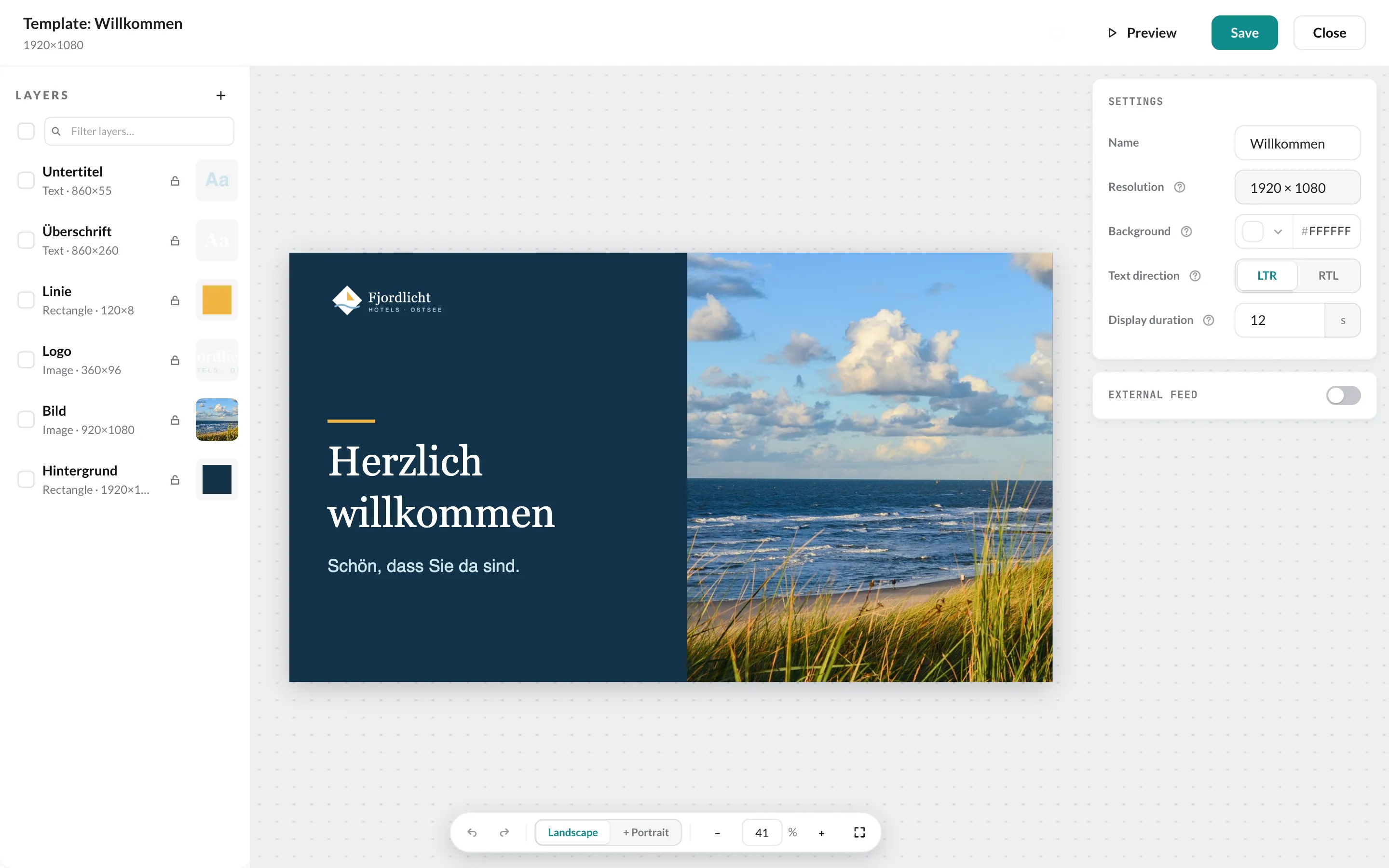
| Zone | Pour quoi faire |
|---|---|
| Calques (à gauche) | Tous les éléments de la diapositive. Avec +, tu ajoutes des éléments ; pour chaque calque, tu peux verrouiller, afficher et masquer, renommer et modifier l’ordre. |
| Plan de travail (au centre) | La diapositive elle-même. En bas : annuler/rétablir, orientation (paysage/portrait), zoom et ajuster. |
| Propriétés (à droite) | Les paramètres de l’élément sélectionné – ou, si rien n’est sélectionné, ceux du document (nom, arrière-plan, sens du texte, durée d’affichage, flux externe). |
Pour continuer : Ajouter des éléments et Notions de base du Designer.
Tu ouvres une diapositive existante dans la médiathèque via le menu contextuel › Modifier ou, dans une playlist, via Modifier dans le Designer.
Aperçu externe pour validation
Section intitulée « Aperçu externe pour validation »Si une personne sans accès à ton compte doit valider une diapositive ou un modèle – un client, une agence, la direction –, envoie-lui un lien d’aperçu. Elle voit le modèle en direct, avec toutes les animations, exactement comme à l’écran.
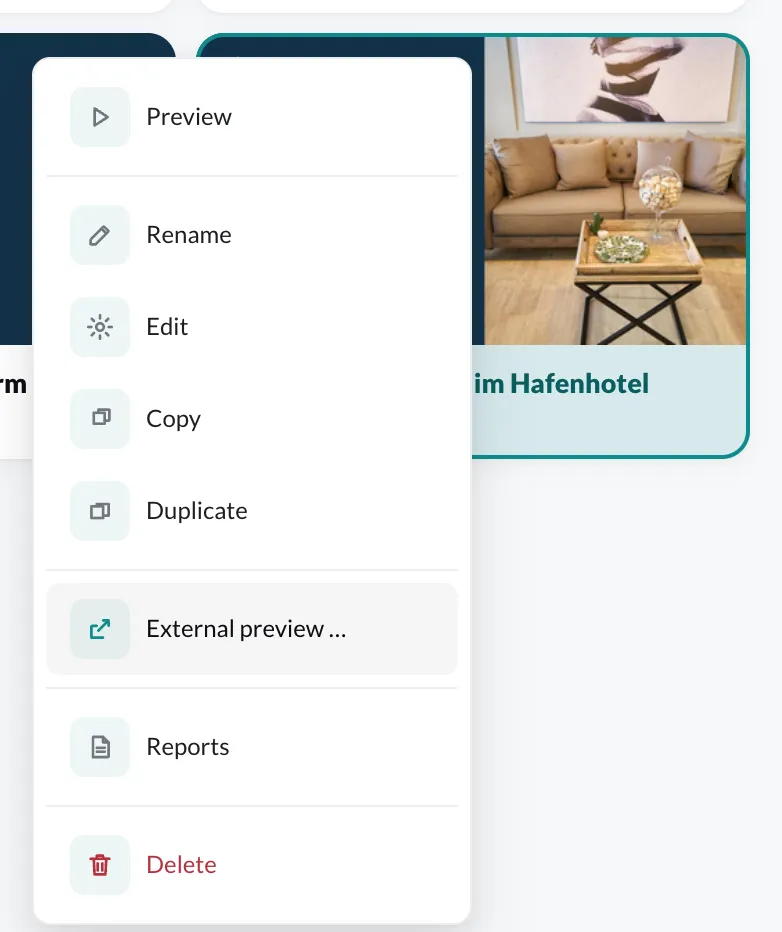
- Clic droit sur la diapositive ou le modèle › Aperçu externe …
- Créer un nouveau lien puis Copier. Le lien n’est affiché qu’à ce moment.
- Envoie le lien, p. ex. par e-mail.
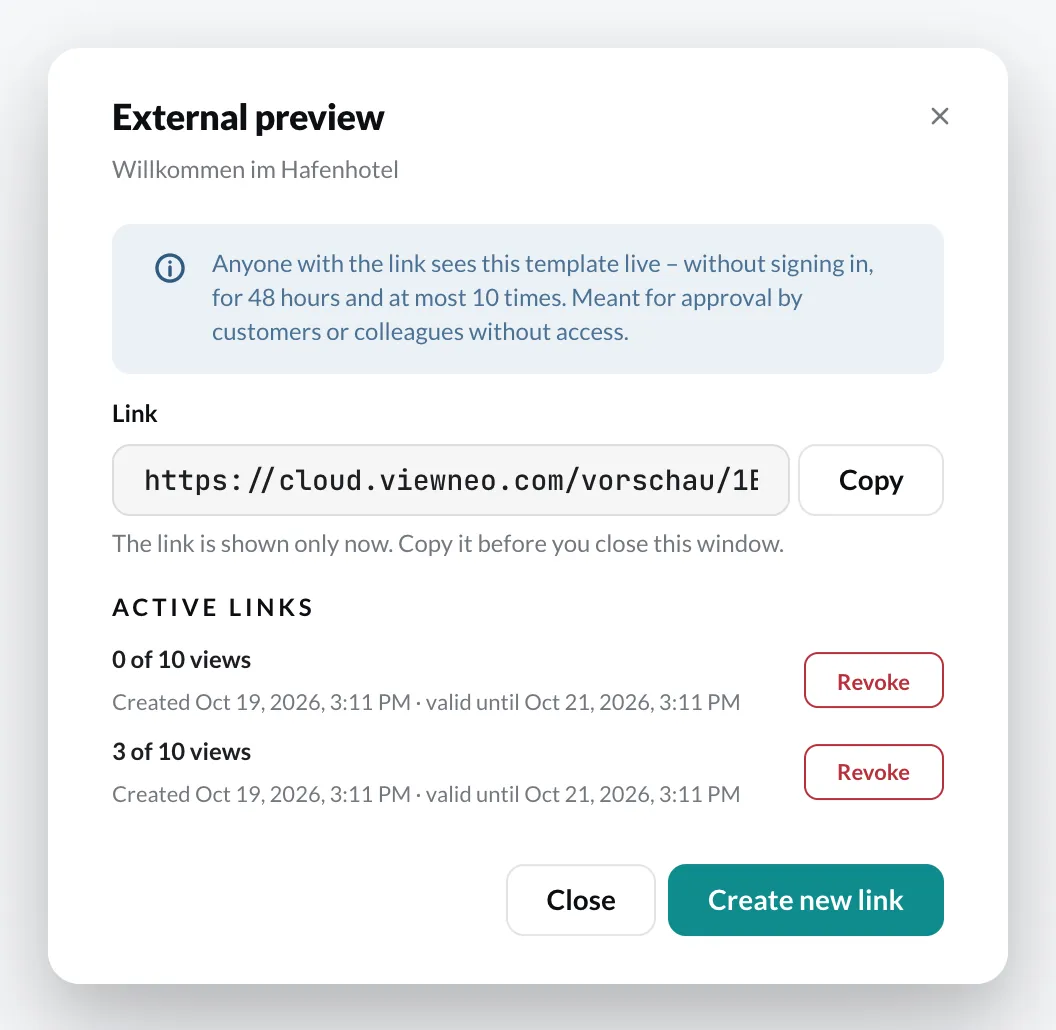
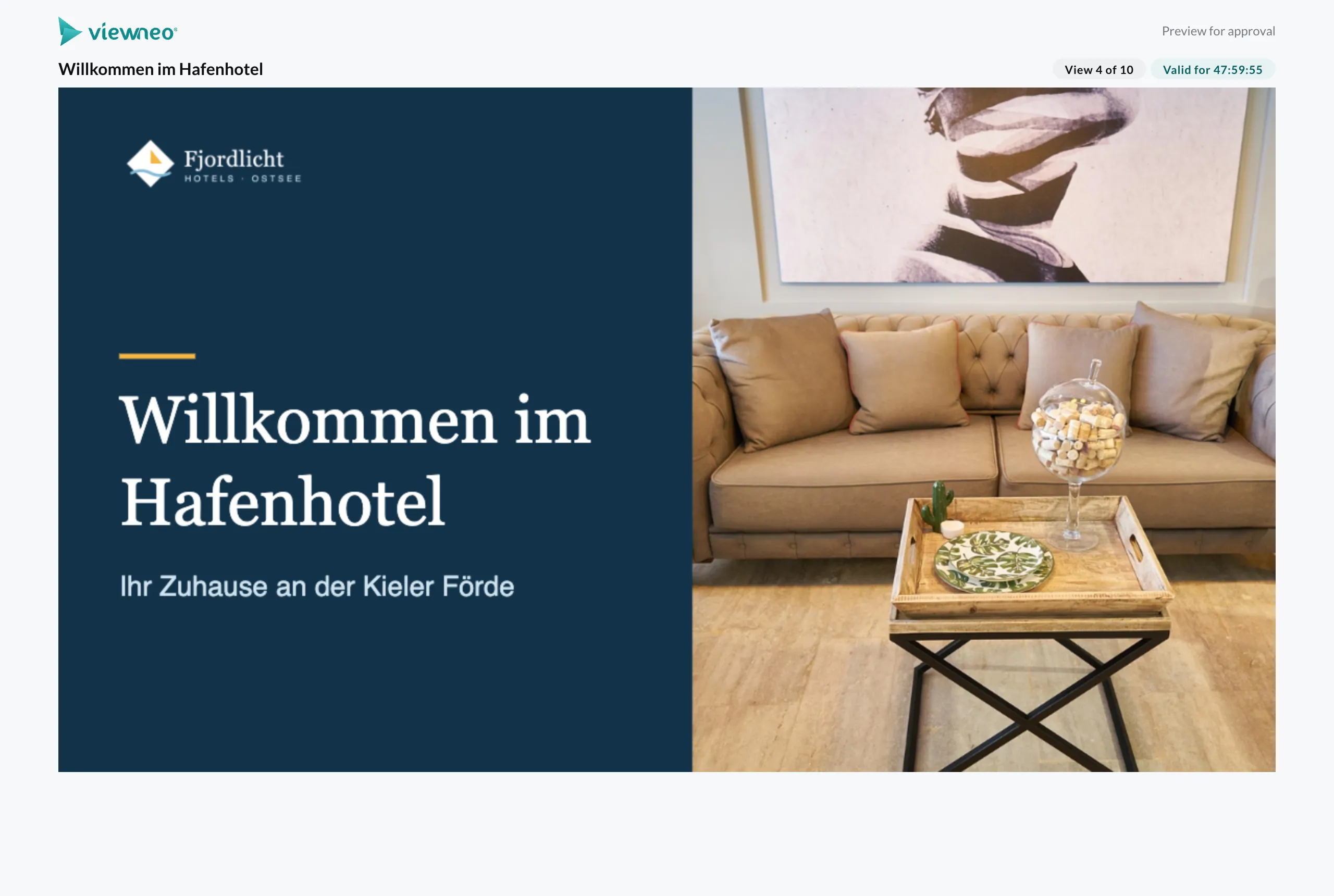
Chaque lien est valable 48 heures et peut être ouvert 10 fois au maximum. La page indique au destinataire de quelle ouverture il s’agit et combien de temps le lien reste valable ; ensuite, un message s’affiche. Dans la même fenêtre, tu vois tes liens actifs avec leur compteur et peux révoquer chacun d’eux.