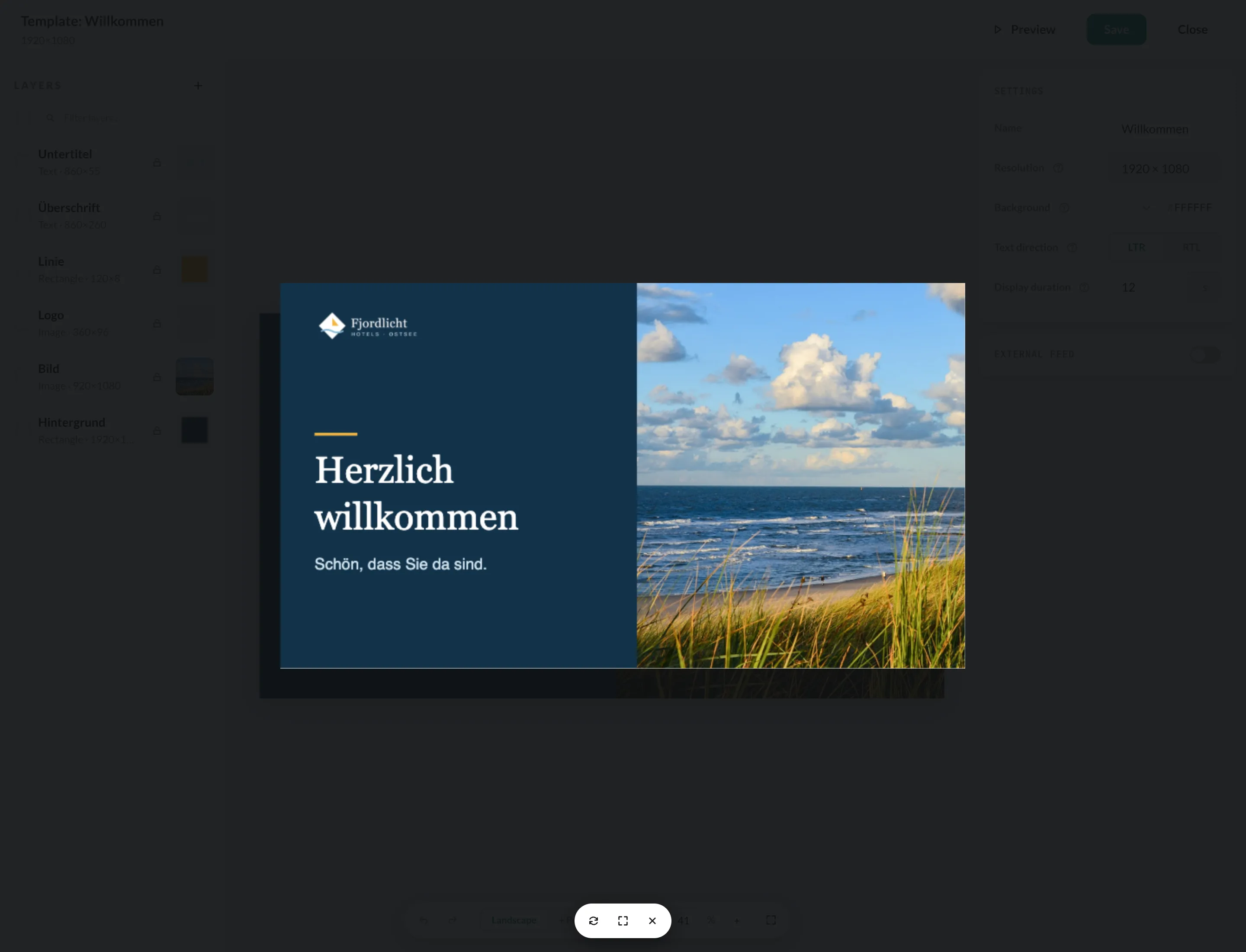
Notions de base du Designer
Le Designer s’ouvre lorsque tu crées ou modifies une diapositive ou un modèle.
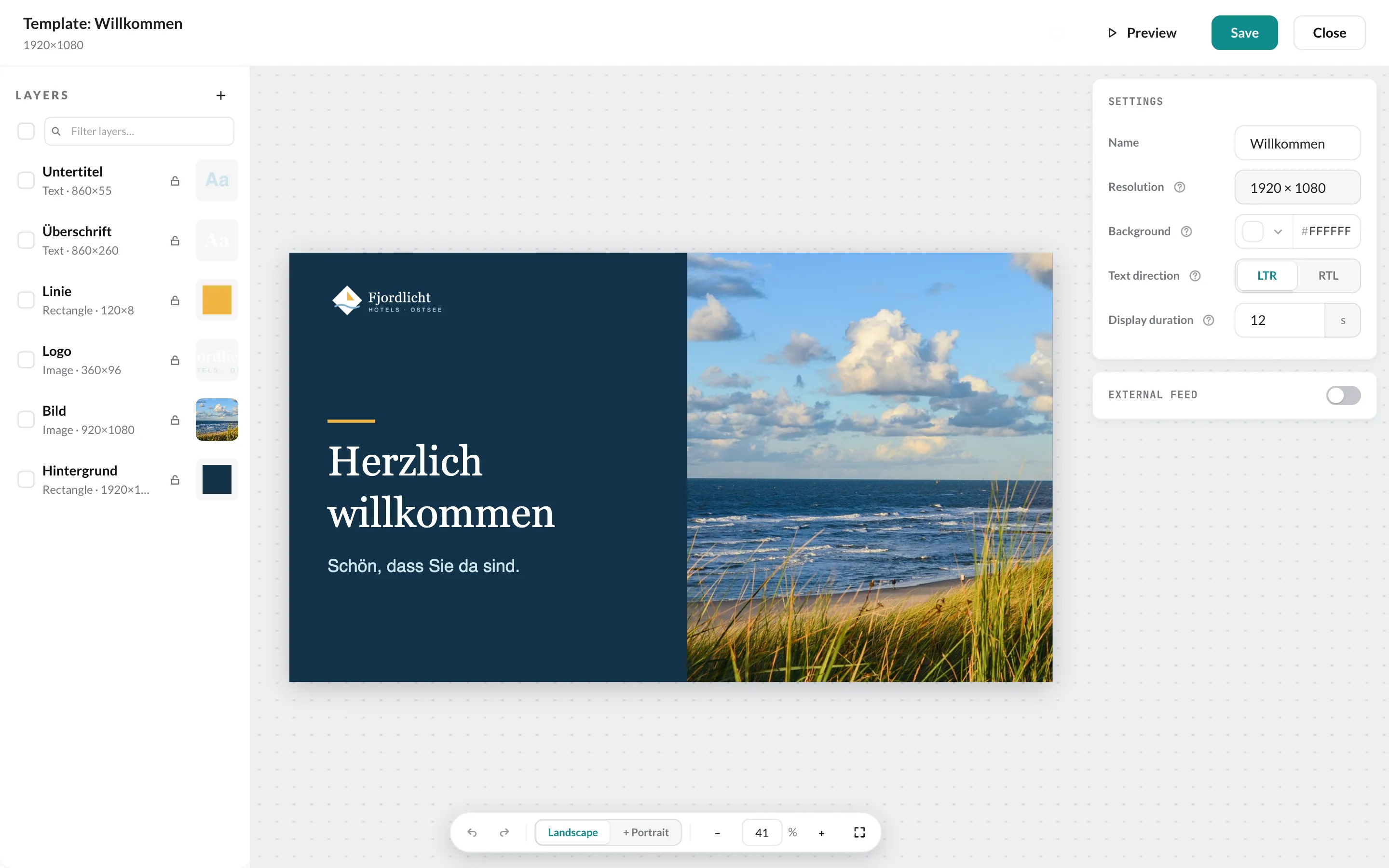
À gauche figurent tous les éléments sous forme de calques – en haut, celui qui est au premier plan. Pour chaque calque, tu peux :
- le verrouiller, pour qu’il ne se déplace pas par erreur,
- l’afficher et le masquer,
- le renommer, le dupliquer et le supprimer (menu contextuel),
- le déplacer vers l’avant ou vers l’arrière (Avancer d’un calque, Mettre au premier plan …).
Avec le champ de recherche Filtrer les calques…, tu retrouves rapidement un calque dans les grandes diapositives. Les cases à cocher te permettent de sélectionner plusieurs calques à la fois.
Plan de travail
Section intitulée « Plan de travail »Au centre, tu vois la diapositive. Tu déplaces et redimensionnes les éléments directement à la souris. La barre du bas propose Annuler et Rétablir, l’orientation Paysage / Portrait, le zoom et Ajuster.
Propriétés
Section intitulée « Propriétés »À droite figurent les paramètres de l’élément sélectionné, regroupés en zones dépliables – p. ex. Aligner, Position et taille, Apparence, Ombre, Animation d’entrée et Animation de sortie.
Si rien n’est sélectionné, la zone affiche les paramètres du document :
| Paramètre | Signification |
|---|---|
| Nom | nom de la diapositive ou du modèle |
| Résolution | définie lors de la création |
| Arrière-plan | couleur derrière tous les éléments |
| Sens du texte | LTR (de gauche à droite) ou RTL, p. ex. pour l’arabe ou l’hébreu |
| Durée d’affichage | durée par défaut reprise lors de l’ajout à une playlist |
| Flux externe | un flux RSS ou de données qui remplit des textes et des images – voir Flux RSS |
Animations
Section intitulée « Animations »Pour chaque élément, tu règles une Animation d’entrée (à l’apparition) et une Animation de sortie (vers la fin) – avec effet, durée et délai. Lire l’aperçu montre l’animation directement sur le plan de travail.
Aperçu et enregistrement
Section intitulée « Aperçu et enregistrement »Aperçu, en haut à droite, lit la diapositive telle qu’elle sera diffusée à l’écran – avec les animations. Enregistrer applique tes modifications, Fermer te ramène au CMS. Si tu n’as pas encore enregistré, le Designer te le demande.