
Gérer les autorisations
Ce qu’un membre de l’équipe peut voir et modifier dans le CMS, tu le définis par domaine. Pour chaque domaine, il existe trois niveaux :
| Niveau | Signification |
|---|---|
| Aucun | Le domaine n’est pas visible pour la personne. |
| Consulter | La personne voit le domaine, mais ne peut rien modifier. |
| Gérer | La personne peut créer, modifier et supprimer dans le domaine. Gérer inclut Consulter. |
Les domaines
Section intitulée « Les domaines »| Groupe | Domaines |
|---|---|
| Aperçu | Tableau de bord (Consulter uniquement) |
| Contenu | Médias, Playlists, Appareils, Routines, Plug-ins |
| Administration | Utilisateurs et équipe, Paramètres, Facturation |
| Avancé | Sous-comptes (uniquement avec Enterprise), API (uniquement avec le plug-in API) |
Définir les autorisations lors de l’invitation
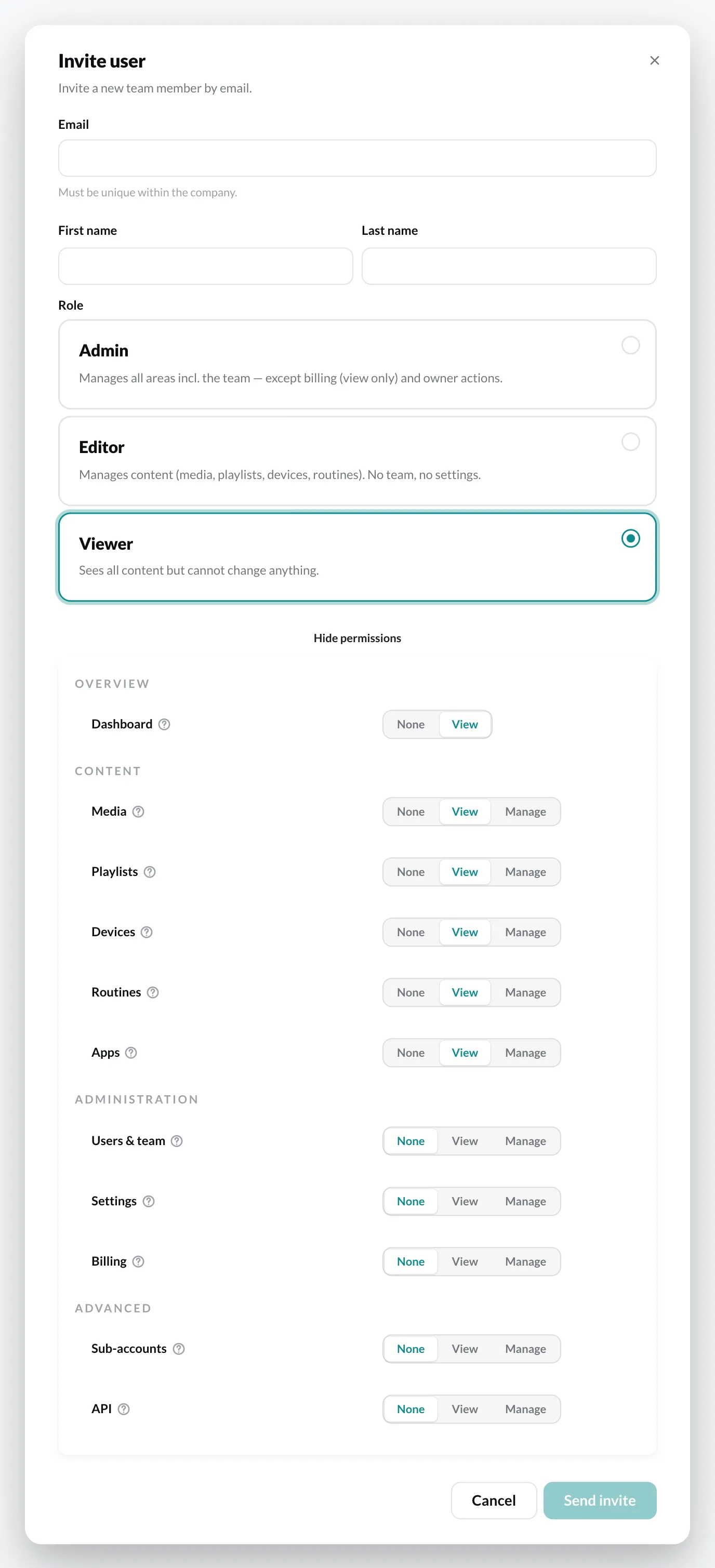
Section intitulée « Définir les autorisations lors de l’invitation »Dans la boîte de dialogue Inviter un utilisateur, tu choisis d’abord un rôle. Avec Ajuster les autorisations, tu ouvres en dessous la vue d’ensemble de tous les domaines et tu modifies les niveaux un par un.
Modifier les autorisations d’un membre
Section intitulée « Modifier les autorisations d’un membre »- Ouvre Paramètres › Utilisateurs et équipe et clique sur le nom.
- Modifie les niveaux dans la vue d’ensemble – ou choisis un rôle avec Appliquer le modèle.
- Clique sur Enregistrer.
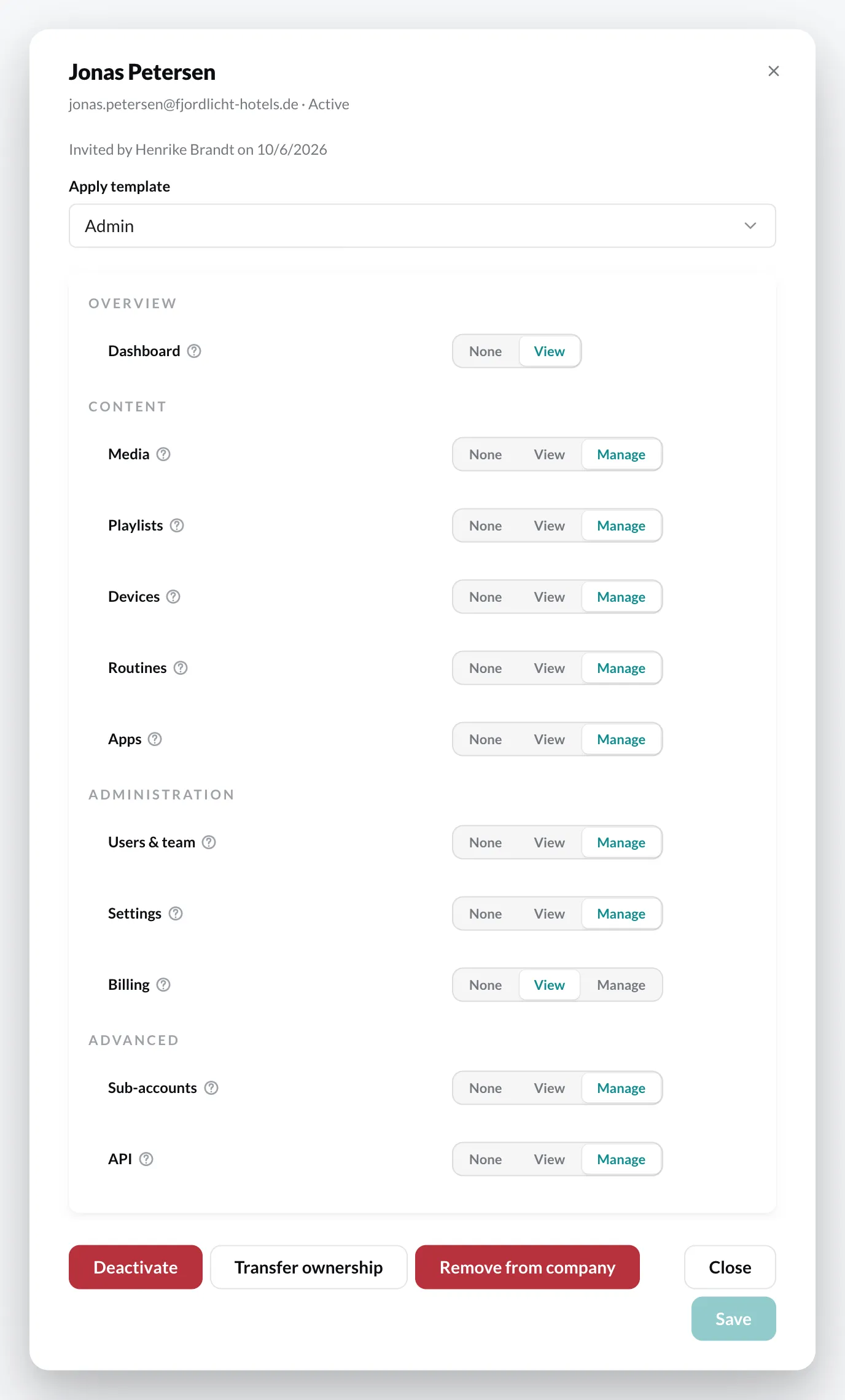
Si les autorisations ne correspondent à aucun modèle, la liste affiche le rôle Personnalisé.
Le Propriétaire a toujours toutes les autorisations. Ses autorisations ne peuvent pas être modifiées.
Recommandations
Section intitulée « Recommandations »- Ne donne à chaque membre que les autorisations dont il a besoin pour sa tâche.
- Pour qui ne fait que gérer des contenus, le rôle Éditeur suffit.
- Seules quelques personnes devraient pouvoir gérer la Facturation – même les administrateurs n’ont pas cette autorisation par défaut.
- Vérifie les autorisations lorsque les tâches changent au sein de l’équipe.