
Utiliser les éléments de texte
Les éléments de texte vous permettent d’ajouter du texte statique ou dynamique à vos diapositives et modèles.
Ajouter un objet texte
Section intitulée « Ajouter un objet texte »- Cliquez sur l’icône + dans le panneau de gauche ou faites un clic droit sur la scène
- Sélectionnez Texte dans le menu des objets
- Un nouvel objet texte apparaît sur la scène
Modifier le texte
Section intitulée « Modifier le texte »Il existe deux façons de modifier le contenu textuel :
Modification directe
Section intitulée « Modification directe »Cliquez sur l’objet texte sur la scène pour activer le curseur, puis saisissez votre contenu directement.
Panneau des propriétés
Section intitulée « Panneau des propriétés »Sélectionnez l’objet texte, puis modifiez le texte dans le panneau des propriétés sur le côté droit. Cela est utile lorsque vous souhaitez voir toutes les propriétés du texte en même temps.
Positionnement et rotation
Section intitulée « Positionnement et rotation »Placement manuel
Section intitulée « Placement manuel »Cliquez et faites glisser l’objet texte pour le déplacer n’importe où sur la scène. Utilisez le point d’ancrage sur le cadre supérieur de l’objet pour le faire pivoter librement.
Positionnement précis
Section intitulée « Positionnement précis »Saisissez des valeurs exactes en pixels pour la position et la rotation dans le panneau des propriétés sur le côté droit pour un placement au pixel près.
Mise en forme du texte
Section intitulée « Mise en forme du texte »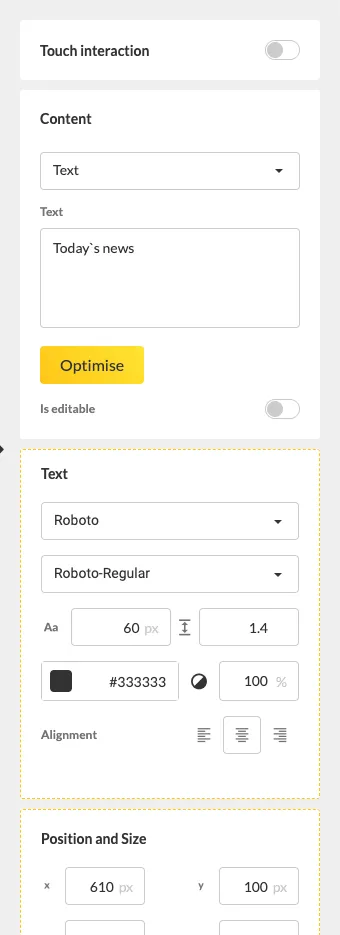
Le panneau des propriétés offre diverses options de mise en forme :
- Famille de polices et taille de police
- Gras, italique et souligné
- Couleur du texte et couleur d’arrière-plan
- Marge intérieure — Ajoutez de l’espacement autour du texte
- Alignement — Gauche, centré ou droite
Sources de texte dynamique
Section intitulée « Sources de texte dynamique »Les champs de texte peuvent également afficher du contenu dynamique :
- Flux RSS/XML — Affichez des données en direct provenant de sources RSS ou XML dans un champ de texte
- Date et heure — Affichez la date et l’heure actuelles à l’aide de codes de format
- Espaces réservés de modèle — Définissez des zones de texte modifiables dans les modèles (nécessite le Plugin Modèle)