
Créer un groupe d'appareils
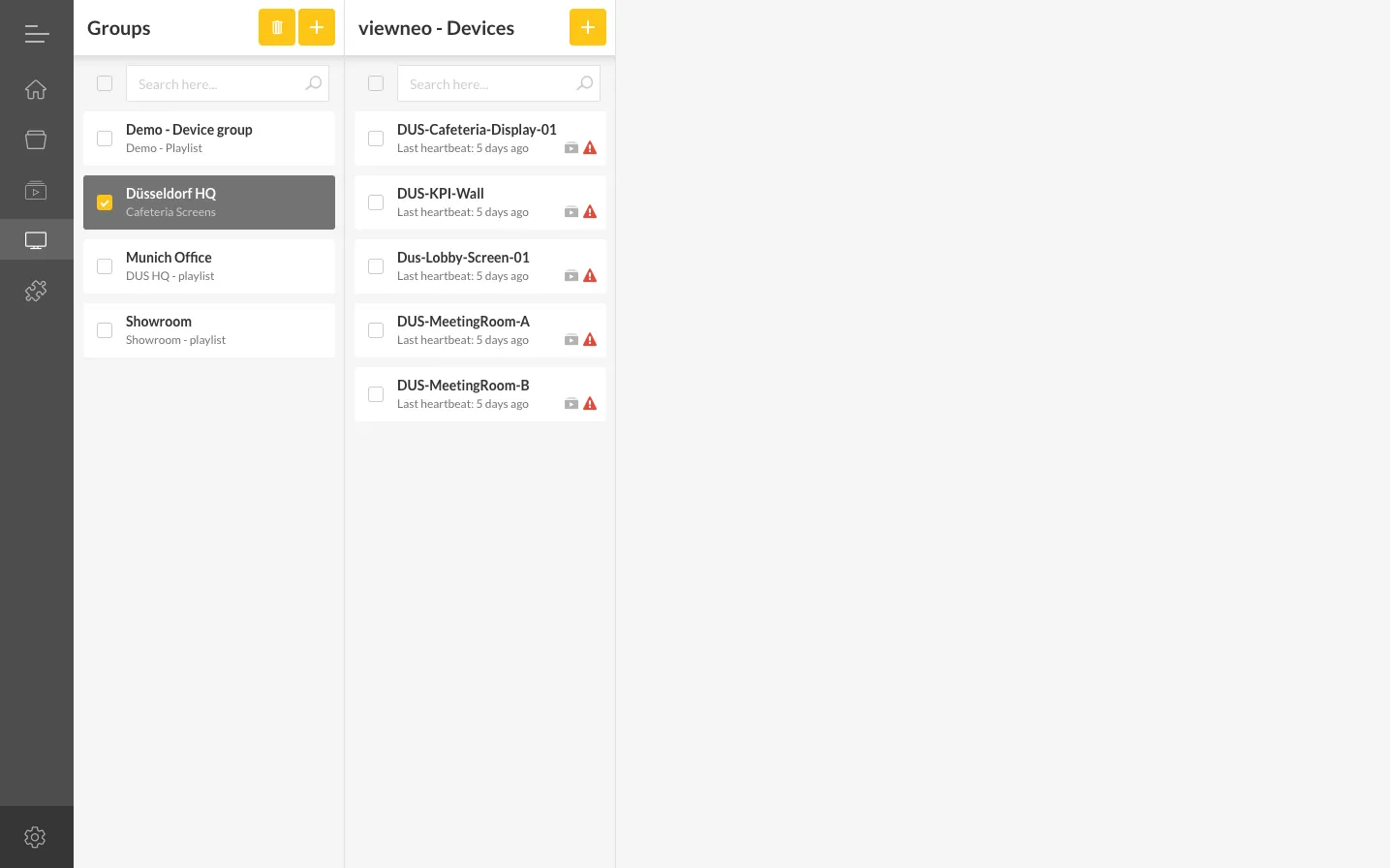
Les groupes d’appareils vous permettent de gérer plusieurs players ensemble. Tous les appareils d’un groupe partagent par défaut la même playlist et les mêmes paramètres, ce qui facilite le contrôle de plusieurs écrans à la fois.
Pourquoi utiliser des groupes d’appareils ?
Section intitulée « Pourquoi utiliser des groupes d’appareils ? »- Contrôle centralisé — Assignez une playlist une seule fois et elle s’applique à tous les appareils du groupe
- Paramètres cohérents — Le volume, la rotation, l’intervalle de mise à jour et d’autres paramètres sont partagés
- Gestion simplifiée — Effectuez des modifications au niveau du groupe au lieu de configurer chaque appareil individuellement
Créer un groupe d’appareils
Section intitulée « Créer un groupe d’appareils »- Accédez à Appareils dans le menu de gauche
- Cliquez sur l’icône + pour créer un nouveau groupe d’appareils
- Saisissez un nom pour le groupe (par ex. « Écrans Hall », « Réception »)
- Sélectionnez une playlist à assigner au groupe (cela peut être modifié ultérieurement)
- Configurez les Paramètres avancés si nécessaire (volume, mise à l’échelle, etc.)
- Enregistrez le groupe
Remplacements individuels par appareil
Section intitulée « Remplacements individuels par appareil »Même au sein d’un groupe, les appareils individuels peuvent avoir leurs propres paramètres. Par exemple, un appareil sur dix peut diffuser une playlist différente du reste du groupe. Les paramètres au niveau de l’appareil remplacent les paramètres au niveau du groupe.
Étiquettes de couleur
Section intitulée « Étiquettes de couleur »Vous pouvez attribuer des codes couleur aux groupes d’appareils pour une meilleure organisation visuelle :
- Faites un clic droit sur un groupe d’appareils
- Sélectionnez une couleur dans le menu
- Le groupe est désormais visuellement identifié par la couleur choisie
Cela est utile lorsque vous gérez de nombreux groupes d’appareils répartis sur différents emplacements ou départements.
Prochaines étapes
Section intitulée « Prochaines étapes »Après avoir créé un groupe d’appareils, vous pouvez y ajouter des appareils.