
Gestion des sous-comptes
Les sous-comptes sont des comptes viewneo autonomes gérés depuis votre compte Enterprise. Chaque sous-compte peut avoir ses propres appareils, contenus, playlists et utilisateurs.
Accéder à la gestion des sous-comptes
Section intitulée « Accéder à la gestion des sous-comptes »- Cliquez sur l’icône d’engrenage dans la navigation de gauche
- Sélectionnez l’onglet Sous-comptes
Vous pouvez y consulter tous les sous-comptes, leur statut et les coûts associés.
Créer un sous-compte
Section intitulée « Créer un sous-compte »Cliquez sur Créer le premier sous-compte (ou le bouton +) pour démarrer un processus en cinq étapes :
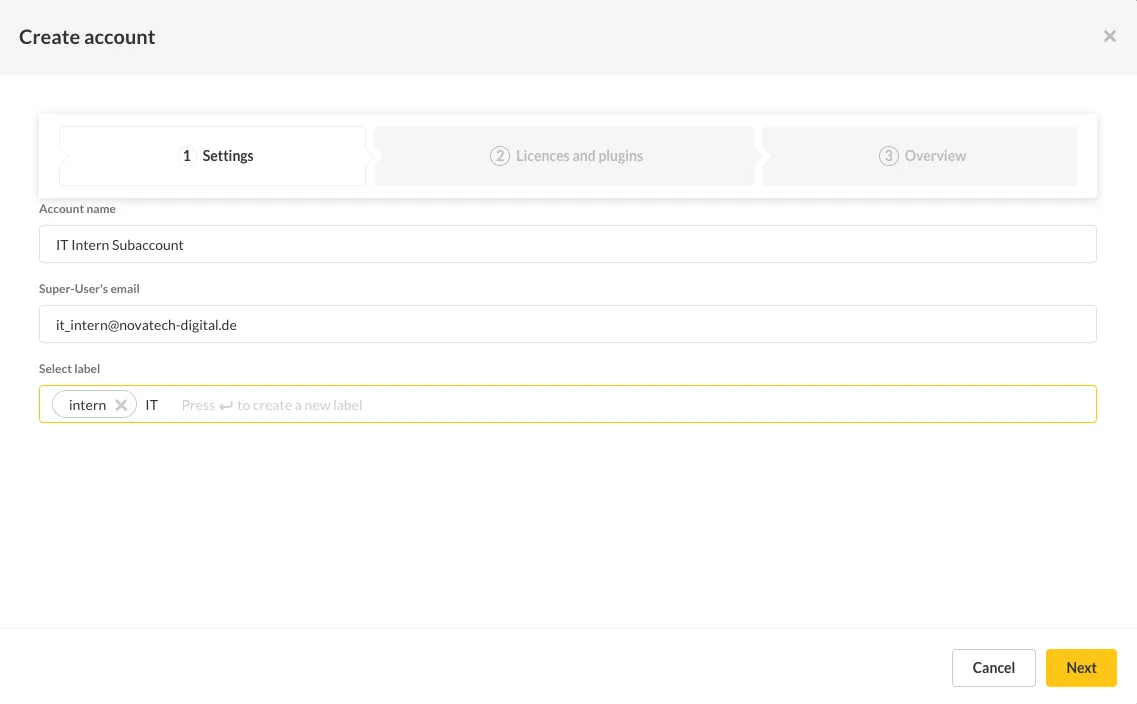
Étape 1 : Paramètres
Section intitulée « Étape 1 : Paramètres »- Nom — Le nom du sous-compte (par ex. nom de l’entreprise ou de l’emplacement)
- E-mail du super utilisateur — L’adresse e-mail de l’administrateur du sous-compte
- Étiquettes — Des tags pour organiser les sous-comptes en groupes
- Autorisations — Restrictions pour le sous-compte (par ex. limites de téléchargement de contenu)
Étape 2 : Licences d’appareils
Section intitulée « Étape 2 : Licences d’appareils »Sélectionnez le nombre de licences d’appareils pour le sous-compte. Cela peut être modifié ultérieurement.
Étape 3 : Plugins
Section intitulée « Étape 3 : Plugins »Choisissez les plugins à activer pour le sous-compte. Ceux-ci peuvent également être modifiés ultérieurement.
Étape 4 : Aperçu
Section intitulée « Étape 4 : Aperçu »Consultez le récapitulatif des coûts. Vous pouvez encore ajuster les licences d’appareils et les plugins avant de confirmer.
Étape 5 : Confirmer
Section intitulée « Étape 5 : Confirmer »Cliquez sur Créer le sous-compte pour générer le compte. Les coûts sont ajoutés à votre facture mensuelle.
Gérer les sous-comptes
Section intitulée « Gérer les sous-comptes »Cliquez sur le bouton d’options (trois points) à côté de n’importe quel sous-compte pour :
- Modifier l’abonnement — Ajouter/supprimer des plugins et ajuster les licences d’appareils
- Modifier — Changer le nom, les étiquettes et les autorisations
- Verrouiller/Déverrouiller — Bloquer temporairement l’accès au sous-compte
- Modifier la playlist obligatoire — Assigner une playlist obligatoire
- Supprimer — Supprimer définitivement le sous-compte et toutes ses données
Étiquettes
Section intitulée « Étiquettes »Les étiquettes vous aident à organiser les sous-comptes en groupes logiques :
- Cliquez sur le bouton d’options à côté d’un sous-compte et sélectionnez Modifier
- Cliquez sur le champ Étiquettes
- Sélectionnez des étiquettes existantes ou saisissez un nouveau nom d’étiquette et appuyez sur Entrée
- Cliquez sur Enregistrer
Les étiquettes peuvent également être utilisées pour partager des playlists avec tous les sous-comptes ayant une étiquette spécifique.