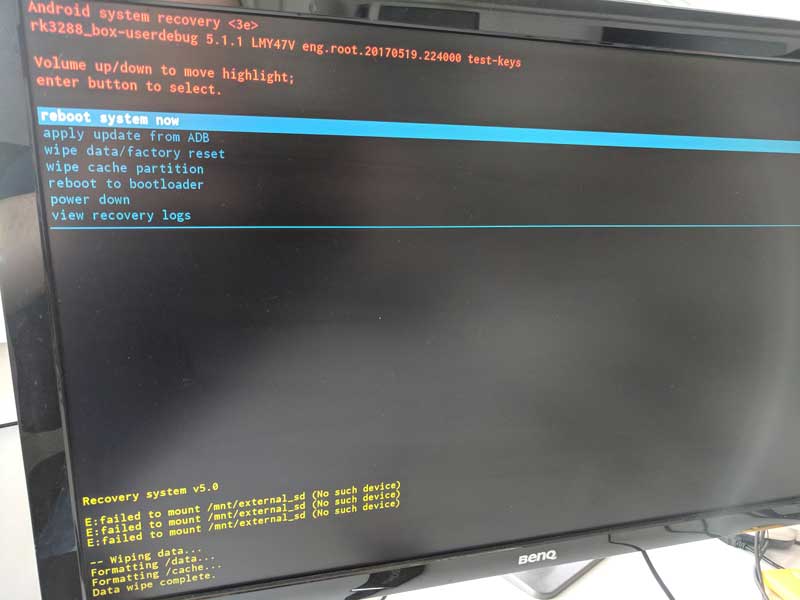
Réinitialisation
Réinitialisation (Soft Reset)
Section intitulée « Réinitialisation (Soft Reset) »Une réinitialisation logicielle restaure les paramètres d’usine du SignageStick via les paramètres Android.
- Ouvrez le menu du lecteur et passez à l’onglet Système
- Cliquez sur Paramètres
- Sélectionnez Sauvegarde et réinitialisation
- Sélectionnez Réinitialisation des données d’usine
- Confirmez avec Réinitialiser la tablette
- Confirmez avec Tout effacer
Réinitialisation d’usine (Hard Reset avec trombone)
Section intitulée « Réinitialisation d’usine (Hard Reset avec trombone) »Si le SignageStick ne démarre plus correctement, n’affiche que le logo de démarrage ou ne répond plus du tout, une réinitialisation matérielle peut être effectuée à l’aide du bouton de réinitialisation physique.
- Débranchez le SignageStick de l’alimentation (la connexion HDMI à l’écran peut rester branchée)
- Connectez un clavier USB via le port USB
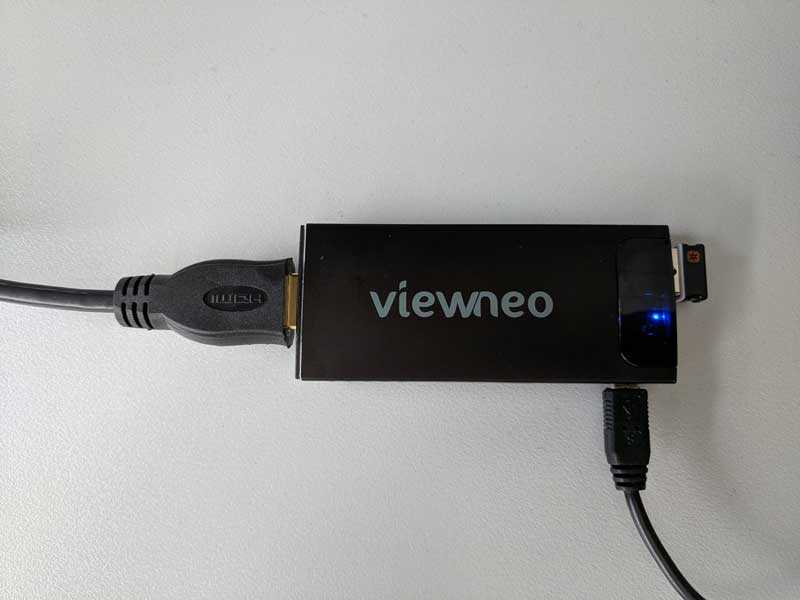
- La configuration devrait ressembler à ceci : SignageStick connecté à l’écran via HDMI, clavier connecté via USB
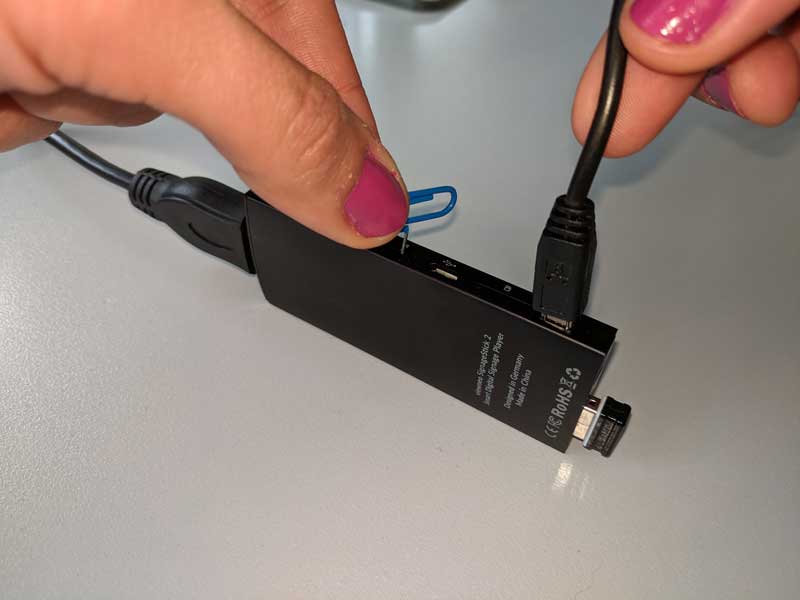
- Sur le côté de la clé, se trouve un petit trou de réinitialisation. Appuyez sur le bouton à l’intérieur du trou avec le trombone et maintenez-le enfoncé. Branchez simultanément l’alimentation et continuez à maintenir le bouton pendant 3 secondes supplémentaires
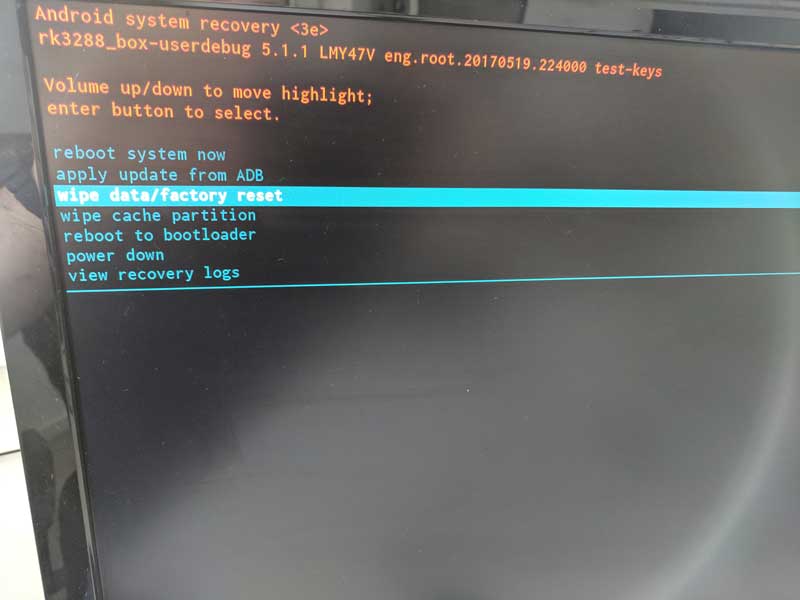
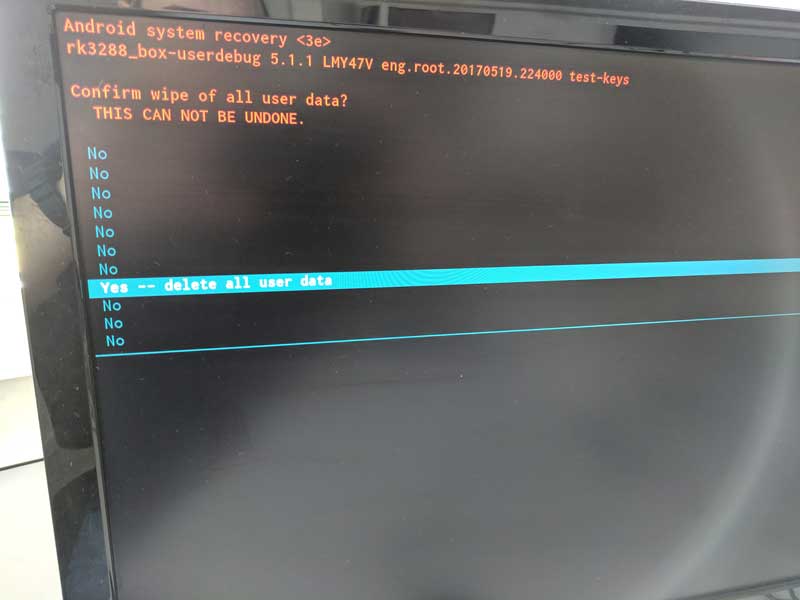
- Le menu de récupération apparaît à l’écran. Naviguez avec les touches fléchées du clavier vers wipe data/factory reset et appuyez sur Entrée
- Confirmez avec Yes — delete all user data
- Une fois terminé, sélectionnez Reboot system now