Réinitialisation
Réinitialisation (Soft Reset)
Section intitulée « Réinitialisation (Soft Reset) »Une réinitialisation logicielle restaure les paramètres d’usine de la SignageBox via les paramètres Android.
- Ouvrez le menu du lecteur et passez à l’onglet Système
- Cliquez sur Paramètres
- Sélectionnez Sauvegarde et réinitialisation
- Sélectionnez Réinitialisation des données d’usine
- Activez Effacer la carte SD et confirmez avec Réinitialiser la tablette
- Confirmez avec Tout effacer
Réinitialisation d’usine (Hard Reset avec trombone)
Section intitulée « Réinitialisation d’usine (Hard Reset avec trombone) »Si la SignageBox ne démarre plus correctement ou ne répond plus, une réinitialisation matérielle peut être effectuée à l’aide du bouton de réinitialisation physique.
- Débranchez le câble d’alimentation de l’appareil
- Connectez un clavier USB et le câble HDMI
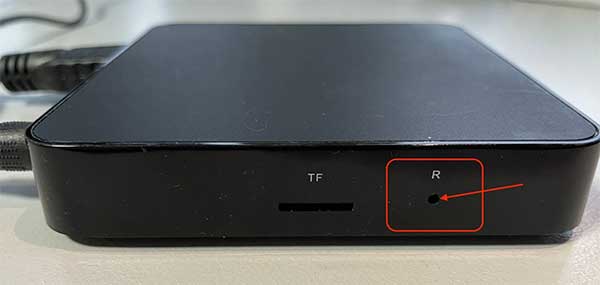
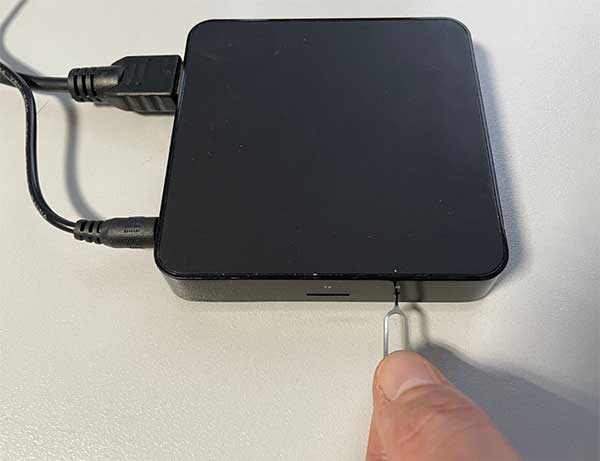
- Sur le côté gauche de l’appareil, se trouve une petite ouverture marquée R. Insérez le trombone ou l’outil d’éjection de carte SIM et maintenez le bouton enfoncé
- Continuez à maintenir le bouton tout en branchant simultanément le câble d’alimentation. Maintenez le bouton jusqu’à ce que le message boot apparaisse à l’écran
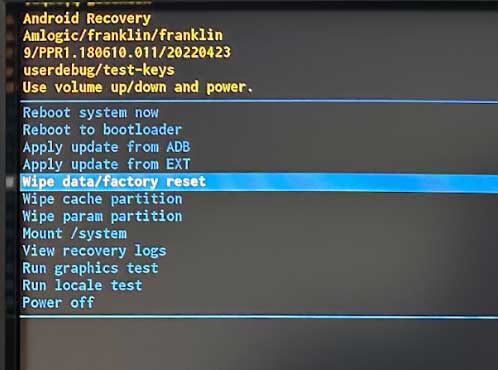
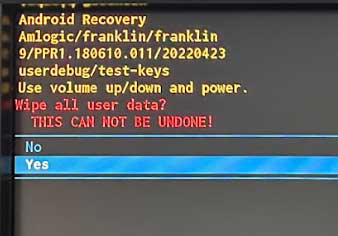
- Le menu de récupération apparaît à l’écran. Sélectionnez Wipe data/factory reset
- Confirmez avec Yes
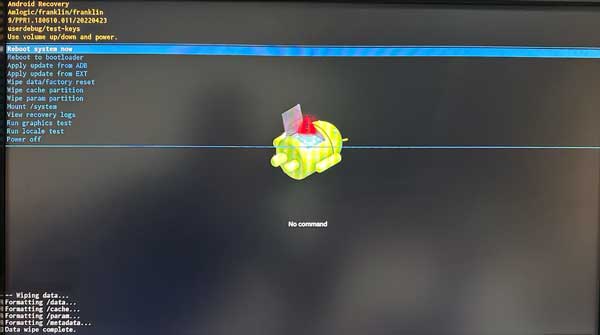
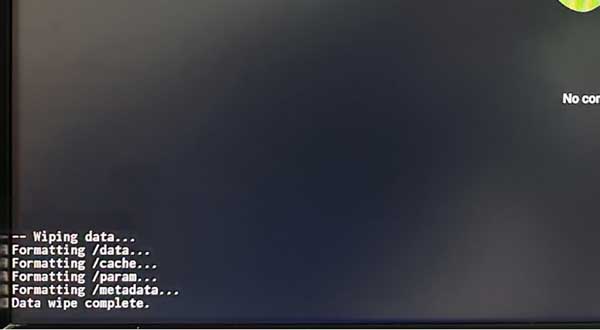
- Une fois terminé, le message Data wipe complete apparaît
- Sélectionnez Reboot system now — l’appareil redémarre et est réinitialisé