Réinitialisation
Réinitialisation (Soft Reset)
Section intitulée « Réinitialisation (Soft Reset) »Une réinitialisation logicielle redémarre l’application viewneo Player sans supprimer le contenu stocké ni les paramètres.
- Ouvrez les Paramètres
- Sélectionnez Réinitialiser
- Confirmez le processus
Réinitialisation d’usine (Hard Reset via le menu)
Section intitulée « Réinitialisation d’usine (Hard Reset via le menu) »Une réinitialisation matérielle via le menu des paramètres restaure les paramètres d’usine de la SignageBox. Tout le contenu stocké et les configurations sont supprimés.
- Ouvrez les Paramètres
- Sélectionnez Réinitialisation d’usine
- Confirmez le processus
Réinitialisation d’usine (Hard Reset avec trombone)
Section intitulée « Réinitialisation d’usine (Hard Reset avec trombone) »Si la SignageBox ne démarre plus correctement ou ne répond plus, une réinitialisation matérielle peut être effectuée à l’aide du bouton de réinitialisation physique.
- Débranchez le câble d’alimentation de l’appareil
- Connectez un clavier USB et le câble HDMI
- Le bouton de réinitialisation se trouve à l’intérieur de l’entrée AV de l’appareil. Insérez le trombone ou l’outil d’éjection de carte SIM et maintenez le bouton enfoncé
- Continuez à maintenir le bouton tout en branchant simultanément le câble d’alimentation. Maintenez le bouton jusqu’à ce que le message boot apparaisse à l’écran
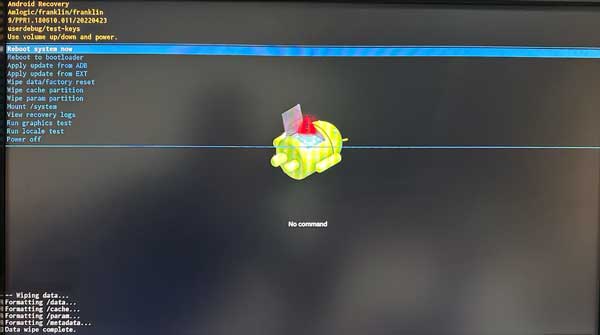
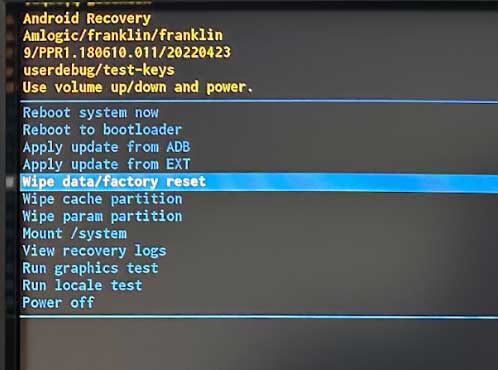
- Le menu de récupération apparaît à l’écran. Sélectionnez Wipe data/factory reset
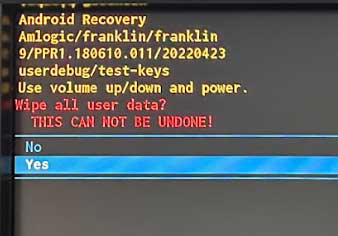
- Confirmez avec Yes
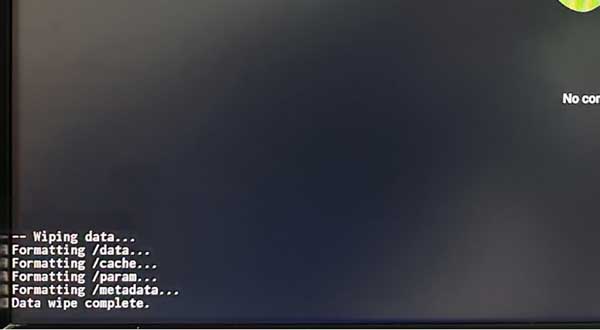
- Une fois terminé, le message Data wipe complete apparaît
- Sélectionnez Reboot system now — l’appareil redémarre et est réinitialisé