
Aperçu des événements
Le système d’événements vous permet d’ajouter des comportements interactifs et automatisés à vos playlists. Les événements se composent de déclencheurs, de filtres optionnels et d’actions — permettant à vos écrans de réagir aux interactions des utilisateurs, aux conditions temporelles ou aux entrées de capteurs.
Comment fonctionnent les événements
Section intitulée « Comment fonctionnent les événements »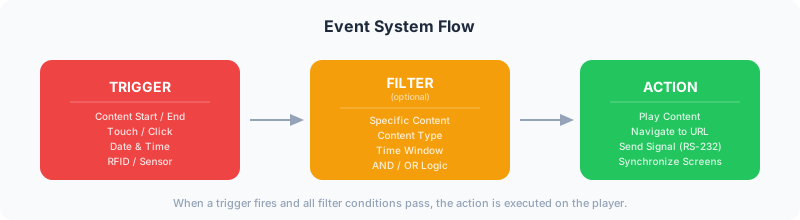
Un événement suit une logique simple :
- Un Déclencheur détecte une condition (par exemple, le contenu démarre, un toucher se produit, une heure spécifique est atteinte)
- Des Filtres optionnels précisent quand le déclencheur doit se déclencher (par exemple, uniquement pour un contenu spécifique, uniquement certains jours)
- Une Action est exécutée (par exemple, changer de contenu, naviguer vers une URL, envoyer un signal)
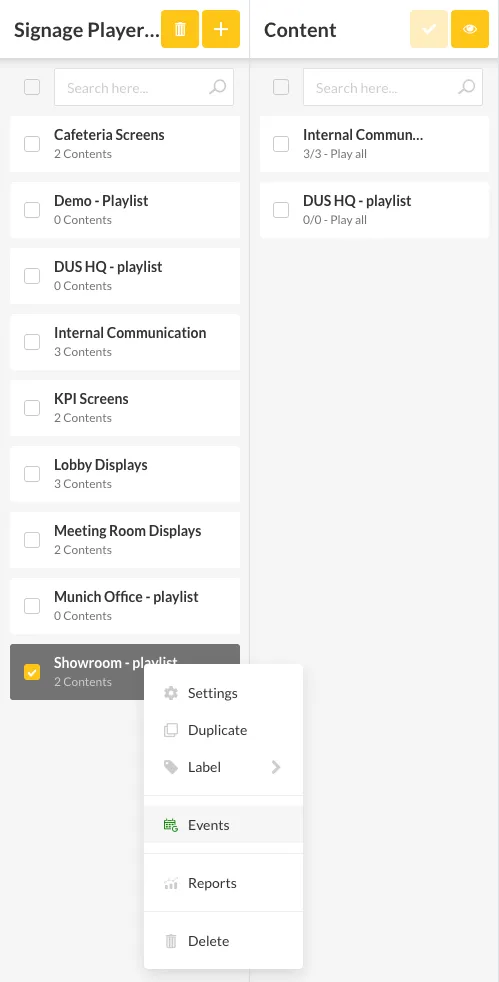
Accéder aux événements
Section intitulée « Accéder aux événements »- Allez dans la section Playlists
- Cliquez sur l’icône d’engrenage à côté du nom d’une playlist
- Sélectionnez l’onglet Événements
Prérequis des plugins
Section intitulée « Prérequis des plugins »Les événements sont alimentés par des plugins. Les déclencheurs et actions disponibles dépendent des plugins activés sur votre compte :
| Plugin | Déclencheurs | Actions |
|---|---|---|
| Smart Playlist | Début de contenu, Fin de contenu, Date et heure | Divers |
| Touch Elements | Toucher | Naviguer, changer de contenu |
| Screen Sync | Début de contenu, Fin de contenu | Synchroniser les écrans |
Cas d’utilisation
Section intitulée « Cas d’utilisation »- Bornes interactives — Touchez un produit pour afficher les détails
- Actions basées sur le temps — Changez de contenu à des heures précises sans intervention manuelle
- Écrans pilotés par capteurs — Réagissez aux tags RFID, capteurs de mouvement ou pressions de boutons
- Écrans synchronisés — Gardez plusieurs écrans synchronisés