
Plusieurs playlists sur un lecteur (contrôlées par le temps)
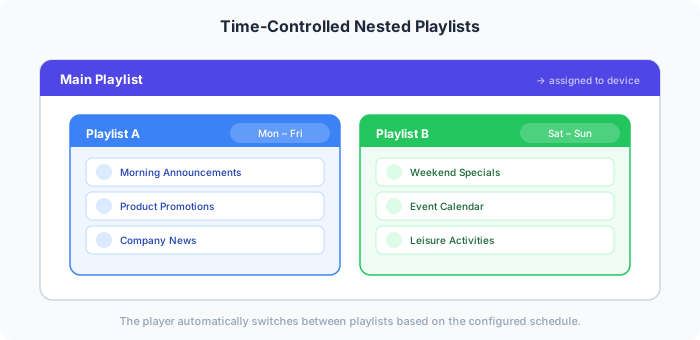
Chaque appareil dans viewneo est associé à une seule playlist. Pour afficher différents contenus à différents moments, vous pouvez utiliser des playlists imbriquées avec une programmation basée sur le temps.
Comment cela fonctionne
Section intitulée « Comment cela fonctionne »Créez une Playlist principale qui contient d’autres playlists en tant qu’éléments imbriqués. Chaque playlist imbriquée obtient sa propre programmation (dates, heures, jours de la semaine). La Playlist principale sert de conteneur — le lecteur bascule automatiquement entre les playlists imbriquées en fonction de la programmation configurée.
Exemple étape par étape
Section intitulée « Exemple étape par étape »Scénario : Un lecteur doit afficher la « Playlist A » en semaine et la « Playlist B » le week-end.
Étape 1 : Créer les playlists
Section intitulée « Étape 1 : Créer les playlists »Créez trois playlists :
- Playlist principale — La playlist conteneur attribuée à l’appareil
- Playlist A — Contient le contenu de la semaine
- Playlist B — Contient le contenu du week-end
Remplissez la Playlist A et la Playlist B avec leur contenu respectif.
Étape 2 : Imbriquer les playlists
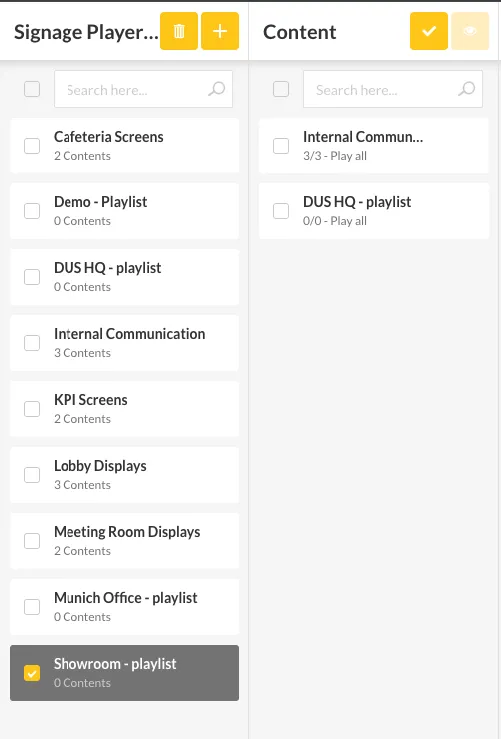
Section intitulée « Étape 2 : Imbriquer les playlists »Modifiez la Playlist principale et faites glisser la Playlist A et la Playlist B à l’intérieur.
Étape 3 : Attribuer à un appareil
Section intitulée « Étape 3 : Attribuer à un appareil »Associez l’appareil ou le groupe d’appareils à la Playlist principale uniquement.
Étape 4 : Définir les programmations
Section intitulée « Étape 4 : Définir les programmations »- Dans la Playlist principale, cliquez sur la Playlist A
- Ouvrez l’onglet Programmation
- Sélectionnez du lundi au vendredi
- Répétez pour la Playlist B et sélectionnez samedi et dimanche
Résultat
Section intitulée « Résultat »Le lecteur bascule automatiquement entre les deux playlists en fonction du jour de la semaine — aucune intervention manuelle n’est nécessaire.