
Calendar Plugin
Le Plugin Calendrier vous permet d’afficher les événements de votre Google Calendar directement sur vos écrans d’affichage dynamique — idéal pour les salles de réunion, les zones d’accueil et les affichages d’événements.
Prérequis
Section intitulée « Prérequis »- Un abonnement viewneo actif incluant le Plugin Calendrier
- Un compte Google avec accès à Google Calendar
- Au moins un lecteur enregistré
Création de contenu Calendrier
Section intitulée « Création de contenu Calendrier »Étape 1 : Ouvrir la médiathèque
Section intitulée « Étape 1 : Ouvrir la médiathèque »- Accédez à la Médiathèque dans la barre latérale
- Faites un clic droit dans la zone de contenu pour ouvrir le menu contextuel
- Sélectionnez Calendrier dans la liste des types de contenu
Étape 2 : Connecter votre compte Google
Section intitulée « Étape 2 : Connecter votre compte Google »Connectez-vous à votre compte Google et autorisez viewneo à accéder à vos données de calendrier. Après l’autorisation réussie, la boîte de dialogue des paramètres apparaît avec deux onglets : Paramètres et Modèle.
Étape 3 : Configurer le calendrier
Section intitulée « Étape 3 : Configurer le calendrier »| Paramètre | Description |
|---|---|
| Nom | Un nom pour le contenu à titre de référence interne |
| Type d’événement | Sélectionnez les types d’événements à afficher : En cours, À venir et/ou Toute la journée |
| Calendriers | Sélectionnez le calendrier à afficher depuis votre compte Google |
| Réunions par page | Nombre d’événements à afficher sur chaque page d’écran |
| Langue | La langue d’affichage du calendrier |
| Logo | Téléversez un logo personnalisé à afficher à côté du calendrier |
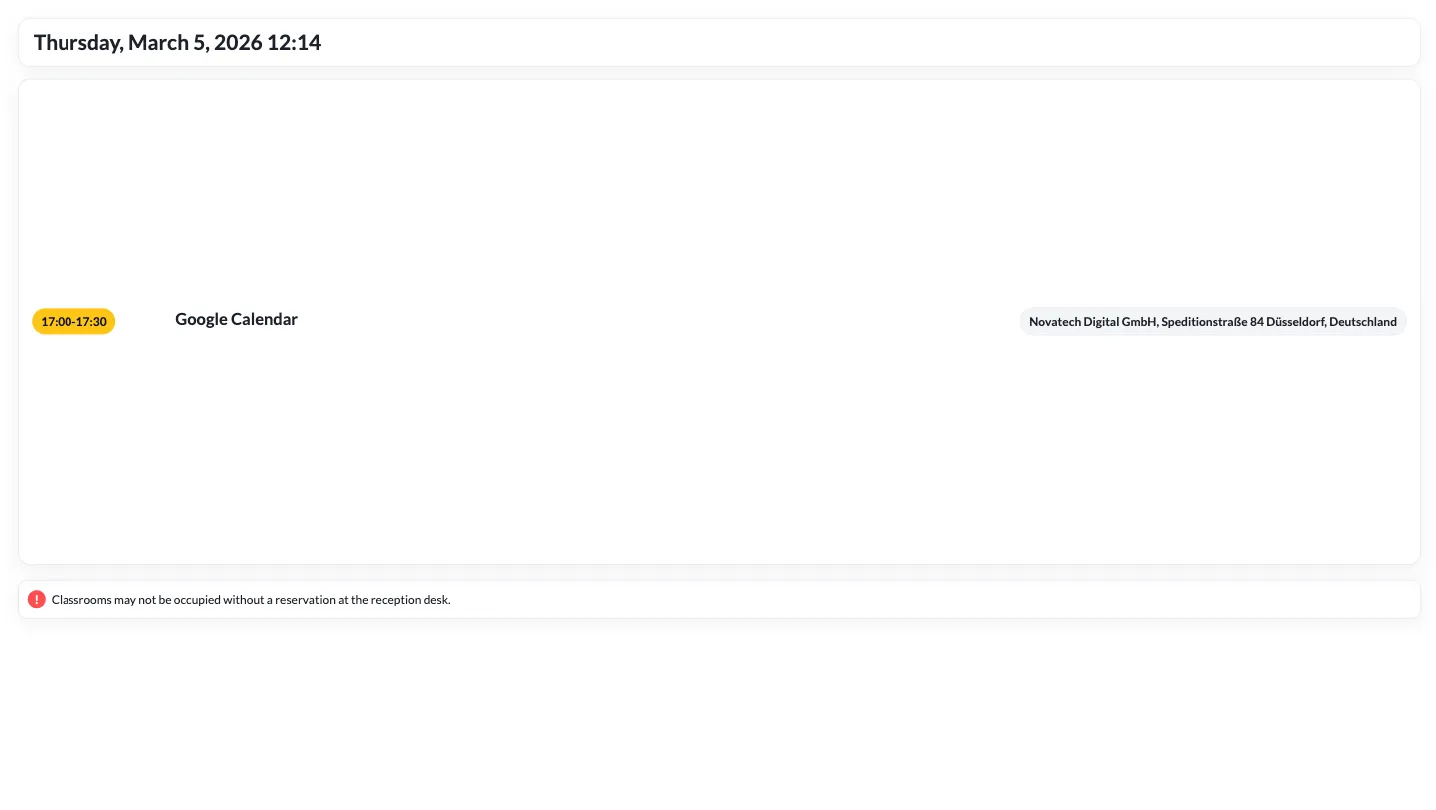
Étape 4 : Enregistrer et ajouter à la playlist
Section intitulée « Étape 4 : Enregistrer et ajouter à la playlist »- Cliquez sur Créer pour créer le contenu calendrier
- Le nouveau contenu apparaît dans votre médiathèque
- Ajoutez le contenu à une playlist comme d’habitude
Cas d’utilisation
Section intitulée « Cas d’utilisation »Entreprise — Salles de réunion
Section intitulée « Entreprise — Salles de réunion »Affichez le planning de la salle devant chaque salle de réunion afin que les employés puissent voir les réservations en cours et à venir.
Éducation — Calendriers d’événements
Section intitulée « Éducation — Calendriers d’événements »Affichez les événements du campus, les cours et les échéances sur les écrans dans les espaces communs.
Santé — Heures de consultation
Section intitulée « Santé — Heures de consultation »Affichez les plannings des médecins et la disponibilité des rendez-vous dans les salles d’attente.
Questions fréquentes
Section intitulée « Questions fréquentes »Quels services de calendrier sont pris en charge ?
Section intitulée « Quels services de calendrier sont pris en charge ? »Le Plugin Calendrier prend actuellement en charge Google Calendar. Vous connectez directement votre compte Google et le plugin lit vos calendriers et événements.
Les nouveaux événements sont-ils automatiquement affichés ?
Section intitulée « Les nouveaux événements sont-ils automatiquement affichés ? »Oui — le plugin récupère les dernières données du calendrier à intervalles réguliers. Les nouveaux événements apparaissent automatiquement sans mises à jour manuelles.
Prochaines étapes
Section intitulée « Prochaines étapes »- Remplir une playlist — Découvrez comment ajouter du contenu à une playlist
- Plugin Zapier — Automatisez les changements de contenu basés sur le calendrier